
Widgety celu subów i celu obserwujących na Kick
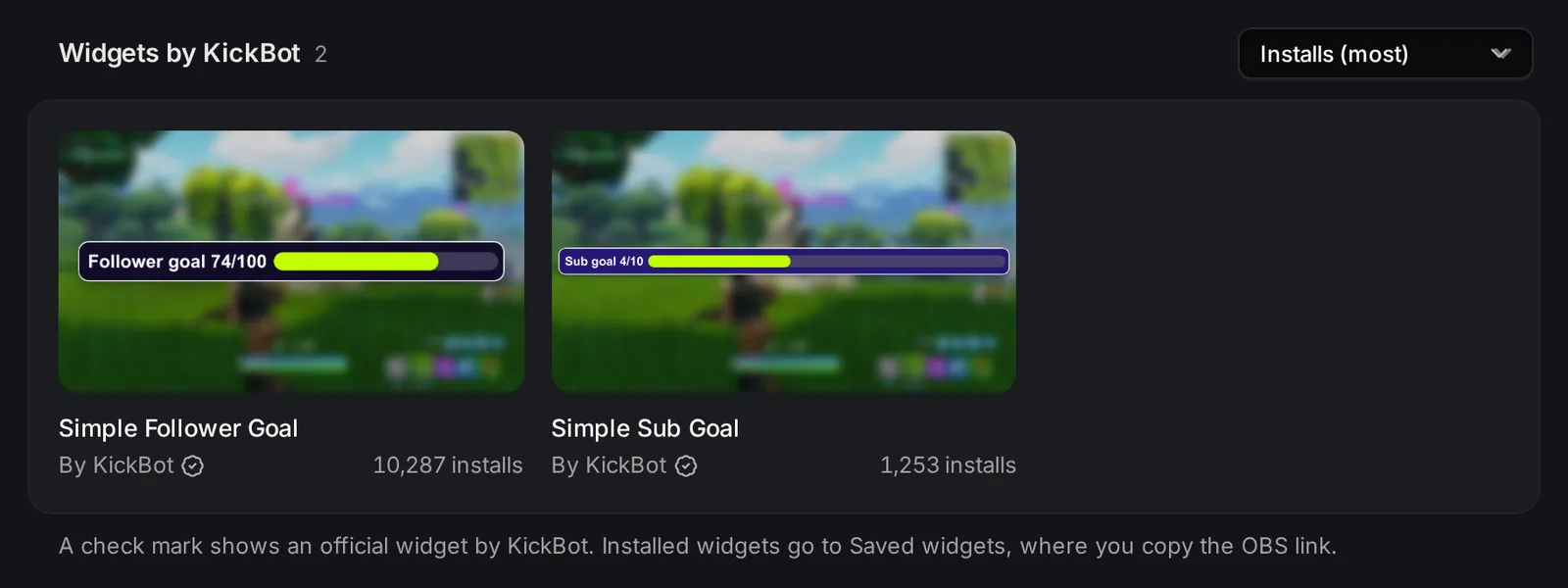
KickBot ma trzy darmowe widgety z celami i licznikami na Twój stream Kick. Simple Sub Goal pokazuje pasek postępu, na przykład „Sub goal 4/10”. Simple Follower Goal robi to samo dla obserwujących. Text Sub Count pokazuje sam tekst, na przykład „Subs: 25”. Instalujesz je z biblioteki widgetów i każdy dodajesz do OBS jako browser source.
Potrzebujesz konta KickBot z połączonym kanałem Kick. Zobacz Załóż konto KickBot.
| Widget | Co pokazuje | Rozmiar w OBS |
|---|---|---|
| Simple Sub Goal | Pasek z Twoimi subami i celem, na przykład „Sub goal 4/10” | 1000 × 150 |
| Simple Follower Goal | Pasek z Twoimi obserwującymi i celem, na przykład „Follower goal 74/100” | 1000 × 150 |
| Text Sub Count | Liczba subów jako tekst, na przykład „Subs: 25” | 600 × 200 |
Do liczby obserwujących jako tekstu użyj Text Follower Count. Opisujemy go na stronie Licznik obserwujących.
Dodaj cel do OBS
Dział zatytułowany „Dodaj cel do OBS”- Otwórz bibliotekę widgetów i wyszukaj
goalalbosub count. - Kliknij widget, a potem Zainstaluj widget. KickBot doda Twoją własną kopię do Zapisanych widgetów.
- Otwórz Zapisane widgety i kliknij widget, żeby otworzyć jego ustawienia.
- Ustaw cel i tekst, a potem kliknij Zapisz.
- W sekcji URL browser source kliknij Kopiuj URL.
- W OBS dodaj źródło Browser (Przeglądarka), wklej URL i ustaw szerokość i wysokość z tabeli powyżej. Kliknij OK.
Ten sam URL działa w Streamlabs Desktop, Meld Studio i innych aplikacjach z browser source. Pomoc z tym krokiem znajdziesz w artykule Dodaj nakładkę KickBot do OBS.
Ustawienia celu subów
Dział zatytułowany „Ustawienia celu subów”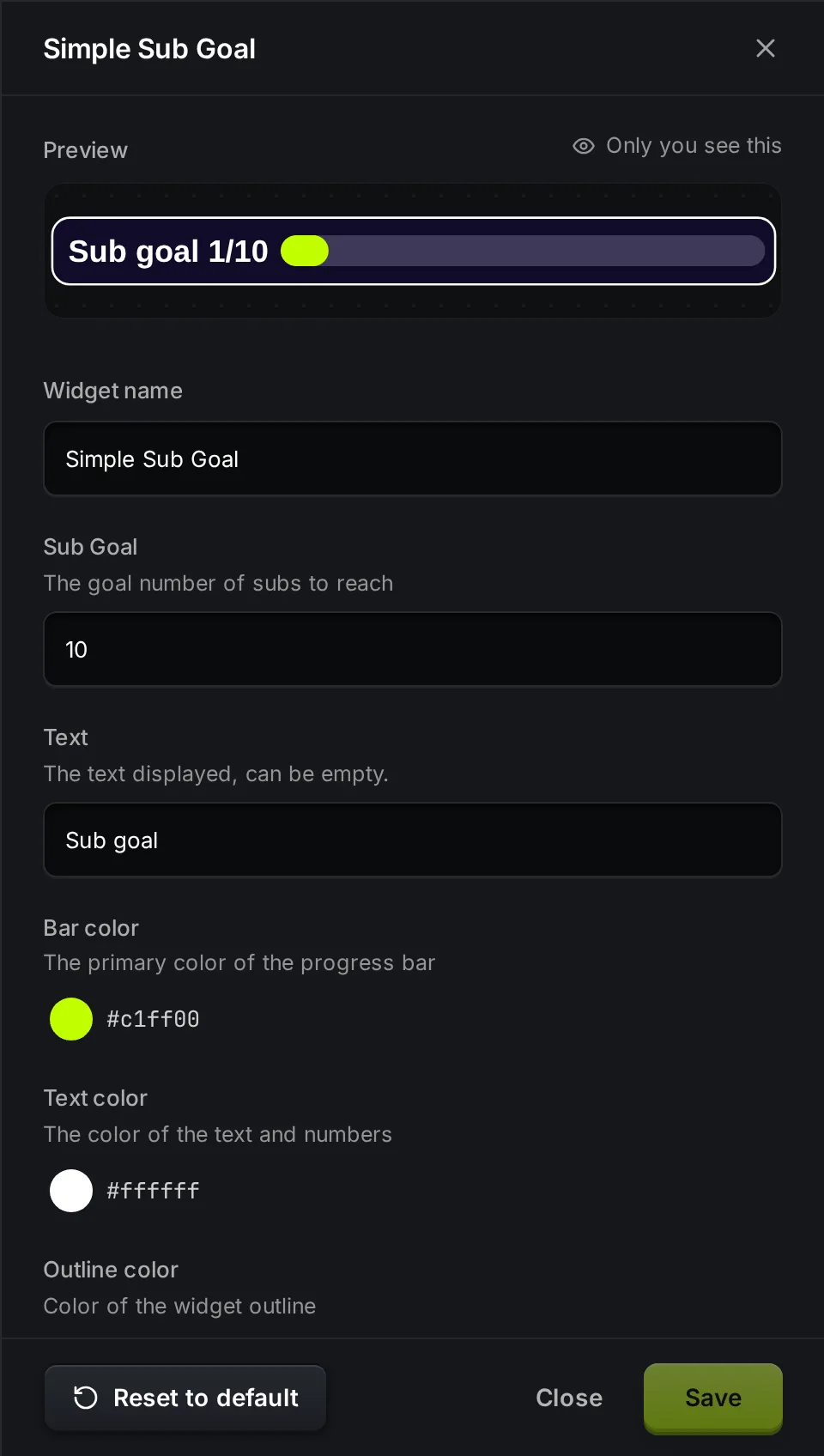
| Ustawienie | Co robi | Domyślnie |
|---|---|---|
| Widget name | Nazwa na liście Zapisanych widgetów. | Simple Sub Goal |
| Sub Goal | Liczba subów, którą chcesz osiągnąć. | 10 |
| Text | Napis przed liczbami. Może być pusty. | Sub goal |
| Bar color | Kolor wypełnionej części paska. | #c1ff00 |
| Text color | Kolor tekstu i liczb. | #ffffff |
| Outline color | Kolor obramowania widgetu. | #ffffff |
| Background color | Kolor widgetu za tekstem i paskiem. | #100c28 |
| Bar background color | Kolor pustej części paska. | #3d3957 |
Pasek wypełnia się według tego, jaką część celu osiągnięto. Na przykład 4 suby przy celu 10 wypełniają 40% paska. Gdy osiągniesz cel, pasek zostaje pełny, a liczba dalej rośnie, na przykład „Sub goal 12/10”. Zwiększ Sub Goal i kliknij Zapisz, żeby ustawić nowy cel.
Simple Follower Goal ma te same ustawienia, ale z Follower goal (domyślnie 100) zamiast Sub Goal i domyślnym tekstem „Follower goal”. Pełna tabela jest na stronie Licznik obserwujących.
Ustawienia Text Sub Count
Dział zatytułowany „Ustawienia Text Sub Count”| Ustawienie | Co robi | Domyślnie |
|---|---|---|
| Text | Tekst na streamie. {subs} jest zastępowane liczbą Twoich subów. | Subs: {subs} |
| Text color | Kolor tekstu. | #ffffff |
| Text size | Rozmiar tekstu w pikselach. | 50 |
| Text outline | Dodaje ciemny obrys i cień, żeby tekst był czytelny na każdym tle. | Włączone |
Użyj {subs} w tekście raz. Na przykład Suby: {subs}. Dzięki! pokazuje „Suby: 25. Dzięki!”.
Co liczą widgety
Dział zatytułowany „Co liczą widgety”- Suby to Twoi aktywni subskrybenci na Kick w tej chwili, ta sama suma, którą Kick ma dla Twojego kanału. To nie jest liczba nowych subów na tym streamie. Podarowane suby też się liczą.
- Obserwujący to wszyscy Twoi obserwujący na Kick.
Każdy nowy sub dodaje 1, a każdy podarowany sub dodaje 1 za każdy prezent. Gdy suby się kończą, licznik spada chwilę później. Cel obserwujących zmienia się za każdym razem, gdy ktoś zaobserwuje kanał albo przestanie go obserwować.
Żeby zrobić cel na jeden stream, dodaj swój cel do liczby, którą masz teraz. Na przykład jeśli masz 40 subów i chcesz dziś 10 więcej, ustaw Sub Goal na 50.
Przetestuj widget
Dział zatytułowany „Przetestuj widget”Otwórz widget w Zapisanych widgetach. W sekcji Zdarzenia testowe kliknij Sub albo Sub w prezencie dla widgetów subów albo Follow, Unfollow i Liczba obserwujących zaktualizowana dla celu obserwujących. Podgląd pokaże zmianę.
Zdarzenia testowe są widoczne tylko w podglądzie. Nie trafiają do OBS i nie zmieniają Twojej prawdziwej liczby.
Rozwiązywanie problemów
Dział zatytułowany „Rozwiązywanie problemów”Licznik pokazuje 0. Kliknij źródło w OBS prawym przyciskiem i wybierz Refresh cache of current page (odśwież pamięć podręczną bieżącej strony). Widget ponownie pobierze liczbę z Kick. Jeśli Twój kanał nie ma jeszcze subów, 0 jest poprawne.
Licznik jest opóźniony. Sub, który właśnie się skończył, może jeszcze przez chwilę się liczyć. Odśwież źródło, żeby ponownie pobrać liczbę z Kick.
Pasek się nie rusza albo wygląda źle. Sprawdź, czy cel to liczba większa niż 0, i kliknij Zapisz. Widget w OBS przeładuje się po zapisaniu.
Widget jest ucięty. Ustaw browser source na rozmiar z tabeli, na przykład 1000 × 150. Zmień rozmiar we właściwościach źródła, nie przez rozciąganie źródła.
Dwa cele w jednej scenie. Zainstaluj widget dwa razy albo użyj Duplikuj w Zapisanych widgetach. Każda kopia ma własny URL i ustawienia. Zobacz Biblioteka widgetów.
Najczęstsze pytania
Dział zatytułowany „Najczęstsze pytania”Jak dodać cel subów do streama na Kick?
Zainstaluj Simple Sub Goal z biblioteki widgetów KickBot, ustaw Sub Goal, kliknij Zapisz, skopiuj URL w Zapisanych widgetach i dodaj go do OBS jako źródło Browser w rozmiarze 1000 × 150.
Jak zrobić cel obserwujących na Kick?
Zainstaluj Simple Follower Goal, ustaw Follower goal na swój cel i dodaj jego URL do OBS w rozmiarze 1000 × 150. Więcej widgetów obserwujących znajdziesz na stronie Licznik obserwujących.
Czy cel subów resetuje się po każdym streamie?
Nie. Pokazuje Twoich aktywnych subów na Kick, a nie suby z jednego streama. Jeśli chcesz liczyć tylko nowe suby z jednego streama, ustaw cel na obecną liczbę subów plus tyle, ile chcesz zdobyć.
Czy widgety celów są darmowe?
Tak. Oficjalne widgety celów i liczników można instalować i używać za darmo.