
Strony klipów
Gdy widz wpisze !clip na Twoim czacie Kick, KickBot zapisuje klip i daje mu własną stronę pod adresem kickbot.com/clip/<id>. Wszystkie klipy z Twojego kanału są też na Twojej stronie klipów pod adresem kickbot.com/clips/yourchannel, gdzie każdy może je oglądać, sortować i pobierać.
Strony nie wymagają żadnej konfiguracji. Działają, gdy tylko komenda !clip jest włączona, a Twój kanał Kick jest połączony z KickBot.
Jak klipy trafiają na Twoją stronę klipów
Dział zatytułowany „Jak klipy trafiają na Twoją stronę klipów”- Włącz komendę klipów na kickbot.com/dashboard/clipcommand. Ustawienia opisuje strona komenda !clip.
- Gdy jesteś na żywo, widz wpisuje
!clipna czacie. KickBot zapisuje ostatni fragment Twojego streama (domyślnie 30 sekund). - Domyślnie KickBot wysyła na Twój czat link do strony nowego klipu, na przykład
@widz https://kickbot.com/clip/abc123. - Gdy klip jest gotowy, pojawia się na stronie klipów Twojego kanału.
Klipy wycięte w Edytorze VOD też dostają stronę pod adresem kickbot.com/clip/<id>. Kliknij Zobacz klip w edytorze, żeby ją otworzyć.
Strona klipów Twojego kanału
Dział zatytułowany „Strona klipów Twojego kanału”Twoja strona klipów to kickbot.com/clips/yourchannel (na końcu Twoja nazwa użytkownika na Kick). Link do niej jest na stronie Główna w panelu, w sekcji Twoje linki, przy Strona klipów.
Strona pokazuje Twoje zdjęcie profilowe z Kick, liczbę obserwujących i link View channel (zobacz kanał) do Twojego kanału Kick. Pod spodem jest siatka Twoich klipów, od najnowszych. Kolejne klipy wczytują się podczas przewijania w dół.
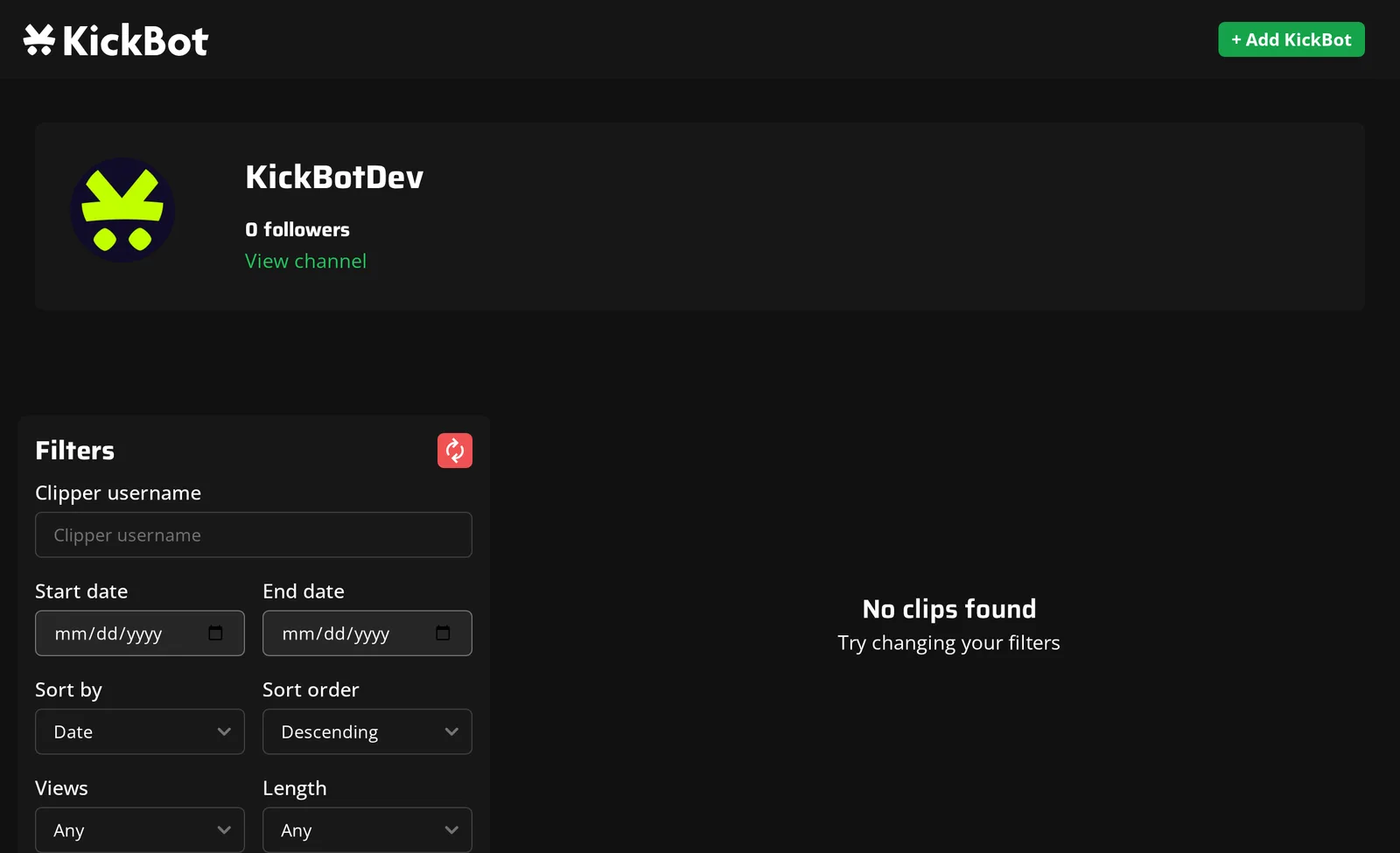
Na komputerze panel Filters (filtry) pozwala każdemu znaleźć klip:
| Filtr | Opcje |
|---|---|
| Clipper username (nazwa autora klipu) | Tylko klipy zrobione przez jednego widza |
| Start date i End date (data początkowa i końcowa) | Klipy z wybranego zakresu dat |
| Sort by (sortuj według) | Data (Date), wyświetlenia (Views) albo długość (Length) |
| Sort order (kolejność) | Malejąco (Descending) albo rosnąco (Ascending) |
| Views (wyświetlenia) | Dowolne (Any), poniżej 5, 20, 50, 100 albo 250 lub powyżej 5, 20, 50, 100 albo 250 |
| Length (długość) | Dowolna (Any), poniżej 1 minuty albo powyżej 1 minuty |
Czerwony przycisk obok Filters resetuje wszystkie filtry. Na telefonach panel filtrów jest ukryty.
Udostępnij swoją stronę klipów w opisie na Kick, na Discordzie albo we własnej komendzie, na przykład !clips, żeby widzowie mogli znaleźć najlepsze momenty.
Strona pojedynczego klipu
Dział zatytułowany „Strona pojedynczego klipu”Każda strona klipu pod adresem kickbot.com/clip/<id> ma:
- Odtwarzacz wideo z klipem.
- Nazwę kanału, autora klipu, liczbę wyświetleń i datę powstania.
- Download (pobierz): zapisuje klip jako plik MP4. Każdy może go użyć. Gdy klip nie jest jeszcze przygotowany do pobrania, przycisk przez chwilę pokazuje Processing… (przetwarzanie), a potem zaczyna się pobieranie.
- Przycisk, który kopiuje link do klipu.
- Report (zgłoś): pozwala każdemu zgłosić klip, który łamie zasady.
- Delete (usuń): widzisz go tylko Ty (i członkowie zespołu z uprawnieniem Zarządzaj clipami), po zalogowaniu do KickBot.
- Trending clips (popularne klipy): popularne ostatnie klipy KickBot.
Wyróżnieni streamerzy
Dział zatytułowany „Wyróżnieni streamerzy”Strony klipów na kickbot.com (galeria klipów na kickbot.com/clips i każda strona pojedynczego klipu) mają listę Featured streamers (wyróżnieni streamerzy). Pokazuje ona streamerów z KickBot, którzy są w tej chwili na żywo, z linkiem do ich kanału Kick. Kanały z KickBot Premium są na liście pierwsze. To jest część Premium o nazwie „promocja na stronach klipów KickBot”.
Zarządzaj swoimi klipami
Dział zatytułowany „Zarządzaj swoimi klipami”Żeby zobaczyć i usunąć klipy swojego kanału w panelu, otwórz listę Utworzone klipy na kickbot.com/dashboard/clipcommand. Możesz sortować listę i usuwać klipy pojedynczo albo wiele naraz. Usuniętego klipu nie da się przywrócić. Zobacz komendę !clip.
Najczęstsze pytania
Dział zatytułowany „Najczęstsze pytania”Gdzie znajdę moje klipy z Kick zrobione przez KickBot?
Otwórz kickbot.com/clips/yourchannel, z Twoją nazwą użytkownika na Kick na końcu. Link znajdziesz też na stronie Główna w panelu, w sekcji Twoje linki.
Czy widzowie mogą pobierać klipy z mojej strony klipów?
Tak. Każda strona klipu ma przycisk Download (pobierz), który zapisuje klip jako plik MP4. Żeby zapisać klipy zrobione na samym Kick, użyj pobierania klipów.
Dlaczego moja strona klipów jest pusta?
Klipy pojawiają się, gdy zrobi je komenda !clip. Sprawdź, czy komenda jest włączona i czy KickBot jest moderatorem na Twoim kanale. Zobacz Dodaj KickBot jako moderatora.
Jak usunąć klip z mojej strony klipów?
Zaloguj się do KickBot, otwórz stronę klipu i kliknij Delete (usuń). Klipy możesz też usuwać na liście Utworzone klipy na stronie komendy klipów.