
Licznik widzów na Kick jako nakładka
KickBot ma dwa widgety z liczbą widzów, które pokazują, ile osób ogląda teraz Twój stream na Kick. Viewer Count to mała ramka z ikoną i liczbą. Text Viewer Count to sam tekst, np. „Viewers: 1204”. Zainstaluj jeden z nich z biblioteki widgetów i dodaj jego URL do OBS jako browser source.
Potrzebujesz konta KickBot z połączonym kanałem Kick.
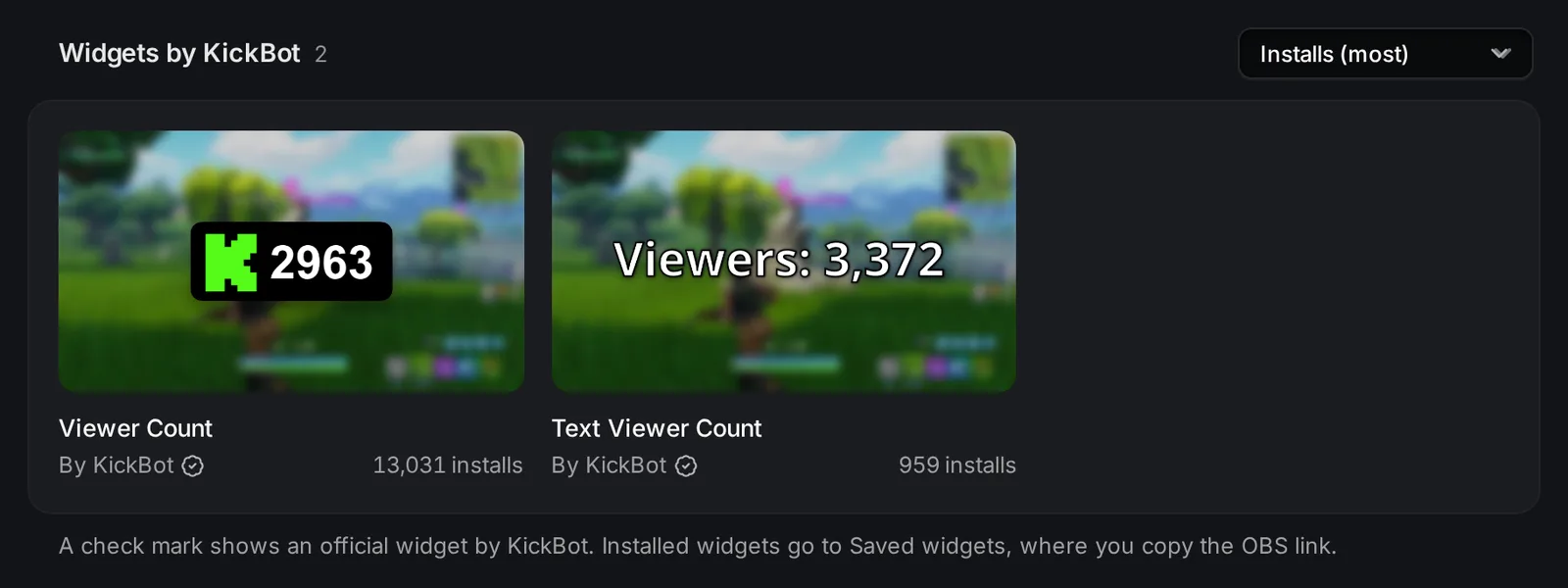
Dodaj licznik widzów do OBS
Dział zatytułowany „Dodaj licznik widzów do OBS”- Otwórz bibliotekę widgetów i wyszukaj viewer.
- Kliknij Viewer Count albo Text Viewer Count, potem kliknij Zainstaluj widget.
- Otwórz Zapisane widgety i kliknij Kopiuj URL przy widgecie.
- W OBS dodaj źródło Browser (Przeglądarka) i wklej URL.
- Ustaw szerokość i wysokość: 220 × 100 dla Viewer Count albo 600 × 200 dla Text Viewer Count. Kliknij OK.
Ustawienia
Dział zatytułowany „Ustawienia”Kliknij widget w Zapisanych widgetach, żeby go zmienić. Podgląd od razu pokazuje zmiany. Kliknij Zapisz, a widget w OBS przeładuje się z nowym wyglądem.
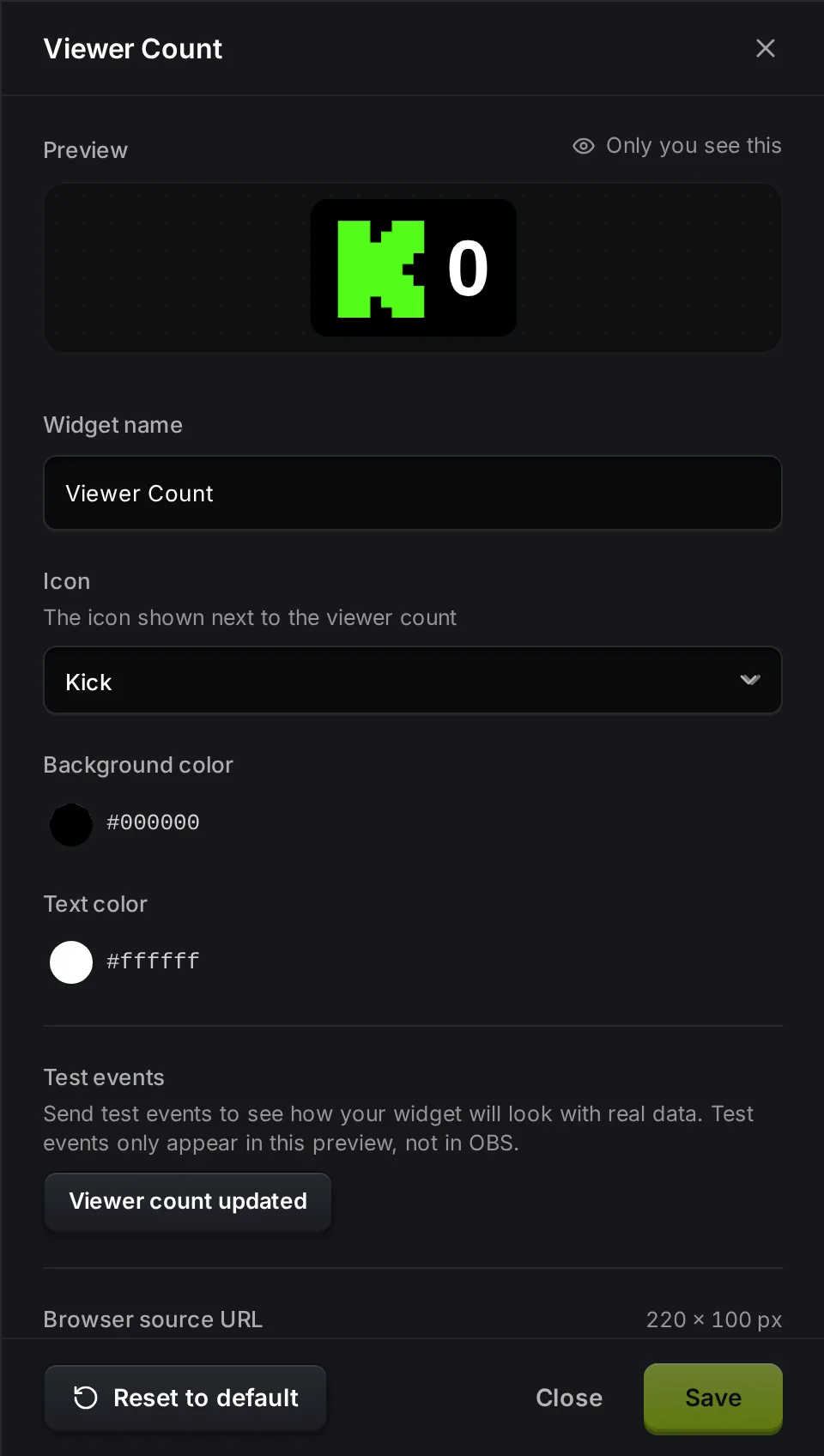
Viewer Count (220 × 100):
| Ustawienie | Co robi | Domyślnie |
|---|---|---|
| Icon | Ikona obok liczby: Kick, People, Person albo Eye. | Kick |
| Background color | Kolor ramki za ikoną i liczbą. | Czarny (#000000) |
| Text color | Kolor liczby. | Biały (#ffffff) |
Text Viewer Count (600 × 200):
| Ustawienie | Co robi | Domyślnie |
|---|---|---|
| Text | Tekst na streamie. W miejsce {viewers} wstawia się liczba widzów. | Viewers: {viewers} |
| Text color | Kolor tekstu. | Biały (#ffffff) |
| Text size | Rozmiar tekstu w pikselach. | 50 |
| Text outline | Dodaje cień wokół tekstu, żeby łatwo się go czytało. | Włączone |
Na przykład ustaw Text na {viewers} ogląda, żeby pokazać „120 ogląda”.
Żeby zobaczyć, jak widget się zmienia, zanim zaczniesz stream, kliknij Liczba widzów zaktualizowana w sekcji Zdarzenia testowe. Podgląd pokaże przykładową liczbę. Zdarzenia testowe nie trafiają do OBS.
Jak aktualizuje się licznik
Dział zatytułowany „Jak aktualizuje się licznik”Widget pokazuje liczbę widzów, którą Kick podaje dla Twojego streama na żywo. Gdy jesteś offline, licznik pokazuje 0.
Rozwiązywanie problemów
Dział zatytułowany „Rozwiązywanie problemów”Licznik pokazuje 0, choć jestem na żywo. Po rozpoczęciu streama liczba może pojawić się z małym opóźnieniem. Jeśli zostaje na 0, kliknij prawym przyciskiem źródło w OBS i wybierz Refresh cache of current page (odśwież pamięć podręczną bieżącej strony).
Liczba różni się od tej w panelu Kick. Widget może być trochę opóźniony względem Kick.
Widget jest rozmazany albo ucięty. Przywróć browser source do rozmiaru widgetu (220 × 100 albo 600 × 200). Jeśli chcesz większy tekst, użyj Text Viewer Count i zwiększ Text size.
Więcej pomocy z browser source znajdziesz w artykule Dodaj nakładkę KickBot do OBS.
Najczęstsze pytania
Dział zatytułowany „Najczęstsze pytania”Jak pokazać liczbę widzów z Kick na streamie?
Zainstaluj Viewer Count albo Text Viewer Count z biblioteki widgetów KickBot, skopiuj jego URL w Zapisanych widgetach i dodaj go do OBS jako źródło Browser.
Czy mogę zmienić ikonę obok liczby widzów?
Tak. W widgecie Viewer Count otwórz Icon i wybierz Kick, People, Person albo Eye. Potem kliknij Zapisz.
Czy mogę mieć licznik widzów w dwóch scenach z różnymi kolorami?
Tak. W Zapisanych widgetach otwórz menu ⋯ przy widgecie i kliknij Duplikuj. Kopia ma własny URL i własne ustawienia.