
Obrazy AI z czatu (!imagine)
Obrazy AI pozwalają widzom wpisać na Twoim czacie Kick !imagine i prompt, na przykład !imagine góra zrobiona z bananów. KickBot tworzy obraz przez AI, pokazuje go na Twoim streamie przez browser source w OBS i może wysłać link do obrazu na czat. Konfigurujesz to na kickbot.com/dashboard/imagine.
Potrzebujesz konta KickBot z połączonym kanałem Kick, a KickBot musi być moderatorem na Twoim kanale. Zobacz Dodaj KickBot jako moderatora.
Skonfiguruj komendę !imagine
Dział zatytułowany „Skonfiguruj komendę !imagine”- Otwórz kickbot.com/dashboard/imagine albo kliknij Chat Bot w menu po lewej, a potem Obrazy AI.
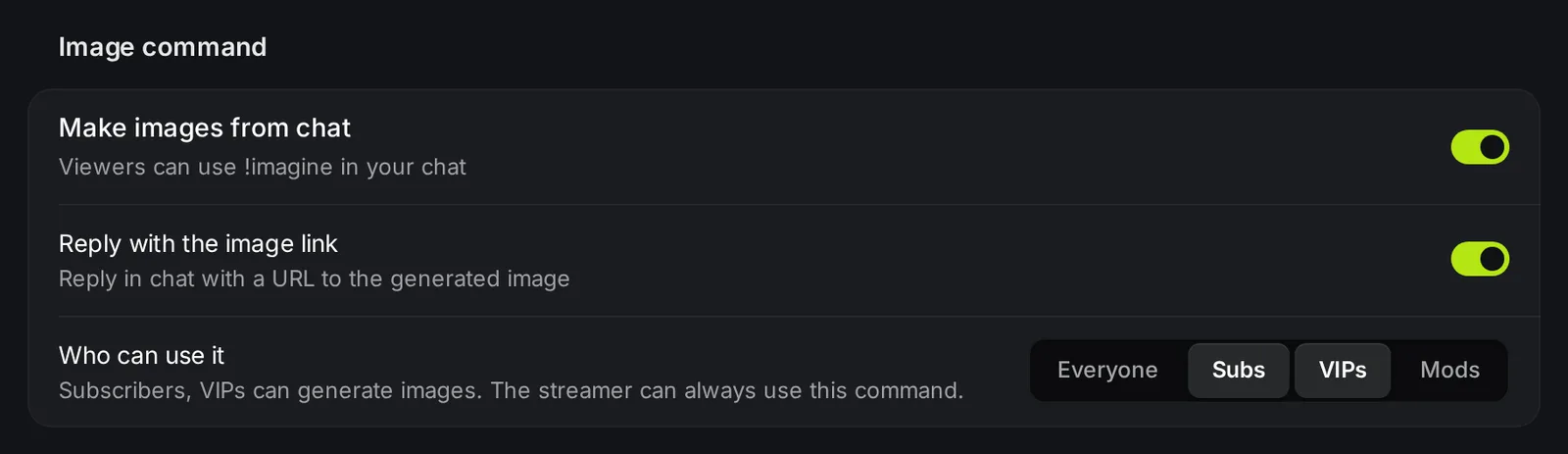
- Włącz Twórz obrazy z czatu.
- W Kto może używać wybierz Wszyscy albo dowolne połączenie grup Subs, VIPs i Mods. Ty (streamer) zawsze możesz używać tej komendy.
- Włącz albo wyłącz Odpowiadaj linkiem do obrazu. Gdy ta opcja jest włączona, KickBot odpowiada widzowi na czacie linkiem do obrazu, na przykład
@widz https://kickbot.com/imagine/7f3a9c....
Dodaj widget obrazów AI do OBS
Dział zatytułowany „Dodaj widget obrazów AI do OBS”Widget to nakładka, która pokazuje każdy nowy obraz na Twoim streamie.
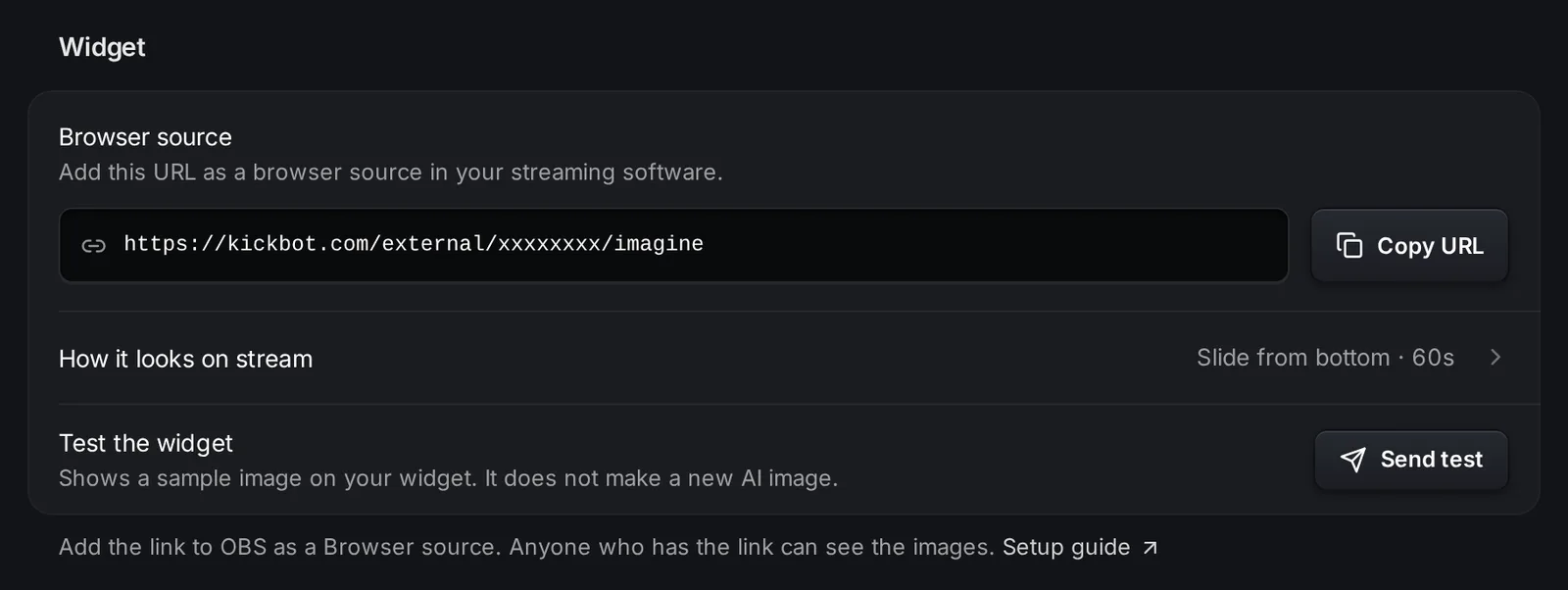
- W grupie Widget kliknij Kopiuj URL przy URL widgetu. Link wygląda tak:
https://kickbot.com/external/<your-id>/imagine. - W OBS dodaj źródło Browser (Przeglądarka) i wklej link w pole URL. Pełne kroki, także dla Streamlabs Desktop i Meld, znajdziesz w artykule Dodaj nakładkę KickBot do OBS.
- Kliknij Wyślij test przy Przetestuj widget. Na widgecie pojawi się przykładowy obraz (flaming w basenie). To nie jest nowy obraz AI i nie wlicza się do Twojego limitu.
Wygląd na streamie
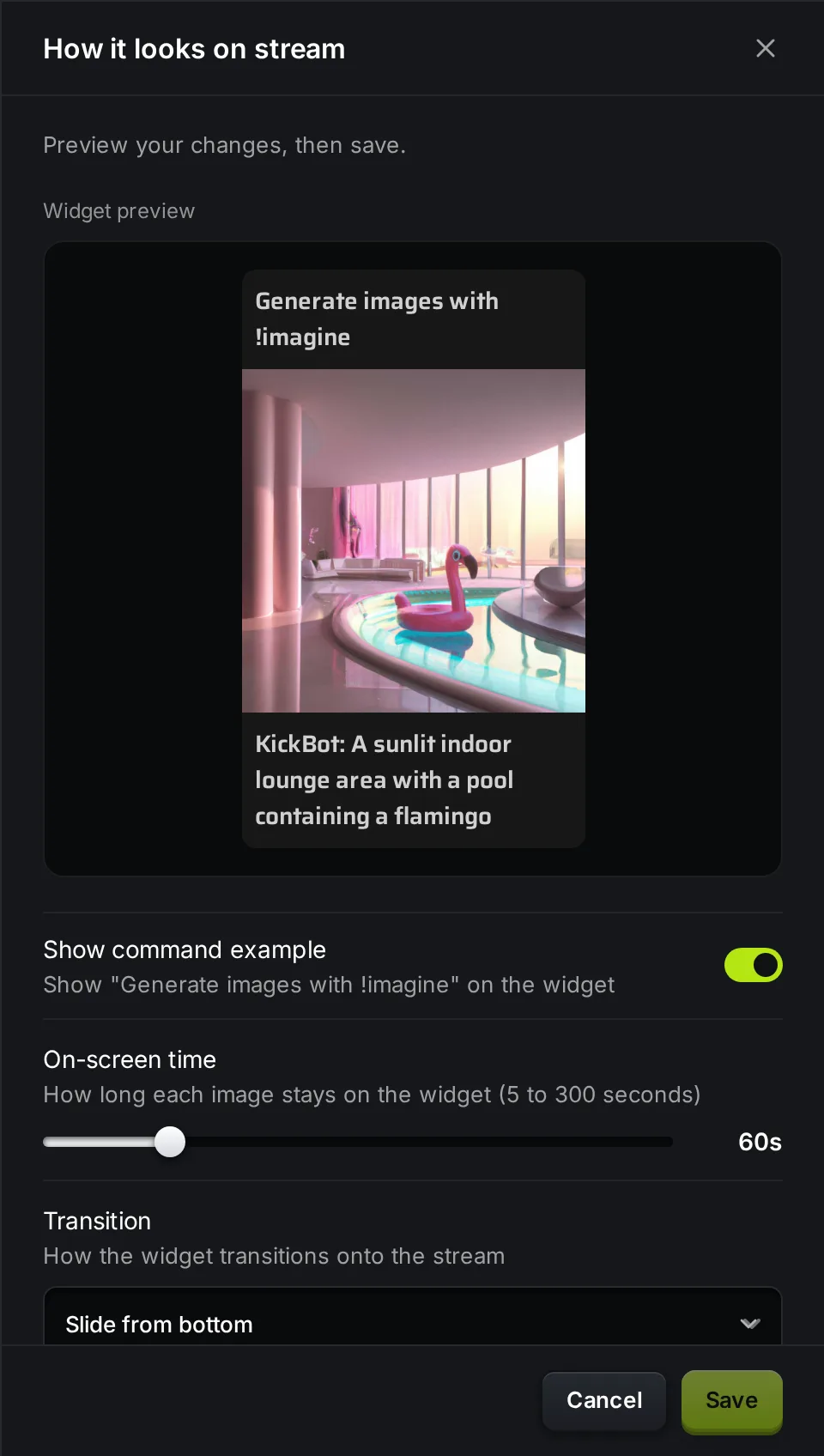
Dział zatytułowany „Wygląd na streamie”Kliknij Wygląd na streamie, żeby zmienić widget. Okienko ma Podgląd widgetu na żywo. Na koniec kliknij Zapisz.
| Ustawienie | Co robi | Domyślnie |
|---|---|---|
| Pokaż przykład komendy | Pokazuje nad obrazem „Generuj obrazy z !imagine”, żeby widzowie poznali komendę. | Włączone |
| Czas na ekranie | Jak długo każdy obraz jest na widgecie, od 5 do 300 sekund. | 60 sekund |
| Przejście | Jak obraz pojawia się na ekranie: Brak, Przenikanie, Wjazd z lewej, Wjazd z prawej, Wjazd z dołu albo Wjazd z góry. | Wjazd z dołu |
Pod obrazem widget pokazuje nazwę widza i prompt.
Style obrazów
Dział zatytułowany „Style obrazów”Wytyczne stylu nadają wszystkim obrazom z czatu ten sam wygląd. KickBot dodaje styl do każdego promptu !imagine, więc widz wpisuje tylko pomysł.
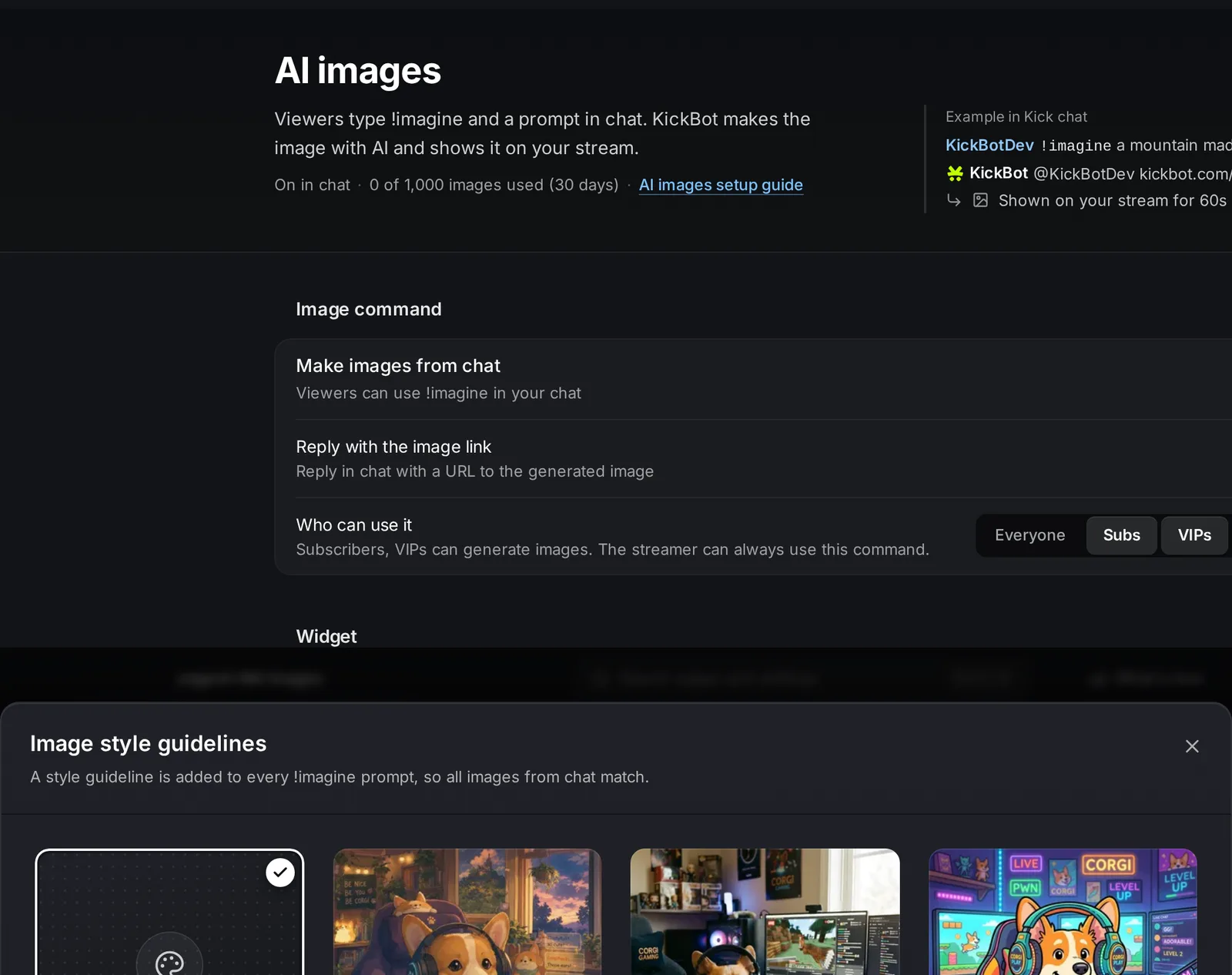
Jest 12 stylów oraz Bez wytycznych stylu (prompt bez zmian, domyślnie):
| Styl | Wygląd |
|---|---|
| Film anime | Ręcznie rysowane, przytulne anime |
| Aparat analogowy | Ziarno 35 mm i ciepłe światło |
| Kreskówka | Grube kontury, jaskrawe kolory |
| Klocki | Zbudowane z plastikowych klocków |
| Animacja 3D | Jak film animowany |
| Animacja z plasteliny | Ręcznie lepiona glina, stop-motion |
| Pixel art | Retro gra 16-bitowa |
| Komiks | Kreska tuszem i raster |
| Zdjęcie | Realistyczne zdjęcie |
| Akwarela | Miękkie, rozmyte plamy farby |
| Obraz olejny | Klasyczny obraz z muzeum |
| Neonowy synthwave | Świecące neony z lat 80. |
Żeby wybrać styl, kliknij go w grupie Wytyczne stylu obrazów albo kliknij Jeszcze … stylów, żeby zobaczyć wszystkie.
Jak widzowie używają !imagine
Dział zatytułowany „Jak widzowie używają !imagine”Widz wpisuje komendę i opis obrazu:
!imagine kot astronauta je pizzę na KsiężycuKickBot tworzy obraz i pokazuje go na widgecie. Każdy obraz dostaje też własną stronę pod adresem kickbot.com/imagine/<id>. To ten link KickBot wysyła na czat.
KickBot sprawdza każdy prompt. Jeśli prompt zostanie oznaczony jako nieodpowiedni, KickBot odpowiada Your message was flagged as inappropriate, please try again. (Twoja wiadomość została oznaczona jako nieodpowiednia, spróbuj ponownie) i nie tworzy obrazu. Jeśli AI nie może stworzyć obrazu dla danego promptu, KickBot prosi widza, żeby spróbował innego.
Twój kanał może stworzyć do 1000 obrazów na 30 dni. Grupa Użycie pokazuje, ile obrazów powstało w ciągu ostatnich 30 dni. Obrazy testowe się nie liczą. Okno jest przesuwne: każdy obraz wypada z licznika 30 dni po stworzeniu.

Po osiągnięciu limitu KickBot wysyła wiadomość na czat i nie tworzy nowych obrazów, dopóki starsze nie wyjdą poza okno 30 dni.
Rozwiązywanie problemów
Dział zatytułowany „Rozwiązywanie problemów”- Nic się nie dzieje, gdy widz wpisuje !imagine. Sprawdź, czy opcja Twórz obrazy z czatu jest włączona i czy KickBot jest moderatorem. Wpisz
/mod KickBotna swoim czacie Kick. - Niektórzy widzowie nie mogą użyć komendy. Sprawdź Kto może używać. Jeśli wybrano tylko Subs i VIPs, KickBot ignoruje pozostałych widzów.
- Obraz nie pojawia się na streamie. Kliknij Wyślij test. Jeśli obraz testowy się nie pojawia, sprawdź URL browser source w OBS i odśwież browser source.
- Obrazy przestały się pojawiać. Sprawdź grupę Użycie. Być może osiągnięto limit z ostatnich 30 dni.
Najczęstsze pytania
Dział zatytułowany „Najczęstsze pytania”Jak pozwolić widzom tworzyć obrazy AI na moim streamie na Kick?
Włącz Twórz obrazy z czatu na kickbot.com/dashboard/imagine, skopiuj URL browser source do OBS i powiedz widzom, żeby wpisywali na czacie !imagine i prompt.
Czy wszystkie obrazy z czatu mogą wyglądać tak samo?
Tak. Wybierz wytyczne stylu, na przykład Pixel art albo Film anime. KickBot dodaje styl do każdego promptu.
Czy mogę przetestować widget obrazów AI bez czatu?
Tak. Kliknij Wyślij test w grupie Widget. Na widgecie pojawi się przykładowy obraz. Nie zużywa on obrazu AI z Twojego limitu.
Czy widzowie mogą tworzyć nieodpowiednie obrazy?
KickBot sprawdza każdy prompt i nie tworzy obrazu, gdy prompt zostanie oznaczony. Możesz też ograniczyć komendę do grup Subs, VIPs albo Mods w Kto może używać.