
Używaj KickBot z ChatGPT i Claude
Możesz zarządzać swoim kanałem w KickBot, rozmawiając z aplikacją AI, taką jak ChatGPT, Claude, Grok albo Cursor. Połącz aplikację z serwerem MCP KickBot pod adresem https://kickbot.com/api/v1/mcp, zatwierdź dostęp w KickBot, a potem poproś o coś zwykłymi słowami, na przykład „Dodaj komendę !discord, która wysyła discord.gg/your-server-code”.
MCP (Model Context Protocol) to otwarty standard, dzięki któremu aplikacje AI mogą używać narzędzi. Serwer MCP KickBot daje aplikacji te same ustawienia, które masz w panelu.
Co może zrobić aplikacja AI
Dział zatytułowany „Co może zrobić aplikacja AI”Po połączeniu aplikacja może czytać i zmieniać Twoje ustawienia KickBot. Kilka przykładów, o co możesz poprosić:
- „Dodaj komendę !discord i wiadomość cykliczną co 30 minut, która zachęca czat do obserwowania”.
- „Włącz głos TTS Brian tylko dla subów i ustaw opóźnienie TTS na 5 sekund”.
- „Dodaj te słowa do moich zakazanych słów”.
- „Pobierz ten VOD z Kick: kick.com/yourchannel/videos/…”.
- „Pokaż moje napiwki z tego miesiąca”.
Aplikacja może pracować z własnymi komendami, wiadomościami cyklicznymi, komendą klipów, moderacją czatu, postacią AI, obrazami AI, alertami na czacie, TTS, ustawieniami napiwków, nakładkami i widgetami, klipami i VOD-ami.
Zmiany działają na Twoim kanale od razu, tak samo jak zmiana w panelu.
Czego aplikacja AI nie może zrobić
Dział zatytułowany „Czego aplikacja AI nie może zrobić”- Wysyłać wiadomości na czat. Aplikacja AI nie może pisać na Twoim czacie Kick. KickBot wysyła tylko to, co skonfigurujesz, na przykład komendy, wiadomości cykliczne i alerty na czacie.
- Widzieć ani zmieniać rozliczeń, wypłat ani Twojej konfiguracji Stripe.
- Zarządzać Twoim zespołem.
- Omijać limitów Twojego planu. Limity planu Darmowego działają tak samo jak w panelu.
Połącz aplikację AI
Dział zatytułowany „Połącz aplikację AI”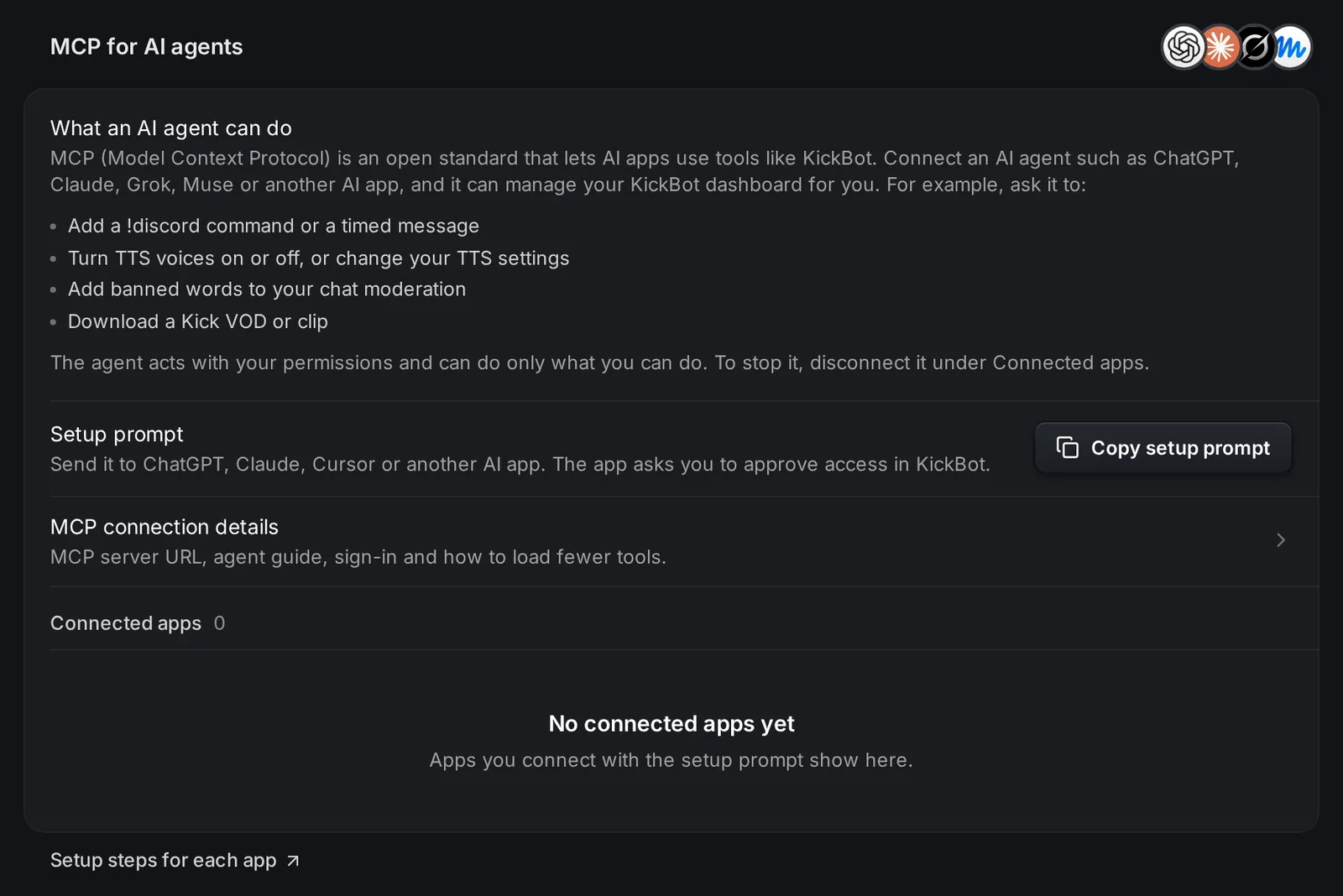
- Otwórz kickbot.com/dashboard/api albo kliknij Konto w menu bocznym, a potem API & MCP.
- Kliknij Kopiuj prompt i wyślij go swojej aplikacji AI. Możesz też samodzielnie dodać URL serwera MCP
https://kickbot.com/api/v1/mcpw ustawieniach konektorów aplikacji. - Aplikacja otworzy stronę KickBot. Zaloguj się, wybierz kanał i poziom dostępu: Read and change settings (odczyt i zmiana ustawień) albo Read only (tylko odczyt).
- Poproś aplikację, żeby coś zrobiła na Twoim kanale.
Dokładne kroki dla ChatGPT, Claude, Grok, Cursor i innych aplikacji znajdziesz w artykule Połącz aplikacje AI.
Uprawnienia
Dział zatytułowany „Uprawnienia”- Aplikacja dostaje tylko te uprawnienia, które Ty masz na kanale. Jeśli jesteś członkiem zespołu, może robić tylko to, na co pozwala Twoja rola.
- Członkowie zespołu, którzy nie są właścicielem kanału ani adminem, potrzebują uprawnienia Dostęp do API i MCP. Właściciel kanału włącza je w Zarządzaniu zespołem.
- Połączenie z dostępem tylko do odczytu może przeglądać ustawienia, ale niczego nie zmieni.
- Każda zmiana zrobiona przez aplikację pojawia się w Ostatnia aktywność API na stronie API i MCP.
Aby odłączyć aplikację, kliknij Rozłącz obok niej w sekcji Połączone aplikacje na kickbot.com/dashboard/api. Szczegóły znajdziesz w artykule Uprawnienia i bezpieczeństwo.
Dla programistów
Dział zatytułowany „Dla programistów”Te same funkcje są dostępne jako REST API z kluczami API. Zobacz dokumentację API KickBot.
Najczęstsze pytania
Dział zatytułowany „Najczęstsze pytania”Czy ChatGPT może pisać na moim czacie Kick?
Nie. Żadna aplikacja AI nie może wysłać wiadomości na czat przez KickBot. Aplikacja może skonfigurować komendy, wiadomości cykliczne i alerty na czacie, a KickBot wysyła je w zwykły sposób.
Czy połączenie aplikacji AI z KickBot jest bezpieczne?
Aplikacja może robić tylko to, co Ty możesz zrobić w panelu, i nie ma dostępu do rozliczeń, wypłat ani Twojego zespołu. Wybierz Read only (tylko odczyt), jeśli chcesz tylko odpowiedzi. Aplikację możesz odłączyć w każdej chwili.
Czy potrzebuję Premium, żeby używać KickBot z aplikacją AI?
Nie. Na każdym planie możesz połączyć aplikacje AI. Limity Twojego planu nadal obowiązują.