
Biblioteka widgetów na Kick
W bibliotece widgetów znajdziesz nakładki KickBot na Twój stream na Kick: czat, alerty, liczniki widzów i obserwujących, cele, ostatniego suba i więcej. Widget instalujesz jednym kliknięciem, jego wygląd zmieniasz w Zapisanych widgetach, a prywatny URL dodajesz do OBS jako browser source. Otwórz ją na kickbot.com/dashboard/widget-library.
Potrzebujesz konta KickBot z połączonym kanałem Kick. Zobacz Załóż konto KickBot.
Co jest w bibliotece
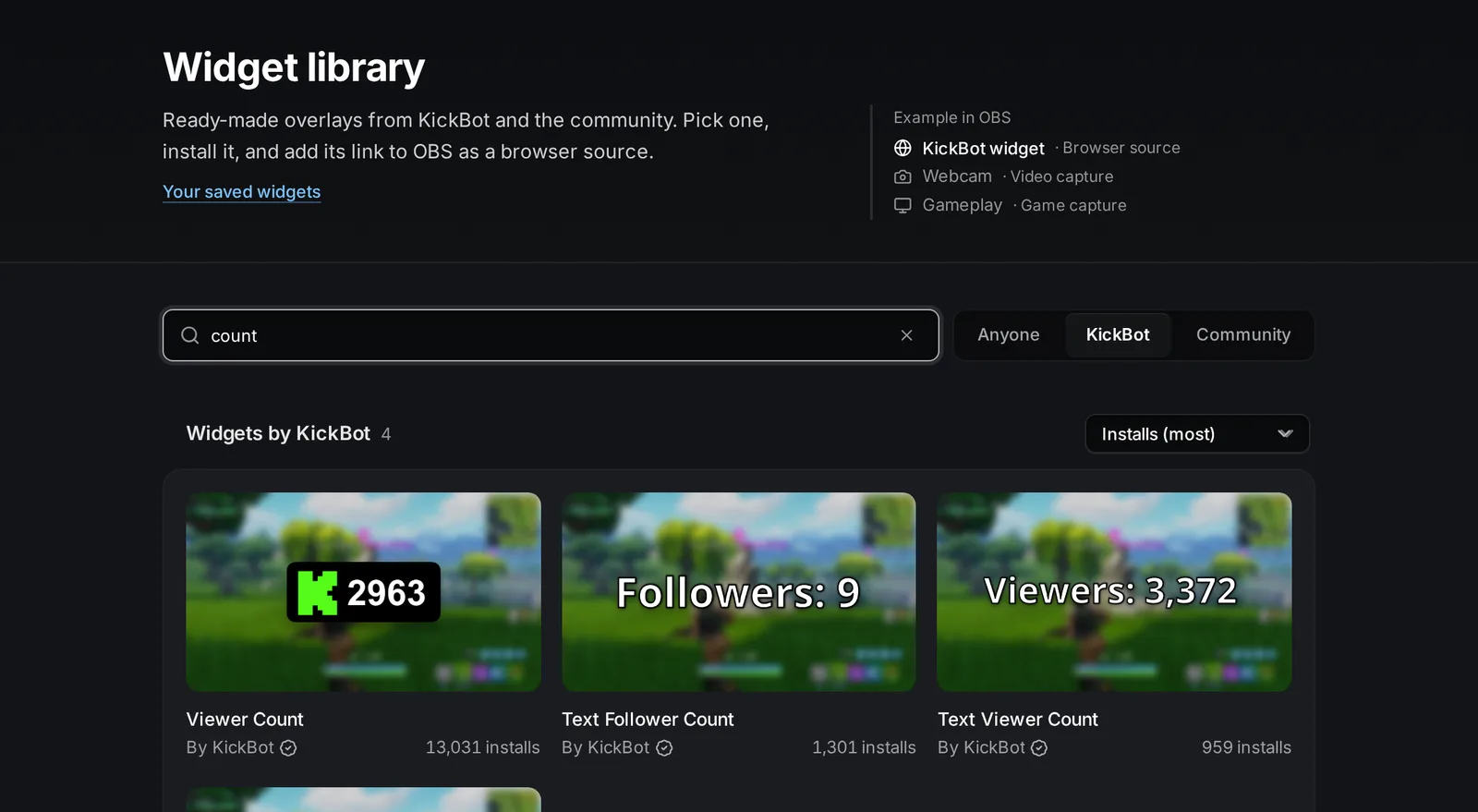
Dział zatytułowany „Co jest w bibliotece”W bibliotece są widgety od KickBot i widgety zrobione przez innych streamerów. Oficjalne widgety mają znaczek i napis „Autor: KickBot” pod nazwą. Widgety społeczności pokazują nick na Kick osoby, która je zrobiła. KickBot sprawdza każdy widget społeczności, zanim trafi do biblioteki.
Oficjalne widgety KickBot:
| Rodzaj | Widgety |
|---|---|
| Czat | Basic Chat Widget, Basic chat (Block background), Basic chat (Box background). Zobacz nakładkę czatu. |
| Alerty | Follower Alert, Sub Alert, Gifted Sub Alert, KICKs Alert, Raid Alert. Zobacz Alerty na ekranie. |
| Powiadomienia | All-In-One Notification, Follower Notification, Sub Notification, Sub Gift Notification, Raid Notification |
| Liczniki | Viewer Count, Text Viewer Count, Text Follower Count, Text Sub Count. Zobacz Licznik widzów i Licznik obserwujących. |
| Cele | Simple Follower Goal, Simple Sub Goal |
| Ostatnia aktywność | Last Sub, Text Last Subscriber, Text Last Follower. Zobacz Widget ostatniego suba. |
Widgety społeczności dodają więcej stylów, np. animowany czat, nakładki z przypiętą wiadomością, efekty z emotkami i timery do subathonu. Bibliotekę możesz też przeglądać bez konta w publicznej galerii na kickbot.com/widgets.
Niektórych nakładek KickBot nie ma w bibliotece, bo mają własną stronę: widget TTS, widget alertów napiwków i widget obrazów AI.
Zainstaluj widget
Dział zatytułowany „Zainstaluj widget”- Otwórz kickbot.com/dashboard/widget-library.
- Wyszukaj po nazwie albo wybierz KickBot lub Społeczność, żeby przefiltrować listę. Menu sortowania układa widgety według liczby instalacji, nazwy albo daty.
- Kliknij widget, żeby otworzyć jego stronę. Zobaczysz obrazy podglądu, krótki opis i Rozmiar na streamie (szerokość i wysokość do ustawienia w OBS).
- Kliknij Zainstaluj widget.
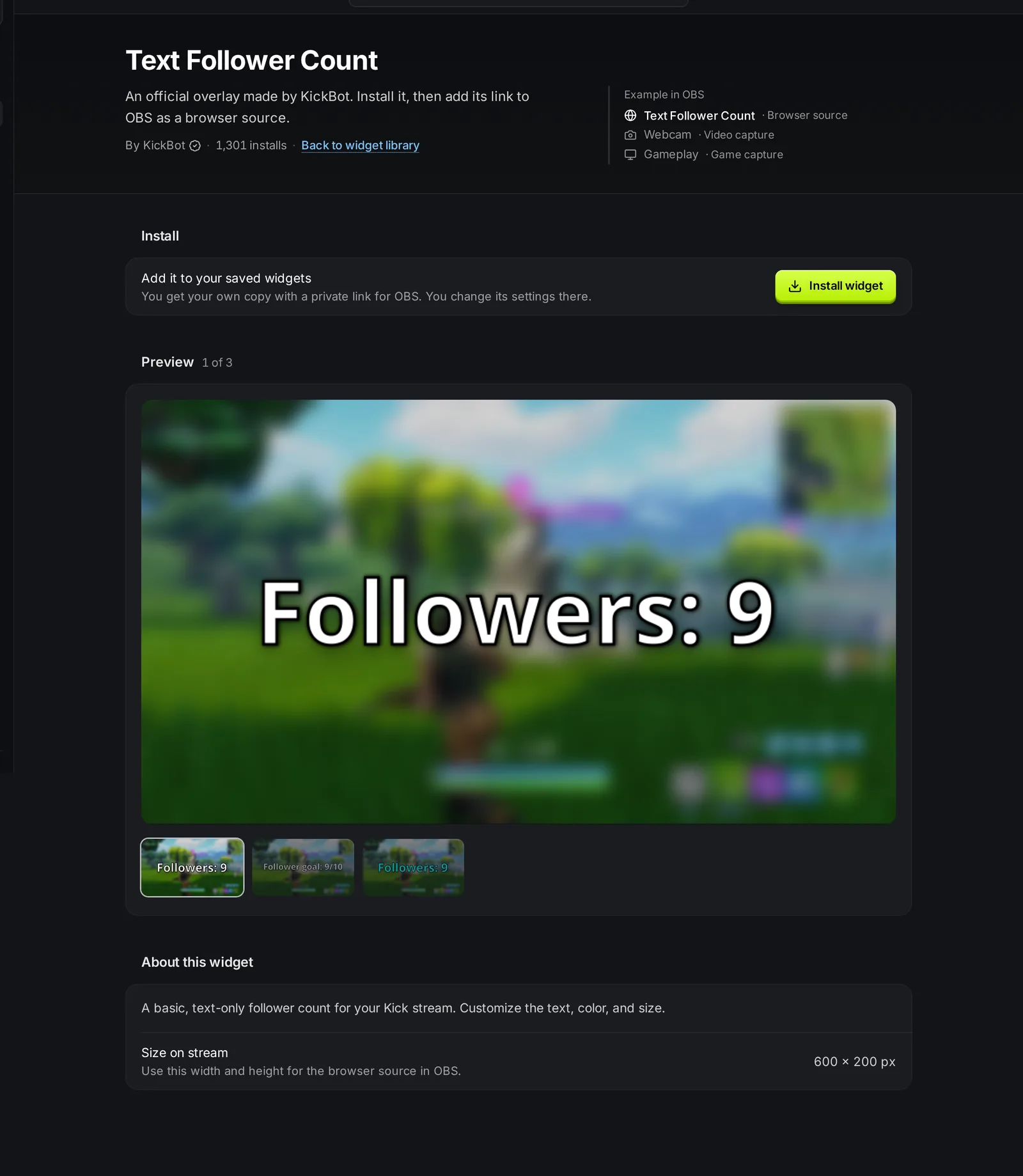
Po instalacji dostajesz własną kopię widgetu z własnym prywatnym URL. Przycisk zmienia się wtedy na Zainstalowany z linkiem Otwórz zapisane widgety. Jeśli chcesz drugą kopię tego samego widgetu z innymi ustawieniami, użyj Duplikuj w Zapisanych widgetach (zobacz niżej).
Gdy autor widgetu opublikuje nową wersję, Twoja zainstalowana kopia używa nowej wersji. Twoje ustawienia się nie zmieniają.
Zapisane widgety
Dział zatytułowany „Zapisane widgety”Zapisane widgety pokazują każdy zainstalowany przez Ciebie widget oraz widgety zrobione samodzielnie w kreatorze widgetów. Każdy wiersz pokazuje autora widgetu, jego rozmiar i URL z ukrytą tajną częścią. Żeby znaleźć widget, użyj wyszukiwarki i filtrów Wszyscy, KickBot, Społeczność i Ja.
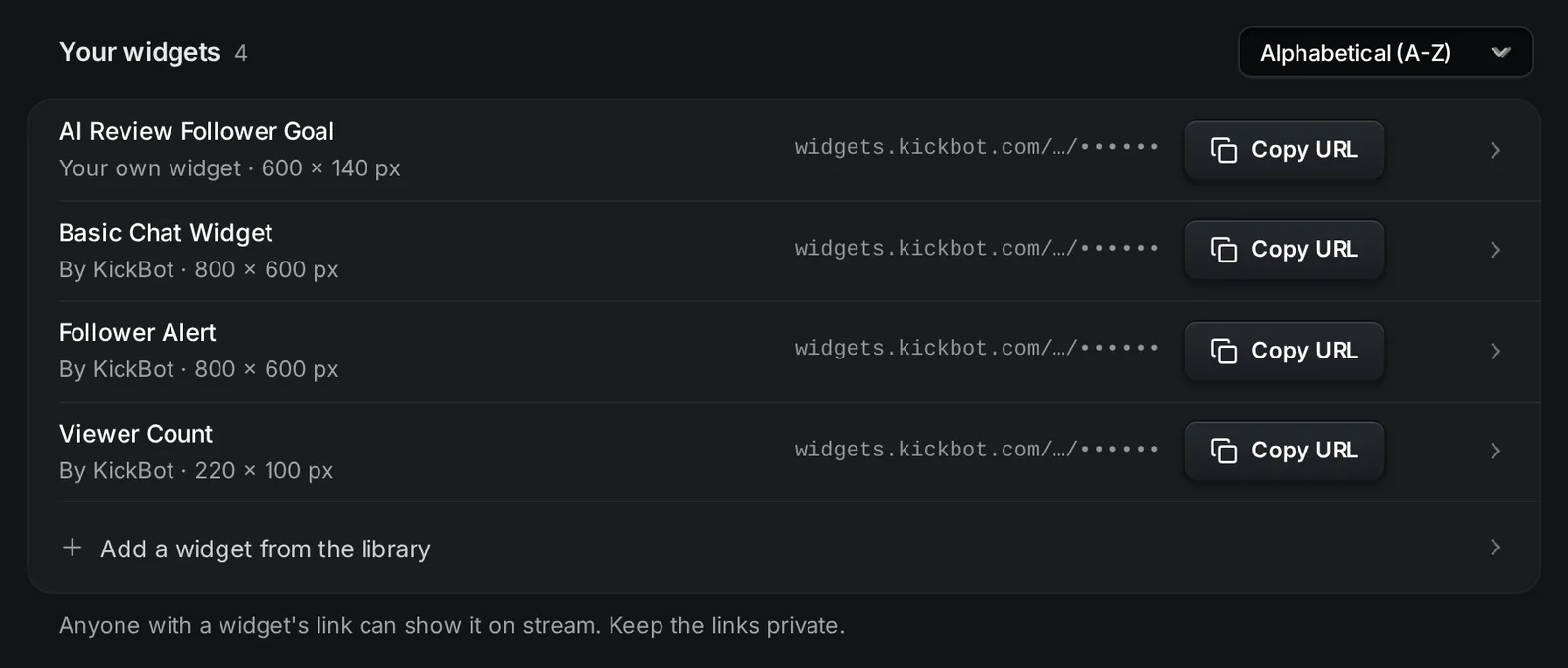
Co możesz zrobić z zapisanym widgetem:
- Edytuj: kliknij wiersz. Otworzy się panel z podglądem na żywo, nazwą widgetu i jego ustawieniami.
- Kopiuj URL: kopiuje URL browser source do OBS.
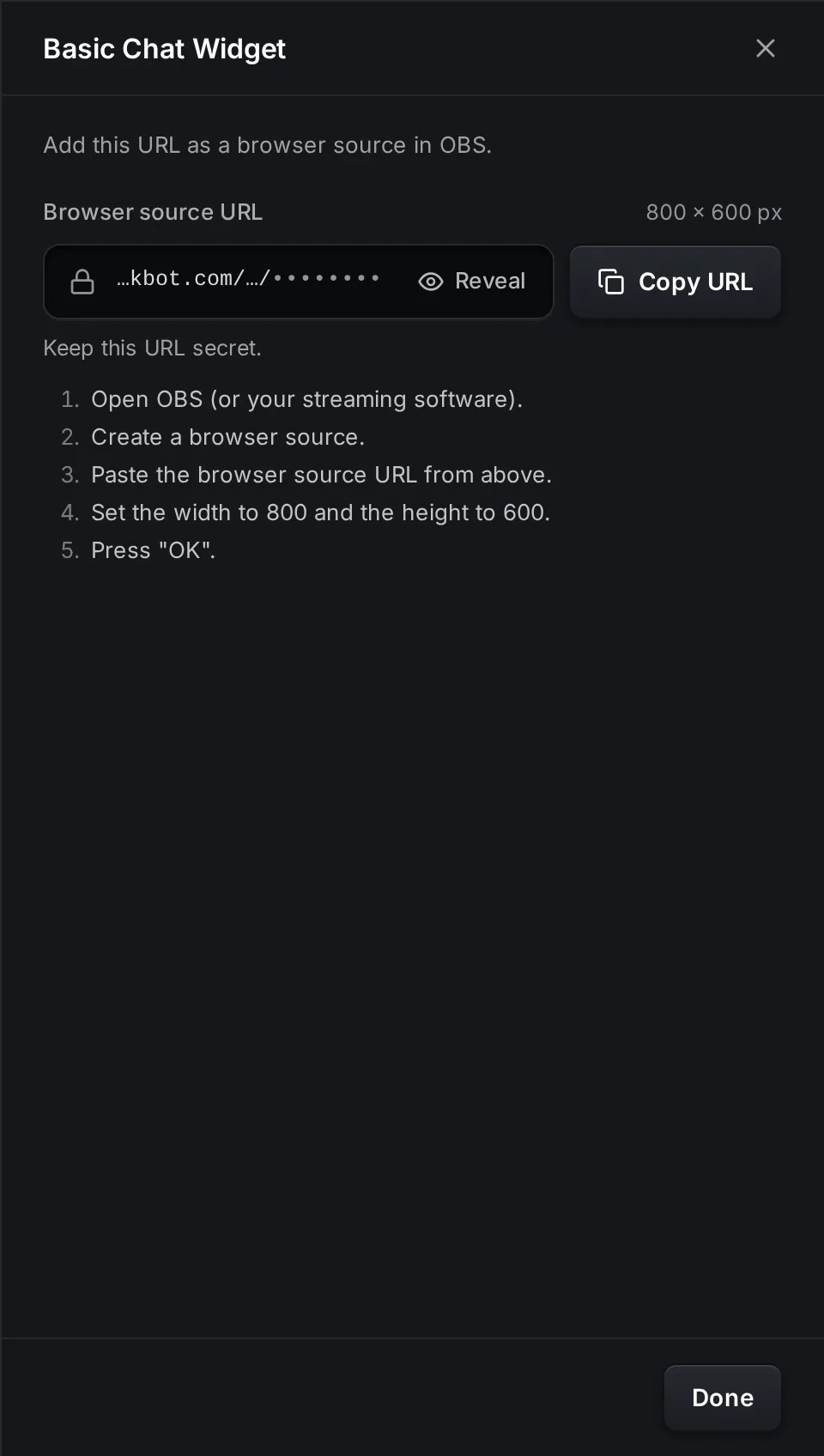
- Konfiguracja OBS (w menu ⋯): pokazuje URL, rozmiar i kroki w OBS.
- Duplikuj (w menu ⋯): tworzy kopię z tymi samymi ustawieniami, nowym URL i dopiskiem „(Copy)” w nazwie.
- Usuń (w menu ⋯): usuwa widget. Nie da się tego cofnąć, a jego URL przestaje działać.
Zmień ustawienia
Dział zatytułowany „Zmień ustawienia”- Kliknij widget w Zapisanych widgetach.
- Zmień ustawienia. Podgląd na górze od razu się aktualizuje. Podgląd widzisz tylko Ty.
- Kliknij Zapisz.
Każdy widget ma inne ustawienia, np. tekst, kolory, rozmiar czcionki albo liczbę celu. Gdy wymagane ustawienie jest puste, widać „Brakuje wymaganej wartości” i nie możesz zapisać, dopóki go nie uzupełnisz. Przywróć domyślne przywraca domyślną wartość każdego ustawienia, ale nie zapisuje. Potem kliknij Zapisz.
Gdy klikniesz Zapisz, widget w OBS sam przeładuje się z nowymi ustawieniami. Nie musisz odświeżać browser source.
W sekcji Zdarzenia testowe możesz wysłać do podglądu udawany follow, suba, wiadomość na czacie i więcej. Widać tylko zdarzenia, których używa dany widget. Zdarzenia testowe trafiają tylko do podglądu, nigdy do OBS ani na Twój stream.
Ustawienia z obrazem, wideo i dźwiękiem mają przycisk wgrywania. Pliki mogą mieć do 25 MB.
Dodaj widget do OBS
Dział zatytułowany „Dodaj widget do OBS”- W Zapisanych widgetach kliknij Kopiuj URL przy widgecie. Możesz też otworzyć ⋯ > Konfiguracja OBS, gdzie widać rozmiar, którego trzeba użyć.
- W OBS dodaj do sceny źródło Browser (Przeglądarka).
- Wklej URL w pole URL.
- Ustaw Width (szerokość) i Height (wysokość) na rozmiar widgetu (np. 800 × 600 dla widgetu czatu).
- Kliknij OK.
Ten sam URL działa w Streamlabs Desktop, Meld i innych programach do streamowania, które mają browser source. Więcej pomocy z rozmiarami, warstwami i odświeżaniem znajdziesz w artykule Dodaj nakładkę KickBot do OBS.
Członkowie zespołu
Dział zatytułowany „Członkowie zespołu”Członkowie zespołu potrzebują uprawnienia Konfiguracja widgetów, żeby instalować, zmieniać, duplikować i usuwać widgety. Bez niego mogą przeglądać bibliotekę, ale przyciski są nieaktywne. Zobacz Zarządzanie zespołem.
Rozwiązywanie problemów
Dział zatytułowany „Rozwiązywanie problemów”Widget jest pusty w OBS. Sprawdź, czy wklejono cały URL i czy szerokość i wysokość pasują do rozmiaru widgetu. Niektóre widgety pokazują coś dopiero wtedy, gdy wydarzy się zdarzenie, np. alert. Wyślij zdarzenie testowe w panelu edycji, żeby zobaczyć wygląd, potem poczekaj na prawdziwe zdarzenie.
Widget pokazuje stare ustawienia. Upewnij się, że kliknięto Zapisz. Jeśli OBS dalej pokazuje stary wygląd, kliknij prawym przyciskiem źródło i wybierz Refresh cache of current page (odśwież pamięć podręczną bieżącej strony).
Widget jest ucięty albo za mały. Rozmiar browser source nie pasuje do widgetu. Użyj rozmiaru z panelu Konfiguracja OBS, a potem zmień rozmiar źródła na scenie myszą.
Najczęstsze pytania
Dział zatytułowany „Najczęstsze pytania”Czy widgety KickBot są darmowe?
Tak. W planie Darmowym możesz instalować widgety z biblioteki. Limit 10 widgetów w planie Darmowym dotyczy widgetów, które robisz samodzielnie w kreatorze widgetów.
Czy mogę użyć tego samego widgetu w dwóch scenach?
Tak. Dodaj ten sam URL jako browser source w obu scenach. Jeśli chcesz mieć w każdej scenie inne ustawienia, zduplikuj widget w Zapisanych widgetach i w drugiej scenie użyj URL kopii.
Czy widgety Kick od KickBot działają w Streamlabs?
Tak. Każdy widget KickBot to strona internetowa, więc działa w każdym programie do streamowania z browser source, w tym w OBS, Streamlabs Desktop i Meld.
Czy mogę zrobić własny widget i go udostępnić?
Tak. Zbuduj go w kreatorze widgetów i opublikuj. Po weryfikacji inni streamerzy mogą zainstalować go z biblioteki.