
Ustawienia konta
Strona Ustawienia w Konto > Ustawienia zbiera wszystko o Twoim koncie KickBot i kanale, którym teraz zarządzasz. Tu odświeżysz dane kanału Kick, sprawdzisz, którego konta używasz, zmienisz język panelu, zarządzisz płatnościami Premium, opuścisz zespół albo usuniesz konto. Wejdziesz tam przez kickbot.com/dashboard/settings albo zdjęcie profilowe na dole panelu bocznego.
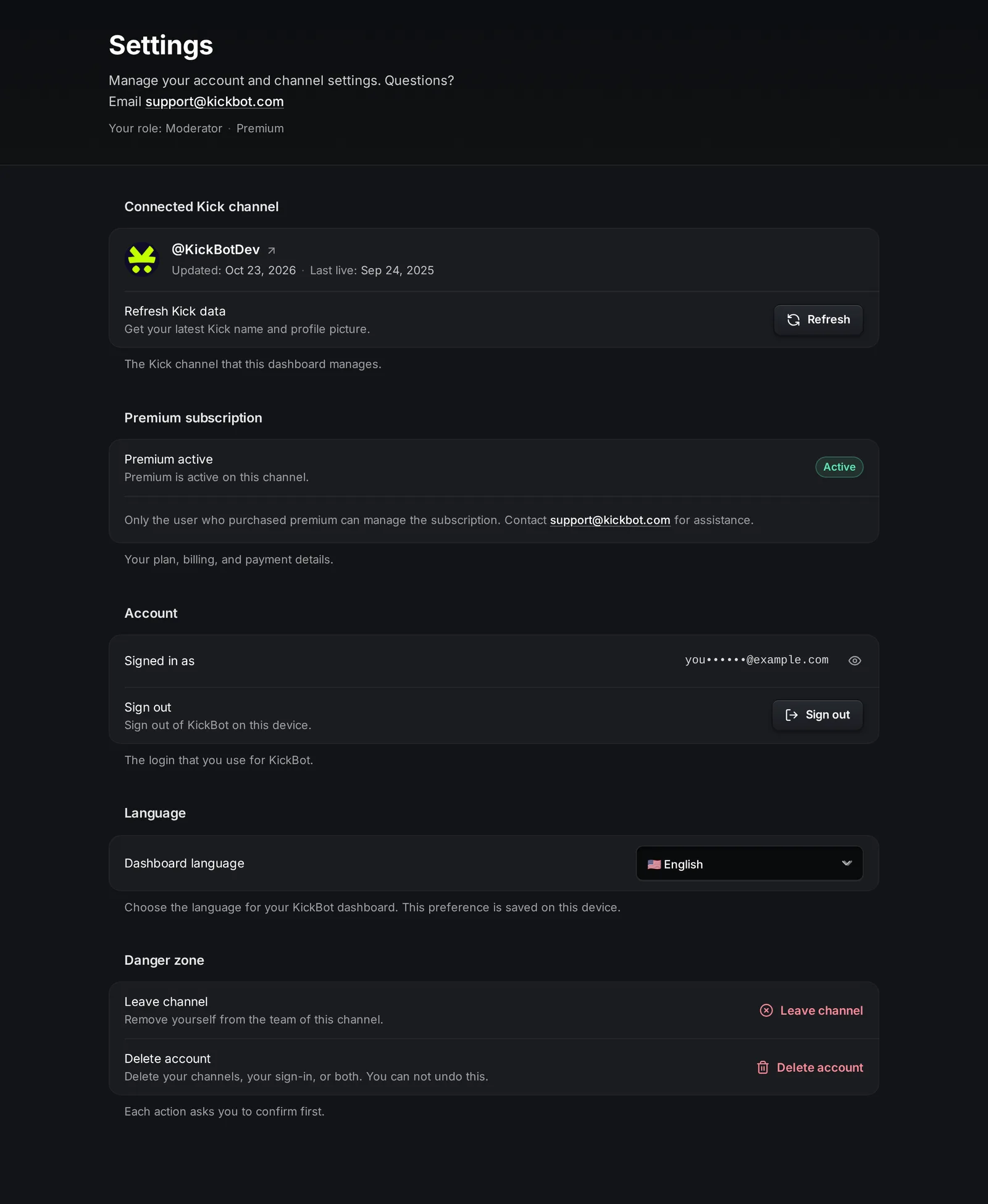
Pod tytułem Ustawienia pokazują Twoją rolę na tym kanale (Właściciel, Admin albo Moderator) i jego plan.
Podłączony kanał Kick
Dział zatytułowany „Podłączony kanał Kick”Ta karta pokazuje kanał Kick, którym zarządza ten panel, z linkiem do kanału na Kick, datę ostatniej aktualizacji danych przez KickBot i to, kiedy kanał był ostatnio na żywo.
- Odśwież dane Kick: kliknij Odśwież, żeby pobrać aktualną nazwę i zdjęcie profilowe z Kick, na przykład po ich zmianie na Kick.
Jeśli karta pokazuje, że Twój kanał Kick nie jest uwierzytelniony, połączenie z Kick przestało działać. Właściciele i admini widzą wtedy Połącz swój kanał Kick na górze panelu bocznego. Kliknij Połącz i jeszcze raz zatwierdź KickBot na Kick. Zobacz Załóż konto KickBot.
Subskrypcja Premium
Dział zatytułowany „Subskrypcja Premium”Ta część pojawia się tylko wtedy, gdy kanał ma Premium. Osoba, która kupiła Premium, i właściciel kanału widzą:
- Status: Aktywna, Anulowanie albo Problem z płatnością.
- Następna płatność: data i kwota kolejnej płatności. Gdy Premium jest w trakcie anulowania, Dostęp do pokazuje ostatni dzień.
- Zaktualizuj dane płatności: otwiera stronę płatności, gdzie zmienisz kartę albo zobaczysz faktury.
Pozostali członkowie zespołu widzą Premium aktywne i informację, że zarządzać nim może tylko kupujący. Ceny, okres próbny i zwroty opisuje strona KickBot Premium.
- Zalogowano jako: e-mail Twojego konta KickBot. Jest częściowo ukryty. Kliknij ikonę oka, żeby go pokazać.
- Wyloguj się: wylogowuje Cię z KickBot na tym urządzeniu.
Logujesz się przez Google, Discord albo e-mail i hasło. W panelu nie ma opcji zmiany e-maila konta. Jeśli potrzebujesz w tym pomocy, napisz na support@kickbot.com. Żeby zresetować hasło, kliknij Nie pamiętasz hasła? na stronie logowania.
Wybierz Język panelu z menu. KickBot ma 14 języków: angielski, hiszpański, portugalski, turecki, arabski, polski, niemiecki, francuski, włoski, czeski, rumuński, japoński, tajski i hindi. Wybór zapisuje się na tym urządzeniu, więc na innym komputerze lub telefonie ustaw go jeszcze raz. Menu języka jest też na górnym pasku każdej strony.
Język panelu nie zmienia wiadomości, które KickBot wysyła na Twój czat Kick. Te wiadomości piszesz samodzielnie, na przykład we własnych komendach i alertach na czacie.
Stream Deck
Dział zatytułowany „Stream Deck”Właściciele i admini widzą kartę Stream Deck z kluczem do wtyczki KickBot dla Stream Deck. Kliknij Pokaż albo Kopiuj i wklej klucz do wtyczki. Pobierz wtyczkę otwiera stronę wtyczki. Nie udostępniaj nikomu tego klucza. Kroki konfiguracji znajdziesz na stronie Stream Deck.
Strefa zagrożenia
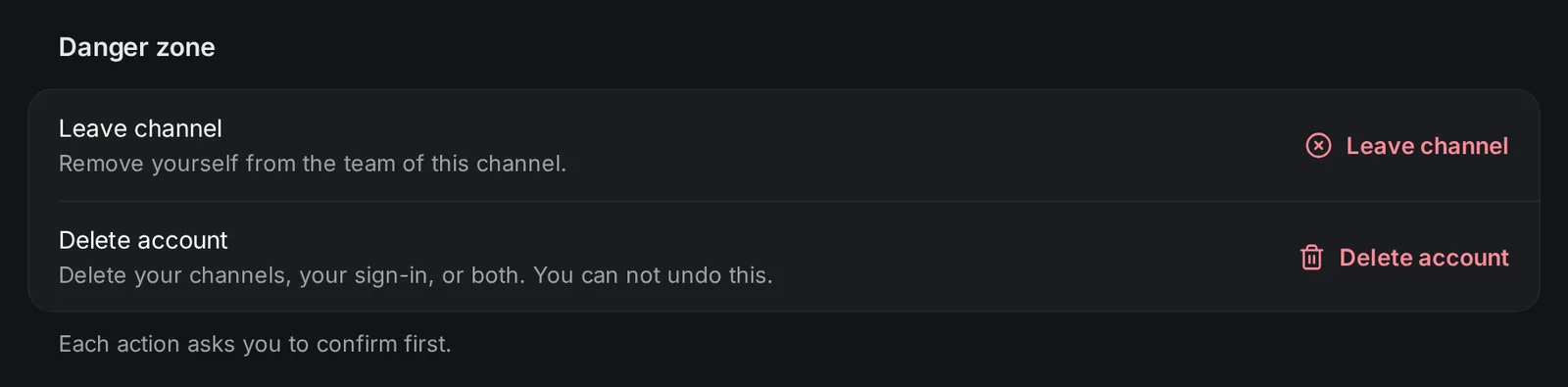
Dział zatytułowany „Strefa zagrożenia”Akcje, które coś kończą albo usuwają, są na dole. Każda z nich najpierw prosi o potwierdzenie. Widzisz tylko akcje, które Ciebie dotyczą.
| Akcja | Kto ją widzi | Co robi |
|---|---|---|
| Anuluj subskrypcję | Osoba, która kupiła Premium, albo właściciel | Anuluje Premium. Premium działa do końca opłaconego okresu. Zobacz anulowanie Premium. |
| Wygeneruj nowy klucz Stream Deck | Właściciele i admini | Tworzy nowy klucz. Stary klucz od razu przestaje działać, więc wpisz nowy klucz we wtyczce Stream Deck. |
| Opuść kanał | Admini i moderatorzy w zespole innego streamera | Usuwa Cię z zespołu. Żeby dołączyć ponownie, potrzebujesz nowego kodu zaproszenia. |
| Usuń konto | Wszyscy | Usuwa Twoje kanały, Twoje konto KickBot albo jedno i drugie. |
Usuwanie konta
Dział zatytułowany „Usuwanie konta”Usuń konto otwiera panel, w którym wybierasz, co usunąć:
- Twoje kanały: zaznacz każdy kanał do usunięcia. Usunięte zostaje wszystko, co jest na kanale: ustawienia, komendy, timery, alerty, widgety, głosy, klipy, logi i pliki. Twój zespół traci dostęp. Premium na usuniętym kanale zostaje od razu anulowane.
- Usuń też moje logowanie: usuwa Twoje konto KickBot i Twoje miejsca w innych zespołach. Tę opcję możesz wybrać tylko wtedy, gdy usuwasz też wszystkie swoje kanały.
Niektóre rzeczy trzeba zrobić wcześniej:
- Kanału z saldem napiwków nie można usunąć. Wypłać saldo albo poczekaj, aż zostanie wypłacone. Zobacz zarobki i wypłaty.
- Jeśli płacisz za Premium na kanale, który zostaje, najpierw anuluj to Premium.
Dla Twojego bezpieczeństwa KickBot poprosi o ponowne zalogowanie. Potem wpisujesz pokazany tekst potwierdzenia i klikasz Usuń.
Kanał może usunąć tylko jego właściciel. Jeśli jesteś w cudzym zespole i nie chcesz już pomagać, użyj zamiast tego Opuść kanał.
Najczęstsze pytania
Dział zatytułowany „Najczęstsze pytania”Jak zmienić język KickBot?
Przejdź do Ustawienia > Język albo użyj menu języka na górnym pasku i wybierz jeden z 14 języków. Wybór zapisuje się na urządzeniu, którego używasz.
Jak usunąć konto KickBot?
Przejdź do Ustawień, kliknij Usuń konto w Strefie zagrożenia, wybierz kanały i, jeśli chcesz, swoje logowanie. Zaloguj się ponownie, żeby potwierdzić, wpisz pokazany tekst i kliknij Usuń.
Jak odłączyć kanał Kick od KickBot?
Właściciel może usunąć kanał z KickBot przez Usuń konto w Ustawieniach. Usuwa to wszystkie dane KickBot tego kanału.