
Biblioteka głosów TTS na Kick
Biblioteka głosów ma ponad 3000 głosów AI do zamiany tekstu na mowę, które możesz dodać do swojego streama na Kick: postacie, celebrytów, memy, narratorów i głosy stworzone przez innych streamerów KickBot. Odtwarzasz próbkę, klikasz Zainstaluj, a głos dostaje własną komendę czatu w Moich głosach. Otwórz bibliotekę na kickbot.com/dashboard/tts/library albo kliknij TTS, a potem Biblioteka głosów.
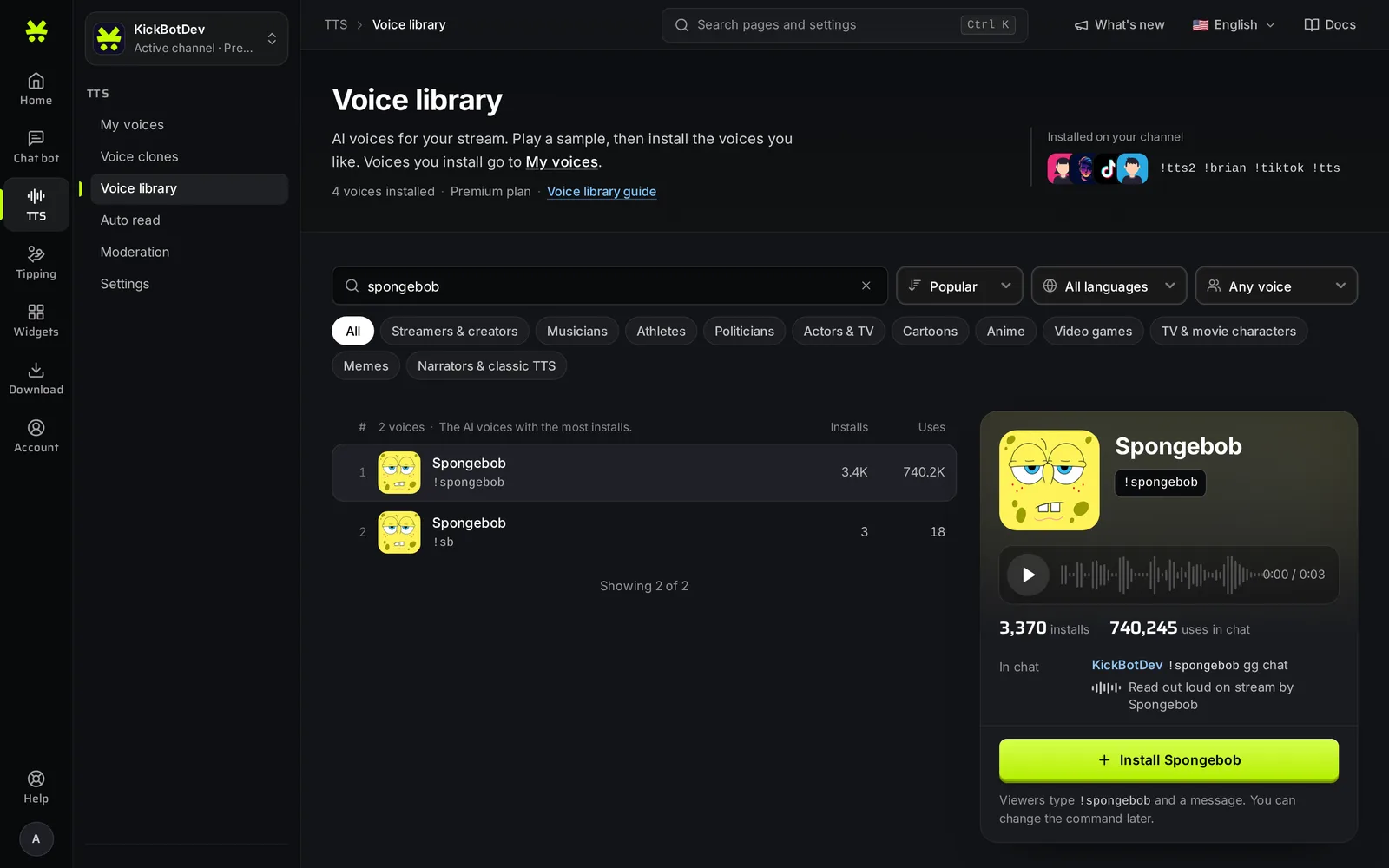
Znajdź głos
Dział zatytułowany „Znajdź głos”- Szukaj: wpisz nazwę głosu albo jej część. Naciśnij
/na klawiaturze, żeby przejść do pola wyszukiwania. - Sortuj: Popularne (głosy z największą liczbą instalacji), Na czasie (głosy z największą liczbą wiadomości w tej chwili) albo Nowe (najnowsze głosy).
- Język: pokazuje głosy stworzone w jednym języku. Każdy głos może mówić w dowolnym języku, ale głos stworzony w Twoim języku zwykle ma mniejszy akcent.
- Płeć: Dowolny głos, Głosy męskie albo Głosy żeńskie.
- Kategorie: Streamerzy i twórcy, Muzycy, Sportowcy, Politycy, Aktorzy i TV, Kreskówki, Anime, Gry wideo, Postacie z TV i filmów, Memy oraz Narratorzy i klasyczny TTS.
Kliknij Wyczyść filtry, żeby wrócić do pełnej listy. Kliknij Pokaż więcej na dole listy, żeby zobaczyć więcej głosów.
Twoje wyszukiwanie i filtry są w adresie strony, więc możesz dodać listę do zakładek albo wysłać ją modowi.
Posłuchaj głosu
Dział zatytułowany „Posłuchaj głosu”Kliknij głos na liście, żeby go wybrać. Panel po prawej (na telefonie okienko) pokazuje:
- Odtwarzacz próbki. Próbkę słyszysz tylko Ty. Nie gra na streamie.
- Ile kanałów zainstalowało głos i ile razy użyto go na czacie.
- Język, w którym głos został stworzony.
- Przykład komendy czatu, na przykład
!spongebob gg chat.
Zainstaluj głos
Dział zatytułowany „Zainstaluj głos”- Wybierz głos.
- Kliknij Zainstaluj z nazwą głosu.
Głos od razu trafia do Moich głosów. Jest włączony, każdy może go używać, a jego komenda to komenda domyślna pokazana w panelu. Komendę i to, kto może używać głosu, zmienisz później w Moich głosach.
U góry strony widać ostatnio zainstalowane głosy z ich komendami. Głosy, które już masz, pokazują w panelu Zainstalowano. Aby usunąć głos, wybierz go i kliknij Usuń. Jego ustawienia w Moich głosach też zostaną usunięte.
Skąd pochodzą głosy
Dział zatytułowany „Skąd pochodzą głosy”Część głosów tworzy KickBot. Wiele to klony głosu, które inni streamerzy stworzyli i udostępnili. Streamer może oznaczyć klon jako publiczny przy jego tworzeniu, a zespół KickBot sprawdza go, zanim pojawi się w bibliotece. Własny głos możesz stworzyć dzięki klonowaniu głosu.
Rozwiązywanie problemów
Dział zatytułowany „Rozwiązywanie problemów”- Instalacja nie działa. Twój kanał potrzebuje Premium do głosów AI, a jako członek zespołu potrzebujesz uprawnienia TTS. Zobacz Zarządzanie zespołem.
- Głosu nie ma na liście. Wyczyść filtry i wyszukaj po nazwie. Głosy, które już zainstalowano, nadal są na liście z oznaczeniem Zainstalowano.
- Głos brzmi źle w innym języku. Wybierz filtrem Język głos stworzony w tym języku.
Najczęstsze pytania
Dział zatytułowany „Najczęstsze pytania”Ile głosów TTS ma KickBot?
Ponad 3000. Nowe głosy dochodzą często. Posortuj według Nowe, żeby zobaczyć najnowsze.
Czy jest lista głosów TTS na Kick?
Tak. Biblioteka głosów w panelu pokazuje wszystkie głosy. Aby zobaczyć głosy, których używa dany kanał, wpisz !voices na jego czacie i dostaniesz link do jego publicznej listy głosów.
Czy głosy TTS mówią po polsku albo w innych językach?
Tak. Każdy głos może mówić w dowolnym języku. Głos stworzony po polsku zwykle brzmi po polsku bardziej naturalnie. Znajdziesz go filtrem Język.