
Kreator widgetów
Kreator widgetów pozwala zrobić własną nakładkę na stream na Kick w HTML, CSS i JavaScript. KickBot przekazuje do Twojego kodu zdarzenia z Kick na żywo (nowi obserwujący, suby, podarowane suby, KICKi, raidy, wiadomości z czatu i więcej), więc nie musisz łączyć się z żadnym API. Widgetu możesz używać na własnym streamie albo go opublikować, żeby inni streamerzy mogli zainstalować go z biblioteki widgetów. Otwórz go na kickbot.com/dashboard/widget-builder.
Kreator jest dla osób, które umieją trochę programować. Jeśli chcesz po prostu gotową nakładkę, skorzystaj z biblioteki widgetów. Opis kodu (zdarzenia, dane i ustawienia) znajdziesz w artykule Kreator widgetów: dokumentacja techniczna.
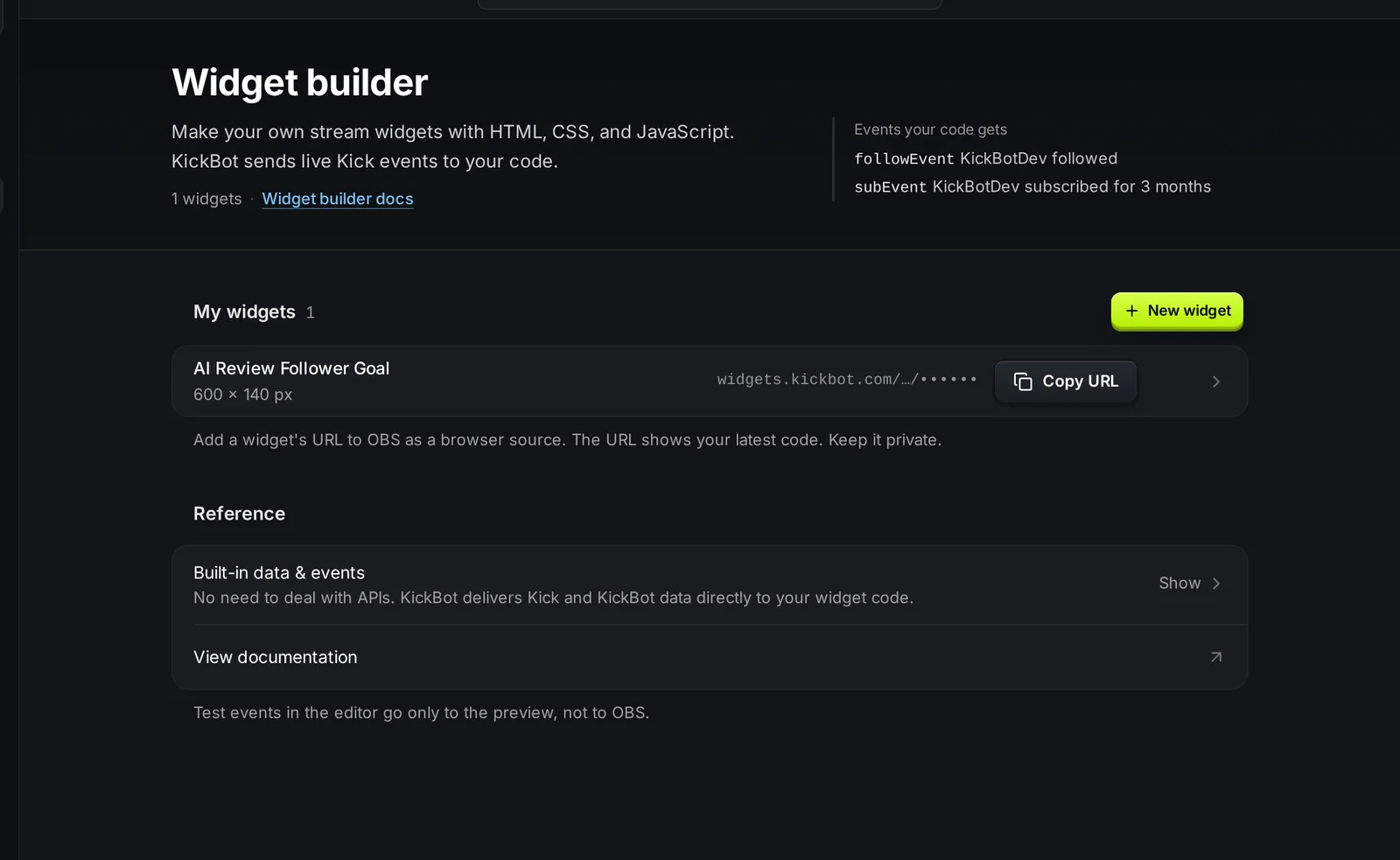
Zrób nowy widget
Dział zatytułowany „Zrób nowy widget”- Otwórz kickbot.com/dashboard/widget-builder i kliknij Nowy widget.
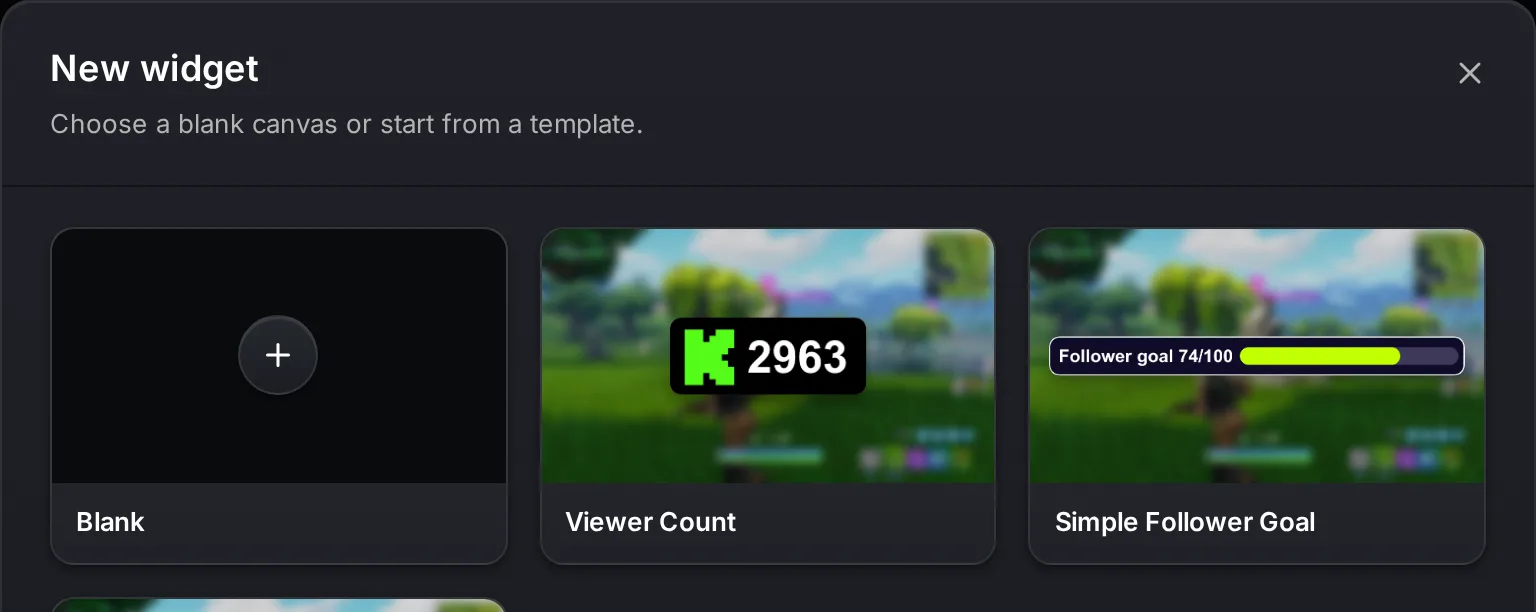
- Wybierz Pusty albo zacznij od szablonu: Viewer Count, Simple Follower Goal lub Basic Chat Widget. Szablon kopiuje kod tego widgetu KickBot, więc możesz go zmieniać.
- Wpisz nazwę w polu Nazwa widgetu. Przy pustym widgecie ustaw też Szerokość (px) i Wysokość (px) (domyślnie 800 × 600).
- Kliknij Utwórz widget. Otworzy się edytor.
Edytor ma trzy części: ustawienia po lewej, kod na środku i podgląd na żywo po prawej.
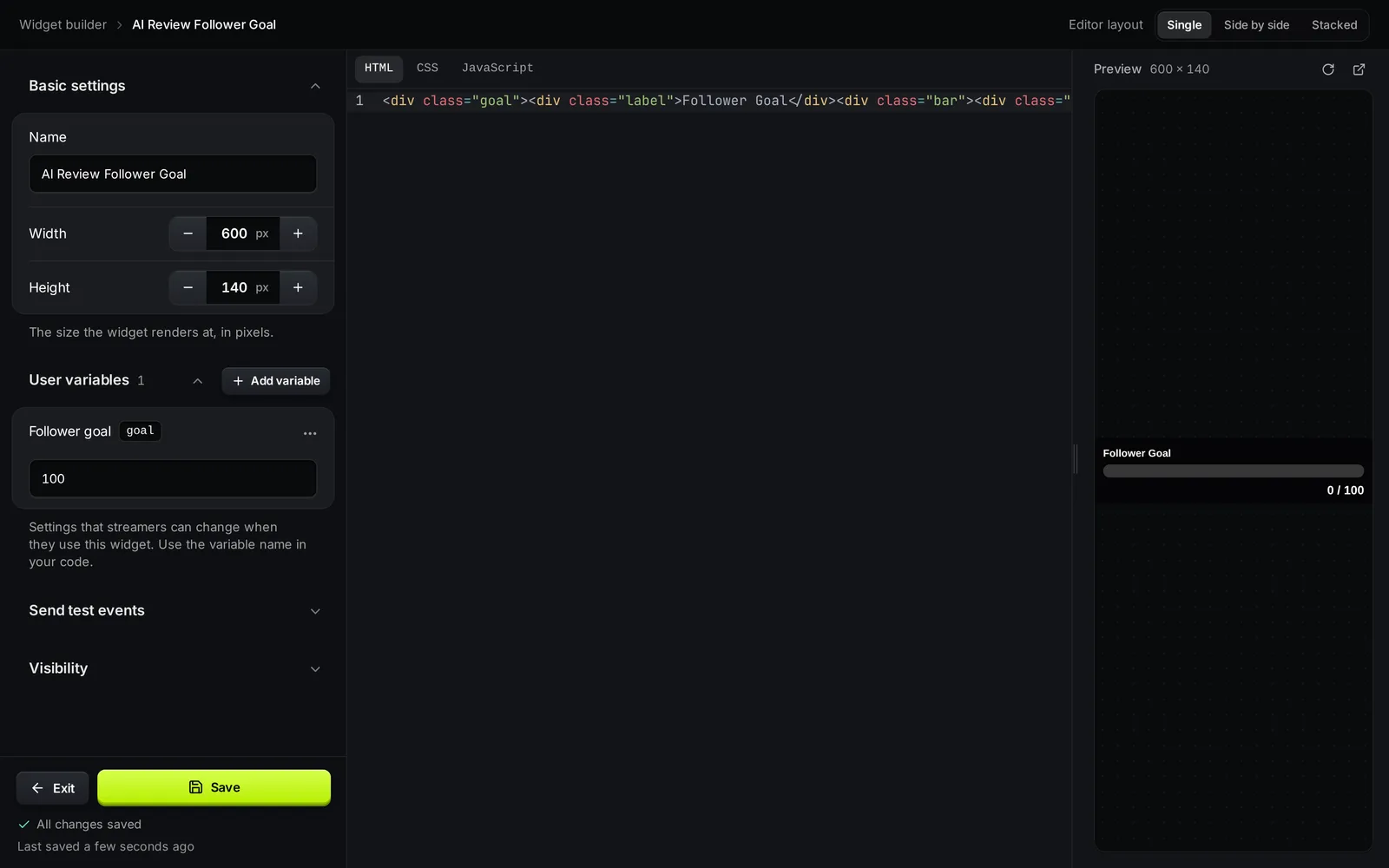
- Ustawienia podstawowe: nazwa oraz szerokość i wysokość, w jakich widget jest wyświetlany.
- Zmienne użytkownika: ustawienia, które streamerzy mogą zmienić bez kodu, np. kolor, tekst albo liczba celu. Zobacz Zmienne użytkownika.
- Wyślij zdarzenie testowe: przyciski, które wysyłają do podglądu udawane zdarzenie (Sub, Sub w prezencie, KICKs, Follow, Raid, Wiadomość i inne).
- Widoczność: pokazuje, czy widget jest prywatny, czy opublikowany, i ma przycisk Opublikuj widget.
- Kod: karty HTML, CSS i JavaScript. W menu Układ edytora na górze wybierz jeden plik naraz (Pojedynczy) albo dwa pliki jednocześnie (Obok siebie lub Jeden pod drugim).
- Podgląd: pokazuje widget w jego rozmiarze, przeskalowany tak, żeby się zmieścił. Zmienia się na bieżąco, gdy piszesz. Przycisk odświeżania uruchamia go od nowa, a przycisk otwierania w nowym oknie pokazuje go osobno (przydatne, gdy chcesz otworzyć konsolę przeglądarki).
Edytor sam zapisuje Twoją pracę, gdy piszesz. Zapisz zapisuje wszystko naraz, a tekst pod przyciskiem pokazuje, kiedy był ostatni zapis. Wyjdź wraca do listy widgetów.
Edytor potrzebuje szerokiego ekranu. Na telefonie KickBot poprosi Cię o otwarcie go na komputerze. Twój widget jest zapisany, więc możesz tam kontynuować.
Przetestuj widget
Dział zatytułowany „Przetestuj widget”- Otwórz Wyślij zdarzenie testowe.
- Kliknij zdarzenie, np. Follow albo Wiadomość.
- Zobacz, jak reaguje podgląd.
Zdarzenia testowe mają taki sam format jak prawdziwe, tylko z przykładowymi danymi. Trafiają wyłącznie do podglądu na tej stronie, nigdy do OBS ani na Twój stream. Żeby przetestować widget na prawdziwych zdarzeniach, dodaj go do OBS i rozpocznij stream albo poproś znajomego, żeby zaobserwował Twój kanał.
Użyj widgetu na streamie
Dział zatytułowany „Użyj widgetu na streamie”Każdy zrobiony przez Ciebie widget pojawia się też w Zapisanych widgetach z napisem „Twój własny widget” pod nazwą. Jego URL zawsze uruchamia najnowszą wersję Twojego kodu.
- Na stronie kreatora widgetów kliknij Kopiuj URL przy swoim widgecie.
- W OBS dodaj źródło Browser (Przeglądarka), wklej URL i ustaw szerokość i wysokość na rozmiar widgetu.
- Kliknij OK.
Jeśli zmienisz kod, gdy widget jest już w OBS, odśwież browser source, żeby wczytać nowy kod. Gdy zmienisz wartość zmiennej użytkownika w Zapisanych widgetach i klikniesz Zapisz, OBS sam przeładuje widget. Więcej pomocy znajdziesz w artykule Dodaj nakładkę KickBot do OBS.
Opublikuj w bibliotece widgetów
Dział zatytułowany „Opublikuj w bibliotece widgetów”Opublikuj widget, gdy chcesz, żeby inni streamerzy mogli go znaleźć i zainstalować.
- W edytorze otwórz Widoczność i kliknij Opublikuj widget.
- Dodaj Główny obrazek i co najmniej jeden obraz więcej. Łącznie możesz dodać do 10 obrazów, każdy do 10 MB. Najlepiej sprawdza się 1920 × 1080.
- Napisz Opis: co pokazuje widget i jak go skonfigurować.
- Wyślij. Okienko pokaże Widget opublikowany!, ale widget najpierw trafia do weryfikacji.
Zespół KickBot sprawdza każdy widget. Po akceptacji widget pojawia się w bibliotece widgetów, a jako autor widnieje Twoja nazwa z Kick. Weryfikacja zwykle trwa krócej niż 24 godziny.
Usuń widget
Dział zatytułowany „Usuń widget”Na stronie kreatora widgetów otwórz menu ⋯ przy widgecie i kliknij Usuń. To usuwa jego kod i ustawienia i nie da się tego cofnąć.
Członkowie zespołu
Dział zatytułowany „Członkowie zespołu”Członkowie zespołu potrzebują uprawnienia Kreator widgetów, żeby otwierać edytor i tworzyć widgety. Żeby widzieć URL-e widgetów, potrzebują uprawnienia Konfiguracja widgetów. Zobacz Zarządzanie zespołem.
Najczęstsze pytania
Dział zatytułowany „Najczęstsze pytania”Czy muszę umieć programować?
Tak, trochę HTML, CSS i JavaScript. Jeśli nie programujesz, zainstaluj widget z biblioteki widgetów i po prostu zmień jego ustawienia.
Czy mogę edytować widget KickBot z biblioteki?
Nie możesz zmienić kodu widgetu z biblioteki. Zacznij nowy widget od szablonu Viewer Count, Simple Follower Goal albo Basic Chat Widget, a dostaniesz kopię jego kodu, którą możesz zmieniać.
Czy mój widget może wczytywać czcionki, obrazy albo inne skrypty?
Tak. Twój HTML, CSS i JavaScript działają w OBS jak zwykła strona internetowa, więc możesz podpiąć czcionki z sieci, obrazy i skrypty z innych stron. Użyj zmiennych użytkownika typu Obraz/GIF, Wideo albo Audio, żeby streamerzy mogli wgrywać własne pliki.
Czy mogę tworzyć widgety przez API KickBot?
Tak. API KickBot pozwala wyświetlać listę Twoich widgetów, tworzyć je i aktualizować. Zobacz dokumentację API widgetów.