
Edytor VOD z Kick
Edytor VOD w KickBot to odtwarzacz VOD-ów z Kick z narzędziem do cięcia. Wklej link do VOD-a z Kick na kickbot.com/dashboard/editor, odtwórz stream, ustaw, gdzie klip ma się zaczynać i kończyć, i wyeksportuj go. KickBot wycina klip na swoich serwerach i daje Ci plik MP4 oraz stronę klipu, którą możesz udostępnić.
Użyj go, żeby zrobić z długiego streama krótkie highlighty albo przekonwertować fragment VOD-a z Kick na MP4 bez pobierania całego streama. Działa z VOD-ami z każdego kanału Kick. Potrzebujesz konta KickBot. Zobacz Załóż konto KickBot.
Wytnij klip z VOD-a z Kick
Dział zatytułowany „Wytnij klip z VOD-a z Kick”- Skopiuj link do poprzedniego streama na Kick. Wygląda on tak:
https://kick.com/yourchannel/videos/8d926cde-73f9-40e2-b4c6-5c77a3fe768a. - Otwórz kickbot.com/dashboard/editor albo kliknij Pobierz w menu po lewej, a potem Edytor VOD.
- Wklej link w polu Wklej link do VOD z Kick w sekcji Twój VOD. Pole pokaże Wczytano, a odtwarzacz otworzy się z tytułem streama pod spodem.
- Odtwórz stream albo przeciągnij oś czasu do momentu, w którym ma zaczynać się klip. Kliknij Ustaw początek (albo naciśnij I).
- Przejdź do momentu, w którym klip ma się kończyć. Kliknij Ustaw koniec (albo naciśnij O). Długość klipu pojawi się w sekcji Utwórz klip.
- Kliknij Odtwórz klip, żeby obejrzeć tylko fragment między początkiem a końcem. Kliknij Wyczyść czasy, żeby zacząć od nowa.
- Wpisz nazwę w polu Nazwa klipu, na przykład „Clutch runda”. Nazwa jest wymagana i może mieć do 100 znaków.
- Kliknij Eksportuj klip. Klip trafi do kolejki na liście Twoje klipy.
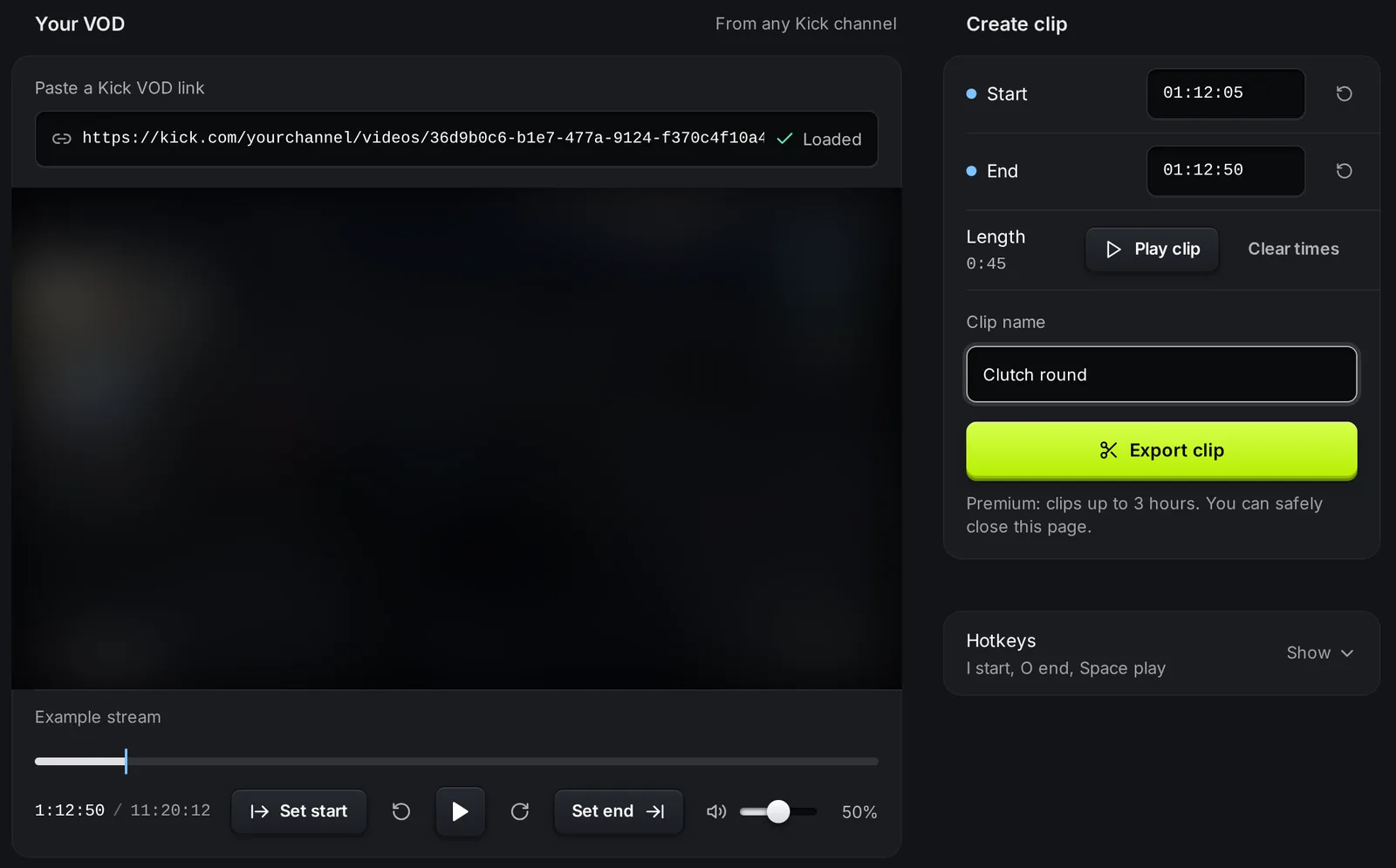
Możesz też wpisać dokładny czas w polach Początek i Koniec w formacie 01:12:05 (godziny, minuty, sekundy). Przycisk resetu obok każdego pola czyści dany czas.
Skróty klawiszowe
Dział zatytułowany „Skróty klawiszowe”Skróty działają, gdy kursor nie jest w polu tekstowym. Kliknij Pokaż obok Skróty klawiszowe, żeby zobaczyć listę na stronie.
| Klawisz | Akcja |
|---|---|
| I | Ustawia początek klipu w bieżącym momencie |
| O | Ustawia koniec klipu w bieżącym momencie |
| Spacja albo K | Odtwarza albo zatrzymuje |
| J albo Strzałka w lewo | Cofa o 5 sekund |
| L albo Strzałka w prawo | Przewija do przodu o 5 sekund |
| Shift + Strzałka w lewo / Shift + Strzałka w prawo | Cofa albo przewija do przodu o 1 sekundę |
Twoje klipy
Dział zatytułowany „Twoje klipy”Każdy eksport pojawia się na liście Twoje klipy z nazwą, datą i fragmentem VOD-a, z którego pochodzi.
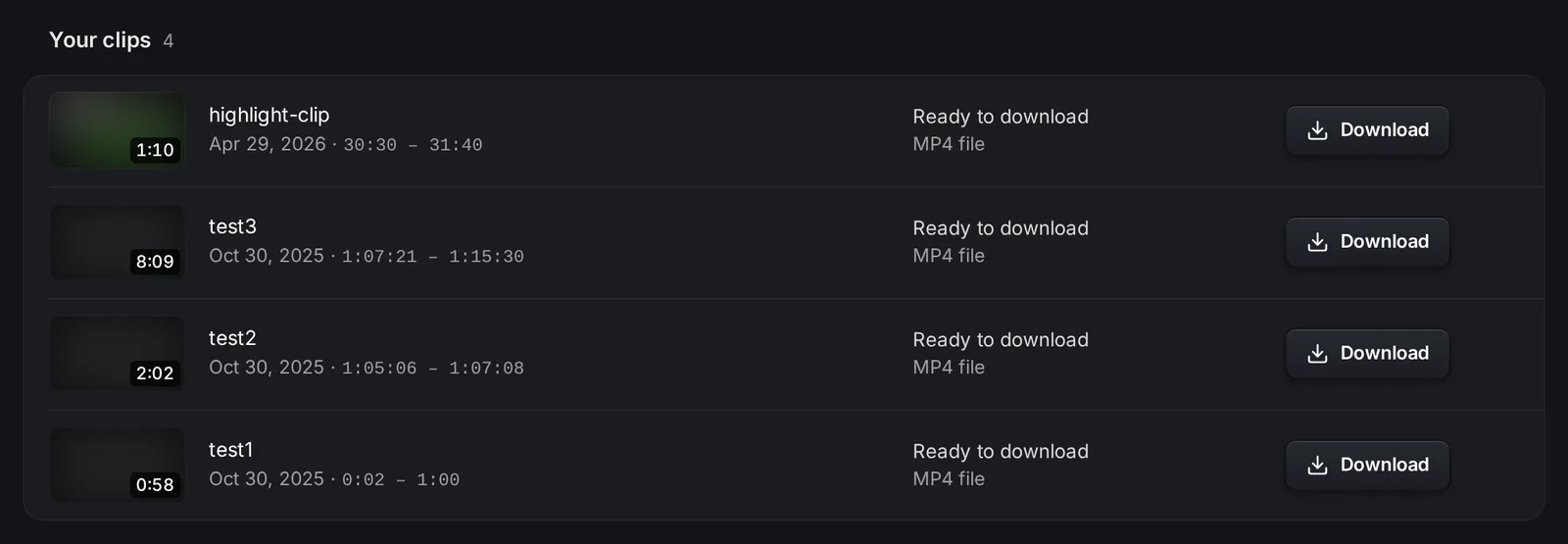
- W kolejce: klip czeka na swoją kolej.
- Wycinanie klipu: KickBot tworzy plik MP4. Przy długich klipach trwa to dłużej.
- Gotowy do pobrania: kliknij Pobierz, żeby zapisać plik MP4.
- Nieudane: coś poszło nie tak. Jeśli powód jest znany, wiersz go pokazuje. Wyeksportuj klip ponownie.
Otwórz menu w wierszu (trzy kropki), żeby zobaczyć dwie kolejne akcje. Zobacz klip otwiera klip na jego własnej stronie, kickbot.com/clip/<id>, którą możesz udostępnić każdemu. Otwórz VOD na Kick otwiera stream źródłowy. Zobacz strony klipów.
Długość klipu
Dział zatytułowany „Długość klipu”Klip może mieć do 3 godzin. Sam VOD może być dłuższy: liczy się tylko fragment między początkiem a końcem.
Rozwiązywanie problemów
Dział zatytułowany „Rozwiązywanie problemów”- Wideo się nie wczytuje. Link musi być linkiem do VOD-a z Kick i zawierać
/videos/. Strona kanału, link do streama na żywo albo link do klipu nie działa. VOD musi być taki, który każdy może obejrzeć na kick.com. - Przycisk Eksportuj klip jest szary. Przycisk pokazuje, czego brakuje: Najpierw załaduj VOD, Ustaw punkt początkowy, Ustaw punkt końcowy albo Nadaj nazwę swojemu klipowi.
- „Clips cannot be longer than 3 hours” (klipy nie mogą być dłuższe niż 3 godziny). Przesuń początek albo koniec bliżej siebie.
- Edytor pokazuje brak uprawnień. Jesteś członkiem zespołu bez uprawnienia Edytor VOD. Właściciel kanału może je włączyć w Zarządzaniu zespołem.
Najczęstsze pytania
Dział zatytułowany „Najczęstsze pytania”Jak przekonwertować VOD z Kick na MP4?
Żeby dostać cały stream jako MP4, użyj Pobierania VOD. Żeby dostać tylko fragment, wklej link do VOD-a w Edytorze VOD, ustaw początek i koniec, a potem kliknij Eksportuj klip. Na koniec kliknij Pobierz przy gotowym klipie.
Czy mogę oglądać VOD z Kick w edytorze bez eksportowania?
Tak. Edytor odtwarza każdy publiczny VOD z Kick. Plik powstaje dopiero wtedy, gdy klikniesz Eksportuj klip.
Czy mogę wyciąć klip z VOD-a innego kanału?
Tak. Edytor VOD działa z każdym VOD-em, który każdy może obejrzeć na kick.com.
Czym różni się Edytor VOD od komendy !clip?
Komenda !clip pozwala widzom zapisać ostatnie chwile Twojego streama, gdy jesteś na żywo. Edytor VOD wycina klip z poprzedniego streama, o dowolnej długości do 3 godzin.