
Przewodnik po panelu KickBot
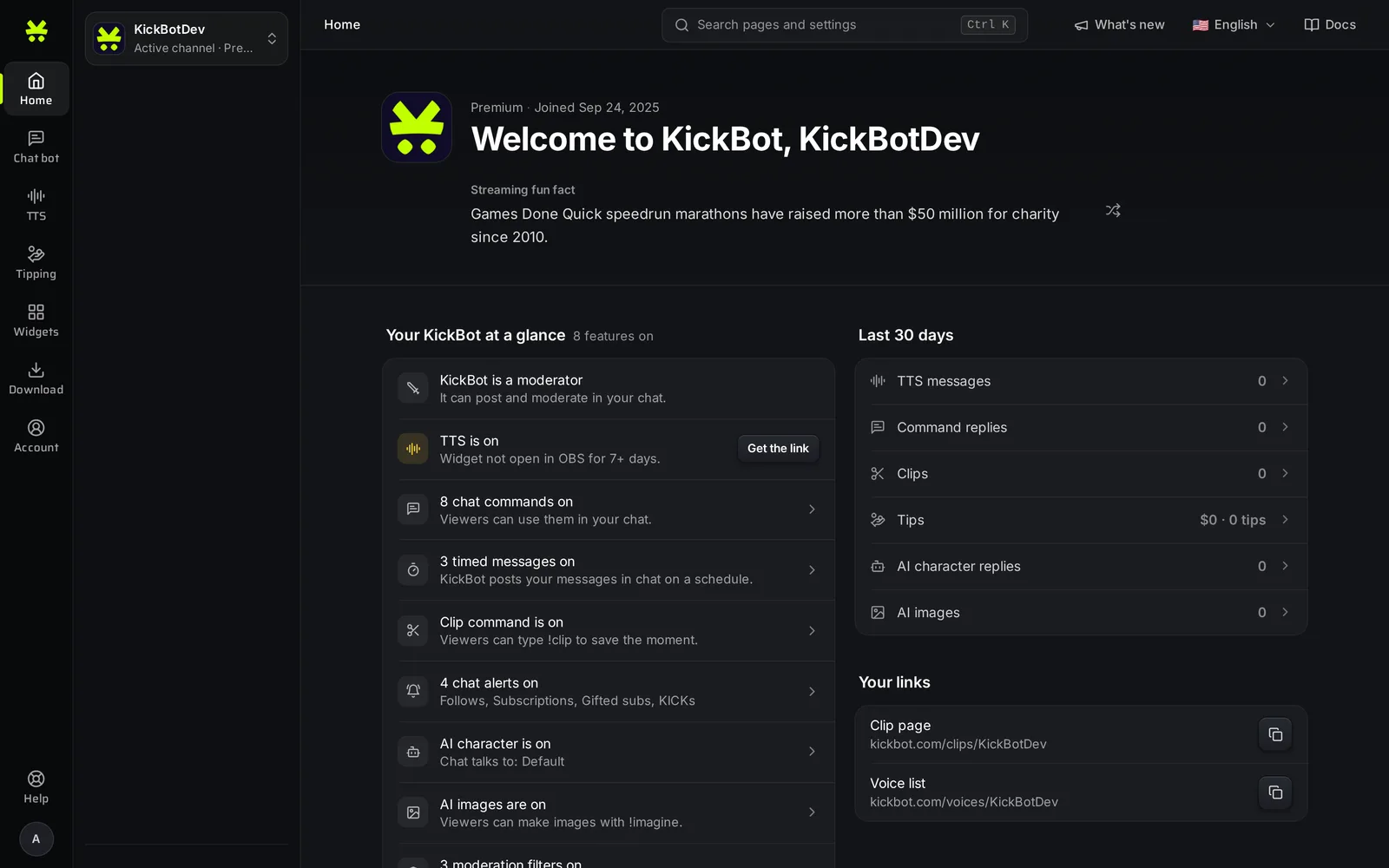
W panelu KickBot na kickbot.com/dashboard konfigurujesz każdą funkcję dla swojego kanału Kick. Strona Główna pokazuje, co jest włączone i jak radził sobie Twój kanał w ostatnich 30 dniach. Menu po lewej grupuje funkcje, a pole wyszukiwania na górze (Ctrl K) przenosi Cię na dowolną stronę lub do dowolnego ustawienia.
Menu boczne
Dział zatytułowany „Menu boczne”Wąski pasek po lewej stronie ma jedną ikonę dla każdego obszaru. Kliknij ikonę, żeby zobaczyć jej strony w panelu obok.
| Obszar | Strony |
|---|---|
| Główna | Twoje podsumowanie |
| Chat Bot | Komenda clipa, Wiadomości cykliczne, Własne komendy, Moderacja, Postać AI, Obrazy AI, Alerty na czacie |
| TTS | Moje głosy, Klony głosu, Biblioteka głosów, Automatyczne czytanie, Moderacja, Ustawienia |
| Napiwki | Zarobki, Kolejka, Ustawienia wypłat, Strona płatności, Widget, Moderacja. Zacznij od konfiguracji napiwków. |
| Widgety | Zapisane widgety, Biblioteka widgetów, Kreator widgetów |
| Pobierz | Pobieranie VOD, Pobieranie clipów, Edytor VOD |
| Konto | Ustawienia, Zarządzaj zespołem, API & MCP, Premium |
Na dole paska są Pomoc i Twoje zdjęcie profilowe, które otwiera Ustawienia.
Kilka małych znaków w panelu:
- Kłódka przy stronie oznacza, że Twoja rola w zespole nie obejmuje tego obszaru. Właściciel kanału albo admin może to zmienić w Zarządzaniu zespołem.
- Mała kropka oznacza stronę, której jeszcze nie otwarto.
- Zanim skonfigurujesz napiwki, strony napiwków są szare. Otwiera się tylko Ustawienia wypłat, bo tam łączysz Stripe.
Na telefonie obszary przenoszą się na pasek na dole ekranu, a strony danego obszaru są widoczne jako przyciski pod tytułem.
Przełącznik kanałów
Dział zatytułowany „Przełącznik kanałów”Pole na górze panelu pokazuje kanał, którym teraz zarządzasz, i jego plan (Darmowy albo Premium). Kliknij je, żeby przełączyć się na inny kanał, którym zarządzasz, albo kliknij Dodaj streamera, żeby połączyć kolejny kanał Kick lub dołączyć do zespołu kodem zaproszenia. Zobacz Zarządzanie kilkoma kanałami.
Wyszukiwanie przez Ctrl K
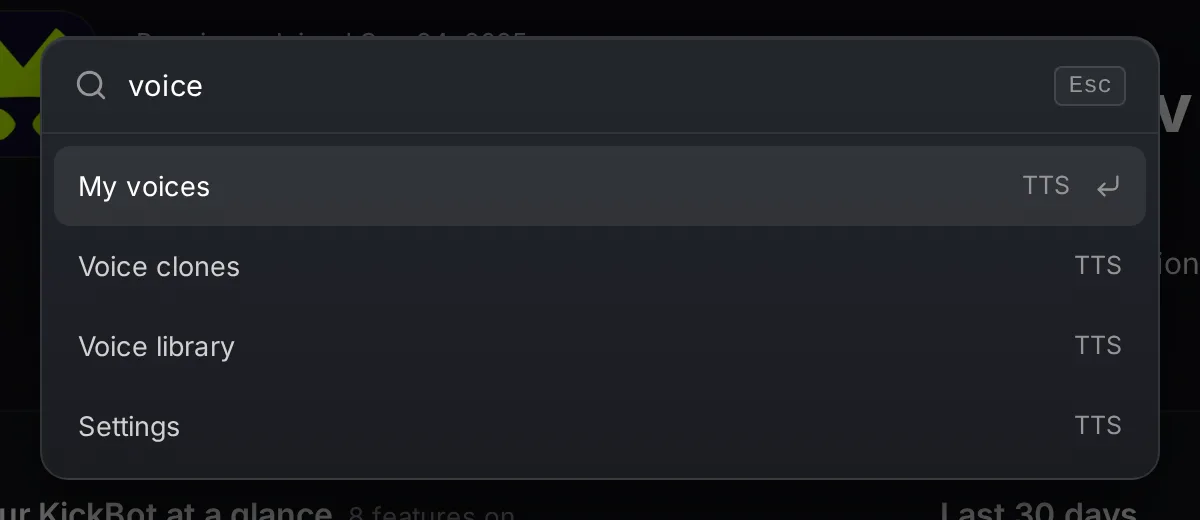
Dział zatytułowany „Wyszukiwanie przez Ctrl K”Naciśnij Ctrl K (albo Cmd K na Macu) lub kliknij Szukaj stron i ustawień na górze. Wpisz słowo, na przykład „voice” albo „discord”, i naciśnij Enter, żeby otworzyć stronę. Wyszukiwanie znajduje strony, a popularne nazwy ustawień też prowadzą do swojej strony.
Górny pasek
Dział zatytułowany „Górny pasek”Obok pola wyszukiwania znajdziesz:
- Status zapisu. Wiele ustawień zapisuje się od razu, gdy je zmieniasz. Pasek pokazuje Zapisano, gdy zmiana jest zapisana, albo liczbę niezapisanych zmian, gdy strona ma przycisk Zapisz, którego jeszcze nie kliknięto.
- Język. Zmień język panelu. Zobacz Ustawienia.
- Dokumentacja. Otwiera tę dokumentację.
Strona Główna
Dział zatytułowany „Strona Główna”Strona Główna ma cztery części.
Twój KickBot w skrócie pokazuje, co jest włączone na Twoim kanale, po jednym wierszu na funkcję. Sprawdza też dwie rzeczy, które często nie działają:
- Czy KickBot jest moderatorem na Twoim czacie. Jeśli nie jest, wiersz pokazuje KickBot nie jest moderatorem i ma przycisk Napraw. Zobacz Dodaj KickBot jako moderatora.
- Czy Twój widget TTS jest otwarty w OBS. Jeśli od jakiegoś czasu nie był otwarty, wiersz to pokazuje i proponuje Pobierz link. Zobacz konfigurację TTS.
Kliknij wiersz, żeby przejść do tej funkcji.
Ostatnie 30 dni liczy wiadomości TTS, odpowiedzi na komendy, klipy, napiwki, odpowiedzi postaci AI i obrazy AI.
Twoje linki pokazuje Twoje publiczne strony z przyciskiem kopiowania: Twoją stronę napiwków, Twoją stronę klipów pod adresem kickbot.com/clips/yourchannel i listę Twoich głosów TTS pod adresem kickbot.com/voices/yourchannel. Link pojawia się dopiero, gdy jego funkcja jest skonfigurowana. Udostępnij je w bio na Kick albo we własnej komendzie. Zobacz strony klipów i głosy TTS.
Czy wiesz, że… pokazuje po jednej funkcji z linkiem do jej konfiguracji. Strzałkami zobaczysz kolejne.
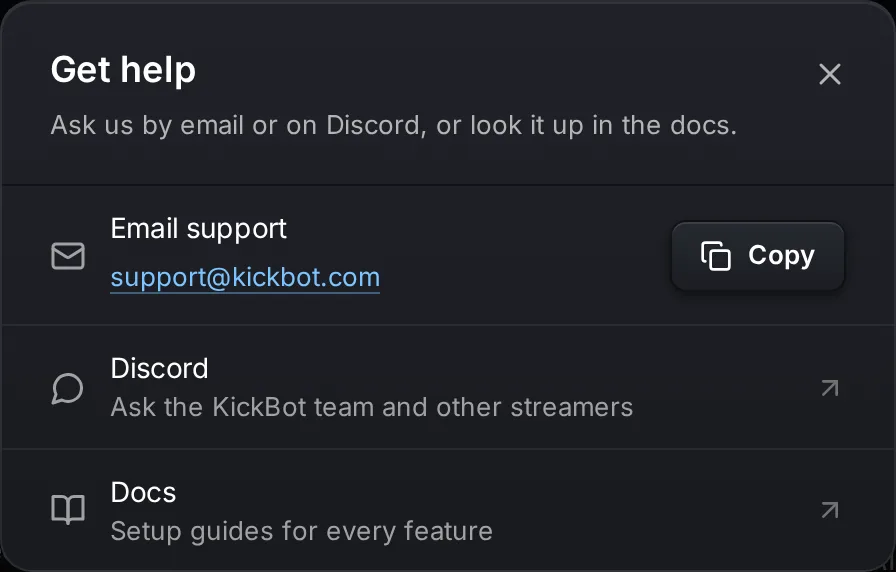
Kliknij Pomoc na dole paska bocznego. Okienko daje trzy sposoby na pomoc:
- Napisz do wsparcia: support@kickbot.com, z przyciskiem Kopiuj.
- Discord: zapytaj zespół KickBot i innych streamerów na serwerze Discord KickBot.
- Dokumentacja: te strony.
Najczęstsze pytania
Dział zatytułowany „Najczęstsze pytania”Czy mogę używać panelu KickBot na telefonie?
Tak. Panel działa w przeglądarce na telefonie. Menu przenosi się na dół ekranu, a wyszukiwanie to ikona lupy na górze.
Dlaczego niektóre strony w moim panelu są zablokowane?
Jesteś w zespole innego streamera, a Twoja rola nie obejmuje tego obszaru. Poproś właściciela kanału albo admina, żeby włączył Ci go w Zarządzaniu zespołem.
Gdzie znajdę link do mojej strony klipów KickBot?
Na stronie Główna w sekcji Twoje linki. Kliknij przycisk kopiowania obok Strona klipów.