
Mehrere Kanäle verwalten
Mit einem KickBot-Konto verwaltest du so viele Kick-Kanäle, wie du brauchst. Du kannst weitere eigene Kanäle verknüpfen und mit einem Einladungscode dem Team anderer Streamer beitreten. Der Kanalwechsler oben links im Dashboard zeigt den Kanal, den du gerade verwaltest, und damit wechselst du zwischen deinen Kanälen.
Das ist praktisch, wenn du einen zweiten Kanal hast oder als Moderator mehreren Streamern hilfst.
Kanal wechseln
Abschnitt betitelt „Kanal wechseln“- Klick oben in der Seitenleiste auf den Kanalwechsler. Er zeigt den Kanalnamen und den Plan, zum Beispiel „Aktiver Kanal · Premium“.
- Klick auf den Kanal, den du verwalten willst.
Das Dashboard lädt neu und zeigt die Startseite dieses Kanals. Alles, was du jetzt änderst, gilt nur für diesen Kanal.
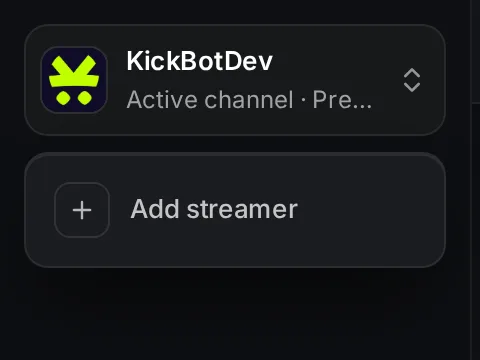
Jeder Kanal hat seine eigenen Einstellungen, sein eigenes Team und seinen eigenen Plan. Premium kaufst du pro Kanal. Deine Rolle kann auf jedem Kanal anders sein: Inhaber auf deinem eigenen Kanal, Admin oder Moderator in anderen Teams.
Kanal hinzufügen
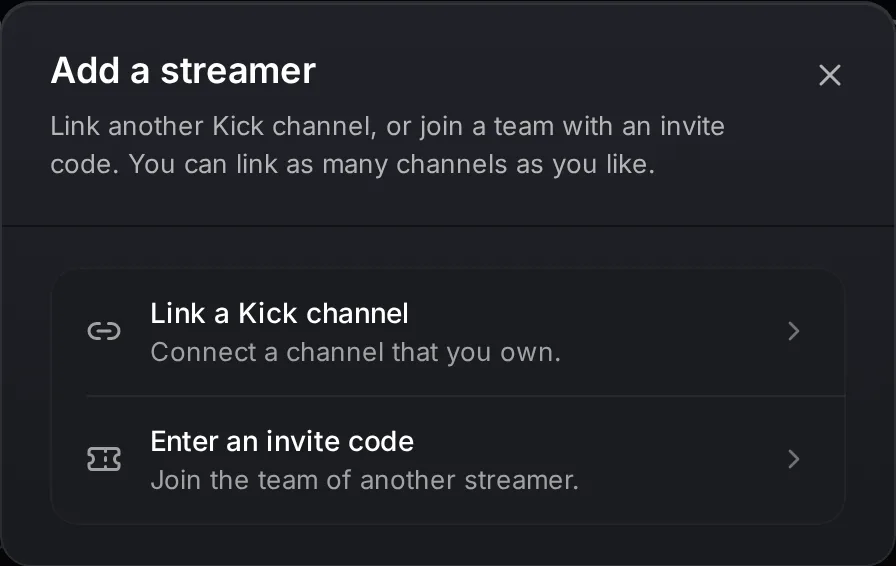
Abschnitt betitelt „Kanal hinzufügen“Klick auf den Kanalwechsler und dann auf Streamer hinzufügen. Das Popup Streamer hinzufügen bietet dir zwei Möglichkeiten.
Weiteren eigenen Kanal verknüpfen
Abschnitt betitelt „Weiteren eigenen Kanal verknüpfen“- Klick auf Kick-Kanal verknüpfen und dann auf Verbinden.
- Kick öffnet sich. Bestätige KickBot für den Kanal, den du hinzufügen willst.
- Zurück in KickBot fügst du KickBot als Moderator auf diesem Kanal hinzu und klickst auf Weiter.
Kick verbindet das Konto, das auf kick.com angemeldet ist. Für einen zweiten Kanal meldest du dich zuerst auf kick.com mit diesem Kanal an, oder du meldest dich bei Kick ab, damit Kick dich nach der Anmeldung fragt.
Wenn der Kanal schon mit einem anderen KickBot-Konto verknüpft ist, bietet KickBot dir an, ihn auf dein Konto zu übertragen. Siehe Fehlerbehebung unter KickBot-Konto erstellen.
Mit einem Einladungscode einem Team beitreten
Abschnitt betitelt „Mit einem Einladungscode einem Team beitreten“Streamer geben ihren Moderatoren mit einem Einladungscode Zugriff. So nutzt du einen Code:
- Frag den Streamer nach einem Einladungscode. Er erstellt ihn unter Team verwalten.
- Klick auf Einladungscode eingeben.
- Füge den Code ein und klick auf Beitreten.
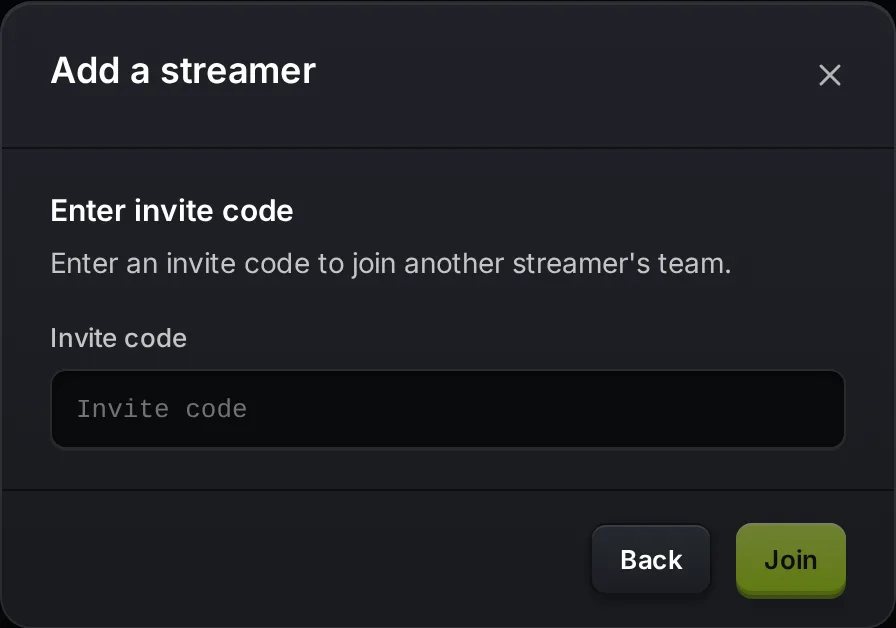
Der Kanal des Streamers erscheint jetzt in deinem Kanalwechsler. Du kannst nur die Bereiche öffnen, die der Streamer freigegeben hat. Andere Bereiche zeigen im Menü ein Schloss.
Kanal verlassen
Abschnitt betitelt „Kanal verlassen“Um das Team eines anderen Streamers zu verlassen, wechselst du zu diesem Kanal, gehst zu Konto > Einstellungen und klickst in der Gefahrenzone auf Kanal verlassen. Bestätige mit Ja, Kanal verlassen. Um wieder beizutreten, brauchst du einen neuen Einladungscode. Der Inhaber eines Kanals kann ihn nicht verlassen. Siehe Einstellungen.
Fehlerbehebung
Abschnitt betitelt „Fehlerbehebung“Der Einladungscode ist ungültig: Prüf, ob du den ganzen Code kopiert hast. Jeder Code funktioniert nur einmal. Frag den Streamer nach einem neuen.
Du hast schon Zugriff auf diesen Streamer: Du bist schon in diesem Team. Öffne den Kanal über den Kanalwechsler.
Der falsche Kick-Kanal wurde verknüpft: Kick hat das Konto verknüpft, das auf kick.com angemeldet war. Melde dich auf kick.com mit dem richtigen Kanal an und nutze dann noch einmal Streamer hinzufügen > Kick-Kanal verknüpfen.
Häufige Fragen
Abschnitt betitelt „Häufige Fragen“Wie viele Kick-Kanäle kann ich mit einem KickBot-Konto verwalten?
Es gibt kein Limit. Du kannst so viele Kanäle verknüpfen, wie du willst, und so vielen Teams beitreten, wie Streamer dich einladen.
Brauche ich für meinen zweiten Kanal ein zweites KickBot-Konto?
Nein. Füge ihn mit Streamer hinzufügen im Kanalwechsler hinzu und wechsle zwischen den Kanälen.
Wenn einer meiner Kanäle Premium hat, haben es meine anderen Kanäle auch?
Nein. Premium gilt pro Kanal. Jeder Kanal zeigt seinen Plan im Kanalwechsler.