
Kick-Follower-Zahl als Overlay
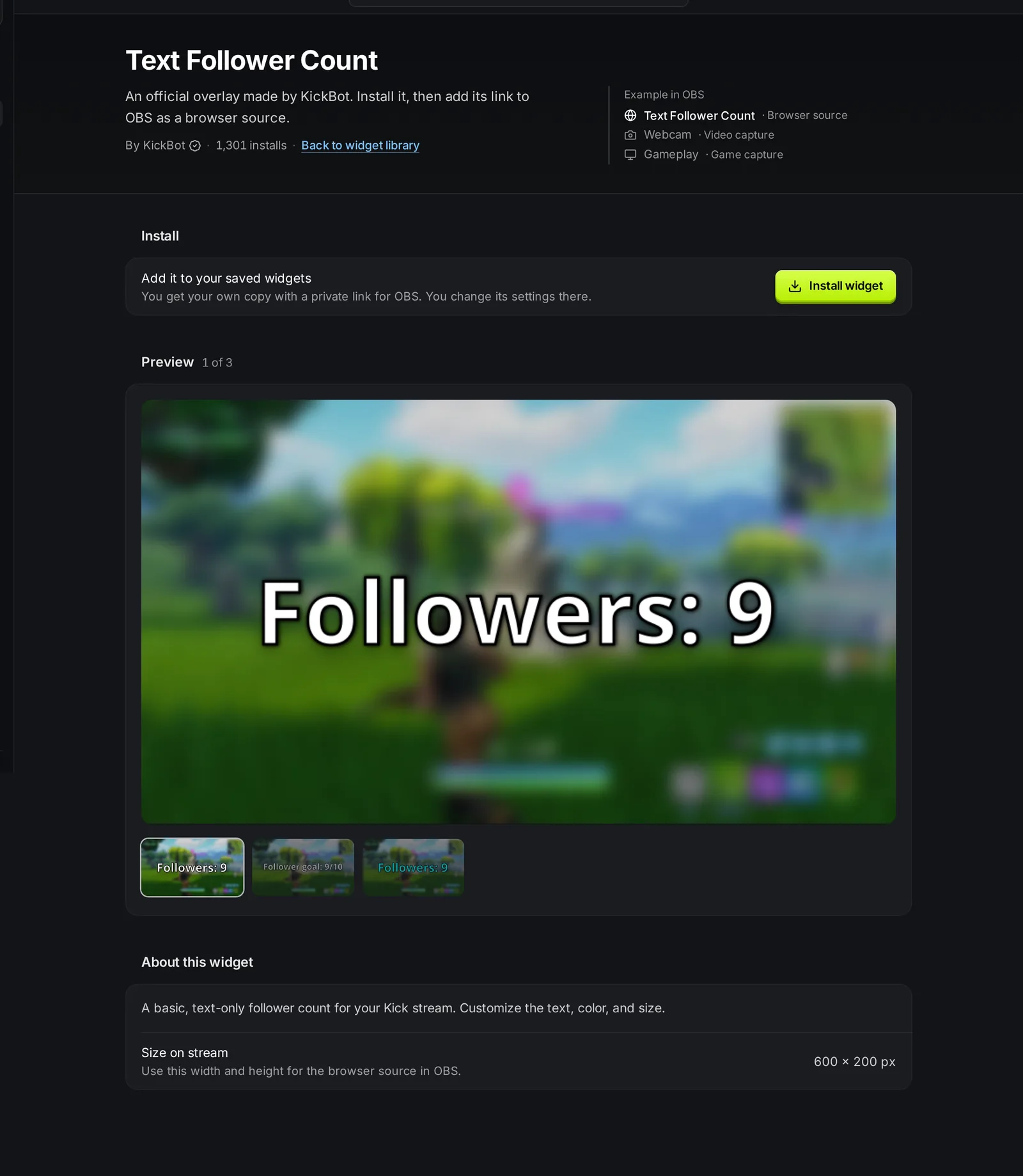
KickBot hat zwei offizielle Widgets, die deine Kick-Follower-Zahl im Stream zeigen. Text Follower Count zeigt einen Text wie „Followers: 1,532“. Simple Follower Goal zeigt einen Fortschrittsbalken zu einem Ziel, etwa „Follower goal 74/100“. Beide aktualisieren sich live, wenn dir jemand folgt oder entfolgt, und du fügst sie als Browser-Source in OBS hinzu.
Du brauchst ein KickBot-Konto mit verbundenem Kick-Kanal.
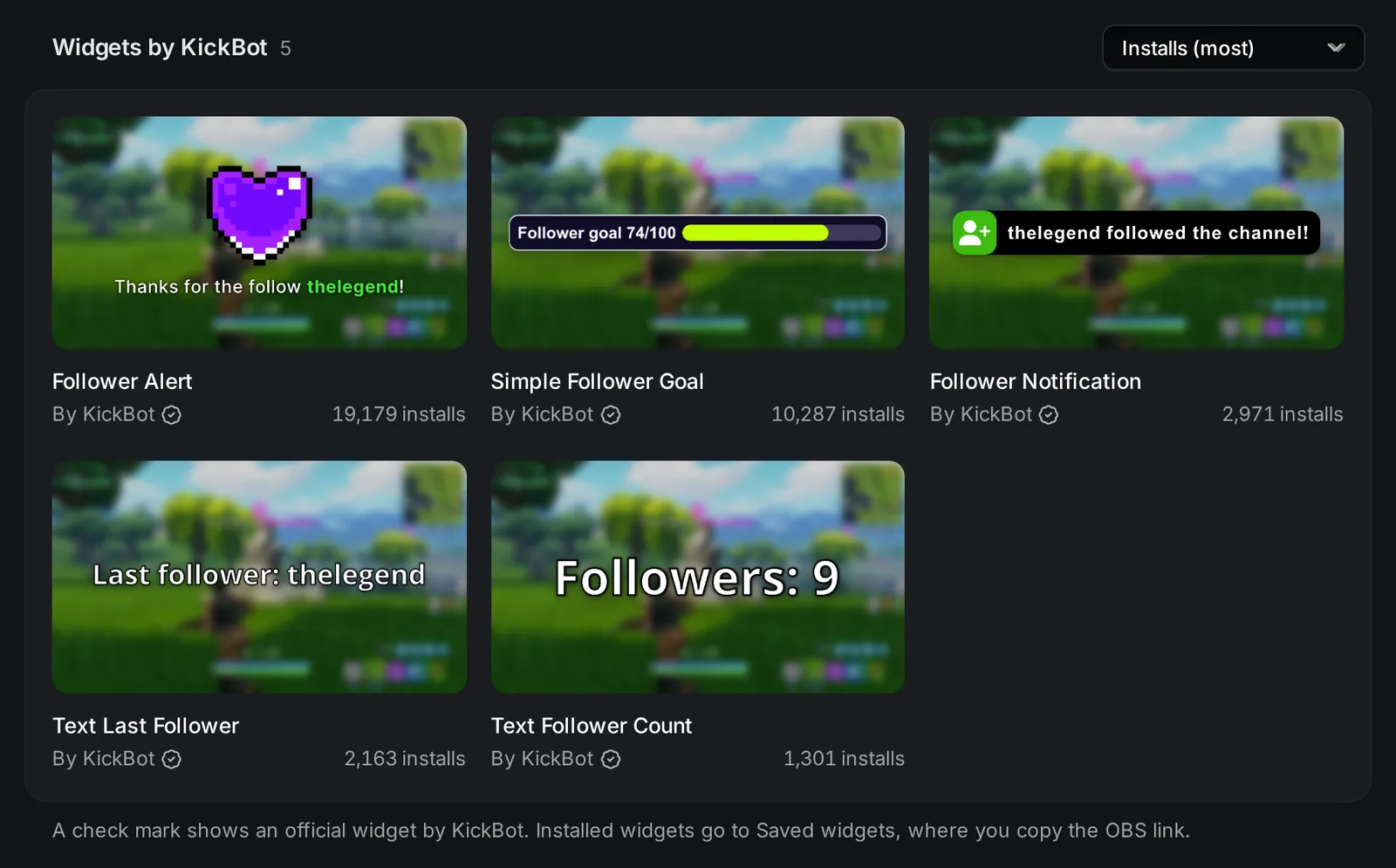
Weitere Follower-Widgets in der Bibliothek:
- Text Last Follower zeigt den Namen deines neuesten Followers.
- Follower Alert und Follower Notification erscheinen im Stream, wenn dir jemand folgt. Siehe On-Screen-Alerts.
Follower-Zahl zu OBS hinzufügen
Abschnitt betitelt „Follower-Zahl zu OBS hinzufügen“- Öffne die Widget-Bibliothek und such nach follower.
- Klick auf Text Follower Count oder Simple Follower Goal und dann auf Widget installieren.
- Öffne Gespeicherte Widgets und klick beim Widget auf URL kopieren.
- Füge in OBS eine Quelle vom Typ Browser hinzu und füge die URL ein.
- Stell Breite und Höhe ein: 600 × 200 für Text Follower Count oder 1000 × 150 für Simple Follower Goal. Klick auf OK.
Einstellungen
Abschnitt betitelt „Einstellungen“Klick unter Gespeicherte Widgets auf das Widget, um es zu ändern, und dann auf Änderungen speichern. Das Widget in OBS lädt mit den neuen Einstellungen neu. Die Einstellungen eines Widgets zeigt das Dashboard mit ihren englischen Namen.
Text Follower Count (600 × 200):
| Einstellung | Was sie tut | Standard |
|---|---|---|
| Text | Der Text im Stream. {followers} wird durch deine Follower-Zahl ersetzt. | Followers: {followers} |
| Text color | Farbe des Texts. | Weiß (#ffffff) |
| Text size | Größe des Texts in Pixeln. | 50 |
| Text outline | Fügt einen Schatten um den Text hinzu, damit er gut lesbar ist. | An |
Simple Follower Goal (1000 × 150):
| Einstellung | Was sie tut | Standard |
|---|---|---|
| Text | Die Beschriftung vor den Zahlen. Sie kann leer sein. | Follower goal |
| Follower goal | Die Zahl an Followern, die du erreichen willst. | 100 |
| Bar color | Farbe des gefüllten Teils des Balkens. | #c1ff00 |
| Bar background color | Farbe des leeren Teils des Balkens. | #3d3957 |
| Background color | Farbe des Widgets hinter Text und Balken. | #100c28 |
| Outline color | Farbe des Rahmens um das Widget. | Weiß (#ffffff) |
| Text color | Farbe von Text und Zahlen. | Weiß (#ffffff) |
Ein Beispiel: Mit 74 Followern und einem Ziel von 100 zeigt das Goal-Widget „Follower goal 74/100“, und der Balken ist zu 74% gefüllt. Wenn du das Ziel überschreitest, bleibt der Balken voll. Erhöhe Follower goal und klick auf Änderungen speichern, um ein neues Ziel zu setzen.
Nutze unter Test-Events die Buttons Follow, Unfollow und Follower-Zahl aktualisiert, um in der Vorschau zu sehen, wie sich die Zahl ändert. Test-Events gehen nicht an OBS und ändern deine echte Zahl nicht.
So siehst du, wer dir auf Kick folgt
Abschnitt betitelt „So siehst du, wer dir auf Kick folgt“KickBot zeigt die Zahl. Um die Personen zu sehen, nutze Kick selbst. Das Hilfecenter von Kick beschreibt diese Stellen (geprüft am 24. Oktober 2026):
- Follower-Zahl: Der Bereich Followers in deinem Kick Creator Dashboard (auf Englisch) zeigt, wie viele Follower dein Kanal hat.
- Neue Follower: Der Activity Feed (Aktivitäten-Feed) im Creator Dashboard zeigt die letzten Aktivitäten auf deinem Kanal, auch neue Follower.
- Follower im Zeitverlauf: Öffne im Creator Dashboard Analytics > Overview (Übersicht). Dort stehen Follower Count (Follower-Zahl) und Followers Gained (gewonnene Follower) (Kick-Hilfe: Analytics-Übersicht, auf Englisch).
Das Hilfecenter von Kick beschreibt keine Seite, die jede Person auflistet, die dir folgt. Mehr Wege, Follows zu verfolgen, findest du unter Deine Kick-Follower sehen. Um dich im Chat bei neuen Followern zu bedanken, nutze Chat-Alerts.
Fehlerbehebung
Abschnitt betitelt „Fehlerbehebung“Die Zahl ist falsch oder 0. Klick in OBS mit der rechten Maustaste auf die Quelle und wähle Cache der aktuellen Seite aktualisieren (Refresh cache of current page). Das Widget lädt deine Zahl dann neu von Kick.
Der Goal-Balken bewegt sich nicht. Prüfe, ob Follower goal größer als 0 ist, und klick dann auf Änderungen speichern.
Der Text ist abgeschnitten. Dein Text ist länger als das Widget. Verringere Text size oder mach die Browser-Source in OBS breiter.
Mehr Hilfe zu Browser-Sources findest du unter Browser-Source in OBS hinzufügen.
Häufige Fragen
Abschnitt betitelt „Häufige Fragen“Wie zeige ich meine Kick-Follower-Zahl in OBS?
Installiere Text Follower Count aus der KickBot-Widget-Bibliothek, kopiere seine URL unter Gespeicherte Widgets und füge sie in OBS als Browser-Source mit 600 × 200 hinzu.
Wie erstelle ich ein Follower-Ziel für Kick?
Installiere Simple Follower Goal, stell Follower goal auf dein Ziel, klick auf Änderungen speichern und füge die URL in OBS mit 1000 × 150 hinzu.
Kann ich sehen, wer mir auf Kick entfolgt ist?
Die Follower-Zahl sinkt, wenn jemand entfolgt, aber KickBot-Widgets zeigen nicht, wer es war.
Fügt KickBot meinem Kanal Follower hinzu?
Nein. KickBot zeigt und verfolgt nur deine echten Follower. KickBot verkauft keine Follower und fügt keine hinzu.