
TTS-Stimmen und Befehle
Meine Stimmen ist die Liste der TTS-Stimmen auf deinem Kanal. Jede Stimme hat einen eigenen Chat-Befehl, einen Schalter zum Ein- und Ausschalten und eine Einstellung, wer sie nutzen darf. Zuschauer tippen den Befehl und eine Nachricht, zum Beispiel !brian hello chat, und KickBot liest die Nachricht mit dieser Stimme vor. Du öffnest die Seite unter kickbot.com/dashboard/tts/commands oder klickst auf TTS und dann auf Meine Stimmen.
TTS muss zuerst eingerichtet sein. Siehe TTS auf Kick einrichten.
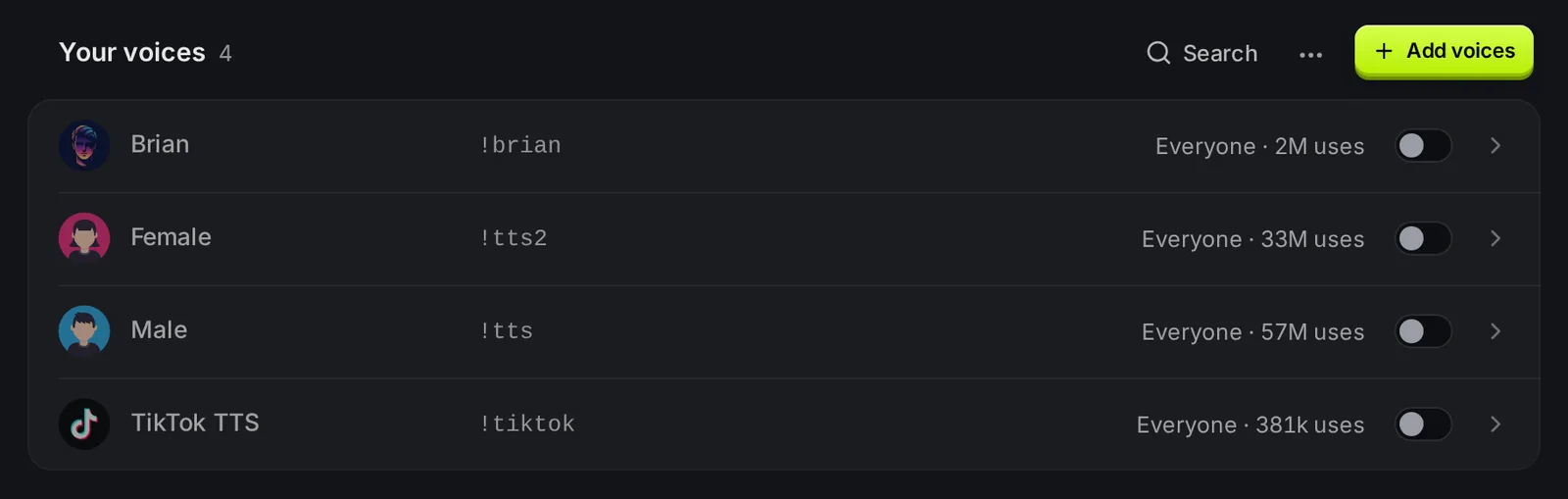
Die Stimmenliste
Abschnitt betitelt „Die Stimmenliste“Jede Zeile zeigt:
- Den Namen und das Bild der Stimme.
- Den Chat-Befehl, zum Beispiel
!brian. - Wer sie nutzen darf und wie oft die Stimme auf KickBot genutzt wurde.
- Einen Schalter, um die Stimme ein- oder auszuschalten. Er speichert sofort.
Klick auf eine Zeile, um die Stimme zu öffnen und ihre Einstellungen zu ändern. Mit Suchen findest du eine Stimme nach Name oder Befehl. Im Menü … findest du die Sortierung (Aktive zuerst, Inaktive zuerst, A bis Z, Z bis A) und die Mehrfachbearbeitung.
Stimmen hinzufügen
Abschnitt betitelt „Stimmen hinzufügen“Klick auf Stimmen hinzufügen, um die Stimmen-Bibliothek zu öffnen. Spiel eine Hörprobe ab und füge die Stimme dann hinzu. Die Stimme erscheint unter Meine Stimmen mit ihrem Standard-Befehl, eingeschaltet und für alle freigegeben.
Jeder Kanal startet mit 4 Standard-Stimmen:
| Stimme | Befehl |
|---|---|
| Male | !tts |
| Female | !tts2 |
| Brian | !brian |
| TikTok TTS | !tiktok |
Deine eigenen Voice-Clones erscheinen hier auch, nachdem du sie erstellt hast.
Befehl einer Stimme ändern und festlegen, wer sie nutzen darf
Abschnitt betitelt „Befehl einer Stimme ändern und festlegen, wer sie nutzen darf“- Klick in der Liste auf die Stimme.
- Gib unter Befehl den neuen Befehl ohne
!ein. Nur Buchstaben und Zahlen, bis zu 15 Zeichen. - Wähle unter Wer sie nutzen kann Alle oder eine oder mehrere der Rollen VIP, Sub und Mod.
- Schalte Befehl an ein oder aus.
- Klick auf Speichern.
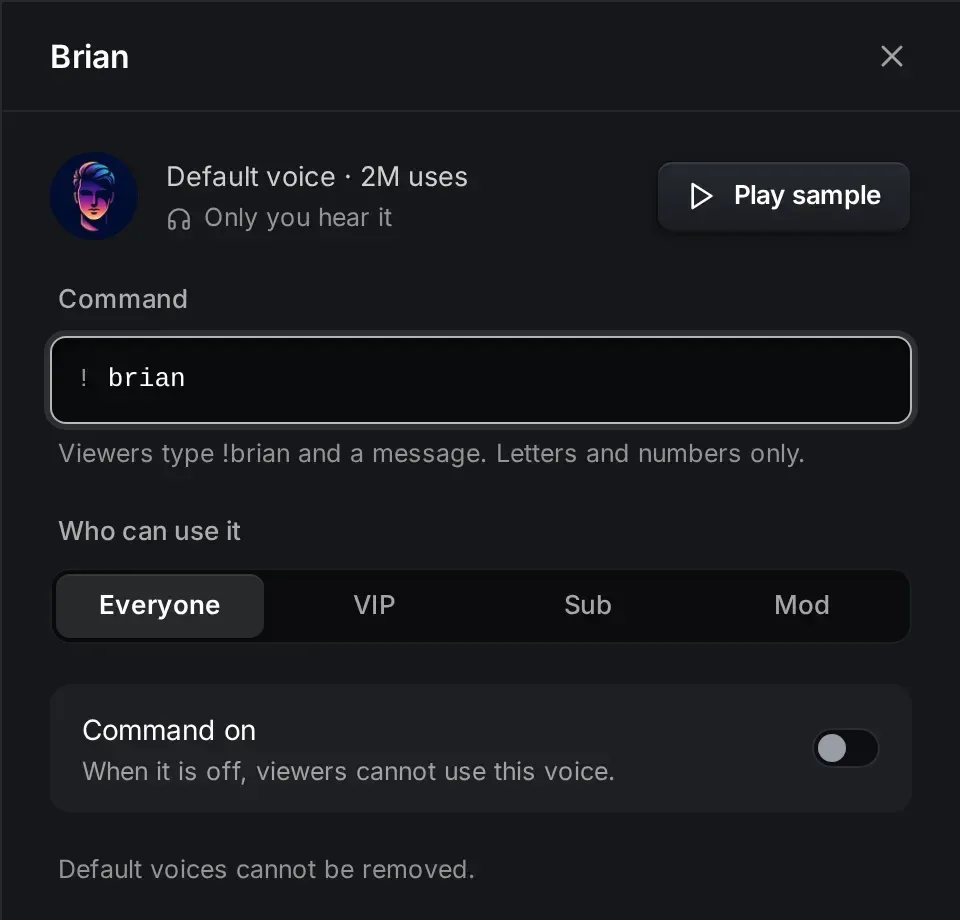
So funktioniert Wer sie nutzen kann:
- Alle lässt alle Zuschauer die Stimme nutzen. Damit werden die anderen Rollen ausgeschaltet.
- VIP, Sub und Mod lassen sich kombinieren. Mit Sub und Mod können zum Beispiel Subs und Moderatoren die Stimme nutzen, andere Zuschauer aber nicht.
- Du (der Broadcaster) kannst immer jede Stimme nutzen, die an ist.
Klick auf Hörprobe abspielen, um die Stimme zu hören. Nur du hörst die Hörprobe. Sie wird nicht im Stream abgespielt.
Stimme entfernen
Abschnitt betitelt „Stimme entfernen“Öffne die Stimme und klick auf Entfernen. Zuschauer können sie dann nicht mehr nutzen. Du kannst sie aus der Stimmen-Bibliothek wieder hinzufügen. Die 4 Standard-Stimmen lassen sich nicht entfernen (schalte sie stattdessen aus). Um einen Clone zu entfernen, lösche ihn auf der Seite Voice-Clones.
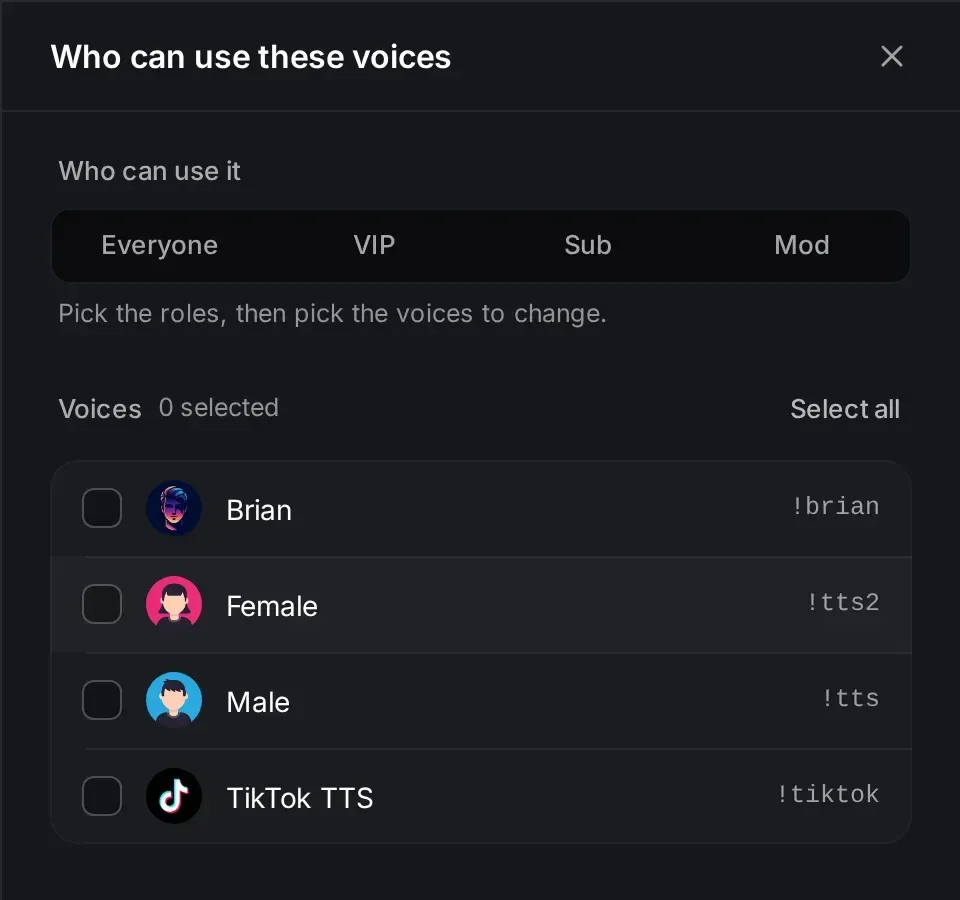
Mehrfachbearbeitung
Abschnitt betitelt „Mehrfachbearbeitung“So änderst du für viele Stimmen auf einmal, wer sie nutzen darf:
- Klick auf das Menü … neben Suchen und dann auf Ändern, wer viele Stimmen nutzen kann.
- Wähle oben die Rollen.
- Hak die Stimmen an, die du ändern willst, oder klick auf Alle auswählen.
- Klick auf Anwenden.
Kostenlose Stimmen und Premium-Stimmen
Abschnitt betitelt „Kostenlose Stimmen und Premium-Stimmen“Die 4 Standard-Stimmen funktionieren in jedem Plan. Alle anderen Stimmen in der Bibliothek sind AI-Stimmen und brauchen Premium. Deine Clones brauchen auch Premium.
Öffentliche Stimmenliste
Abschnitt betitelt „Öffentliche Stimmenliste“Deine öffentliche Stimmenliste ist eine Seite unter kickbot.com/voices/yourchannel. Sie zeigt:
- Deine eingeschalteten Stimmen mit ihren Befehlen. Zuschauer können nach Alle, Subs, VIPs und Mods filtern.
- Die letzten TTS-Nachrichten.
- Eine TTS-Rangliste der Zuschauer, die in den letzten 30 Tagen die meisten Nachrichten gesendet haben.
Um sie einzuschalten, geh zu den TTS-Einstellungen und schalte Meine Stimmenliste zeigen ein. Wenn sie an ist, bekommen Zuschauer, die !voices in deinen Chat tippen, den Link. Unter Seitendetails kannst du ein Bild für ein Kick-Panel herunterladen, um die Seite von deinem Kick-Profil aus zu verlinken.
Fehlerbehebung
Abschnitt betitelt „Fehlerbehebung“- Der Befehl eines Zuschauers tut nichts. Prüfe, ob die Stimme an ist und ob die Rolle des Zuschauers erlaubt ist. Prüfe dann die Cooldowns und die längste Nachricht in den TTS-Einstellungen.
- Eine Stimme hat ein Schloss. Das ist eine Premium-Stimme, und dein Kanal ist im Gratis-Plan.
- Der Befehl wurde nicht gespeichert. Befehle dürfen nur Buchstaben und Zahlen enthalten und nicht leer sein.
- Auf
!voiceskommt keine Antwort. Schalte Meine Stimmenliste zeigen ein und achte darauf, dass KickBot Moderator ist. Siehe KickBot als Moderator hinzufügen.
Häufige Fragen
Abschnitt betitelt „Häufige Fragen“Wie sehe ich die Liste der TTS-Stimmen auf einem Kick-Kanal?
Tippe !voices in den Chat des Kanals. Wenn der Streamer die öffentliche Stimmenliste eingeschaltet hat, postet KickBot einen Link zu einer Seite mit allen Stimmen und Befehlen.
Kann ich eine TTS-Stimme nur für Subs freigeben?
Ja. Öffne die Stimme unter Meine Stimmen, wähle unter Wer sie nutzen kann Sub und klick auf Speichern.
Wie viele TTS-Stimmen kann ich hinzufügen?
Es gibt kein Limit, wie viele Stimmen du aus der Stimmen-Bibliothek hinzufügst. Im Gratis-Plan können nur die 4 Standard-Stimmen an sein.