
Kick-Chat-Overlay für OBS
Ein Kick-Chat-Overlay zeigt deine Live-Chat-Nachrichten in deinem Stream. Das Basic Chat Widget von KickBot ist ein transparentes Chat-Widget für OBS: Du installierst es aus der Widget-Bibliothek, änderst Schrift und Farben und fügst seine URL als Browser-Source hinzu. Es zeigt Kick-Badges, Kick- und 7TV-Emotes und entfernt Nachrichten, die deine Moderatoren löschen.
Du brauchst ein KickBot-Konto mit verbundenem Kick-Kanal. KickBot muss für das Chat-Overlay kein Moderator sein.
Chat-Stil wählen
Abschnitt betitelt „Chat-Stil wählen“KickBot hat drei offizielle Chat-Widgets. Alle drei sind 800 × 600 Pixel groß. Die Einstellungen unten gelten für das Basic Chat Widget. Bei den anderen beiden kannst du auch Farben und Anzeigeoptionen ändern.
- Basic Chat Widget: kein Hintergrund. Nur Namen, Badges und Nachrichten sind zu sehen, der Chat liegt also direkt über deinem Spiel. Das ist das klassische transparente Kick-Chat-Overlay.
- Basic chat (Block background): Jede Nachricht hat einen eigenen dunklen Block dahinter.
- Basic chat (Box background): Alle Nachrichten liegen in einer dunklen Box.
In der Bibliothek gibt es auch Chat-Widgets von anderen Streamern, zum Beispiel animierte, seitliche und Schreibmaschinen-Stile. Such in der Widget-Bibliothek nach chat, um alle zu sehen.
Kick-Chat zu OBS hinzufügen
Abschnitt betitelt „Kick-Chat zu OBS hinzufügen“- Öffne die Widget-Bibliothek und klick auf Basic Chat Widget (oder einen anderen Chat-Stil).
- Klick auf Widget installieren.
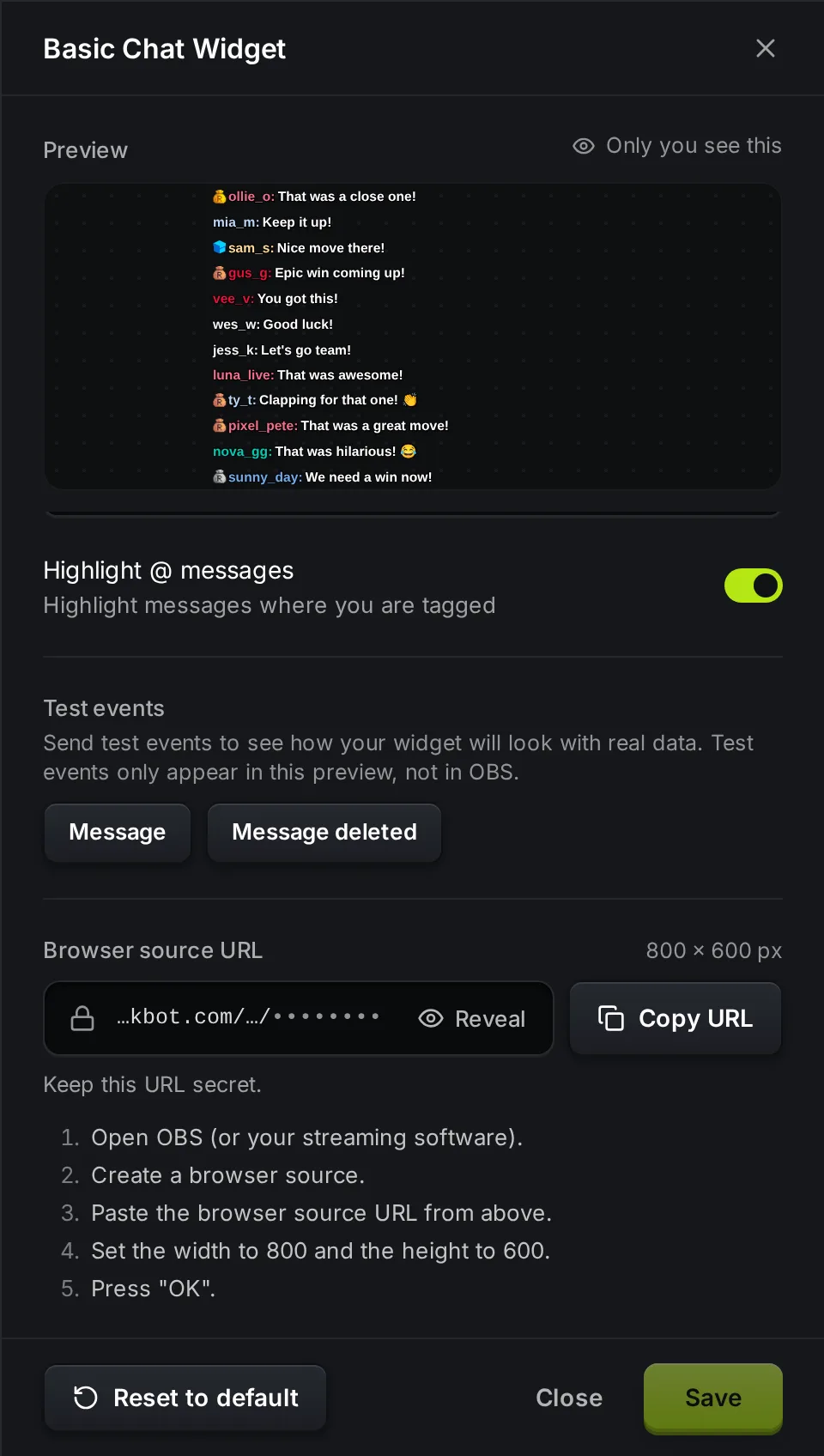
- Öffne Gespeicherte Widgets und klick beim Chat-Widget auf URL kopieren.
- Füge in OBS deiner Szene eine Quelle vom Typ Browser hinzu und füge die URL in das Feld URL ein.
- Stell Breite (Width) auf 800 und Höhe (Height) auf 600 und klick dann auf OK.
Die letzten Chat-Nachrichten erscheinen sofort, neue kommen live dazu. Um die Größe auf dem Bildschirm zu ändern, zieh in OBS an den Ecken der Quelle. Um den Text größer oder kleiner zu machen, ändere stattdessen Font size (Schriftgröße) in KickBot, damit der Text scharf bleibt.
Einstellungen
Abschnitt betitelt „Einstellungen“Klick unter Gespeicherte Widgets auf das Chat-Widget, um seine Einstellungen zu öffnen. Die Vorschau oben zeigt einen Beispiel-Chat mit deinen Änderungen. Klick auf Änderungen speichern, wenn du fertig bist. Das Overlay in OBS lädt sich von selbst neu.
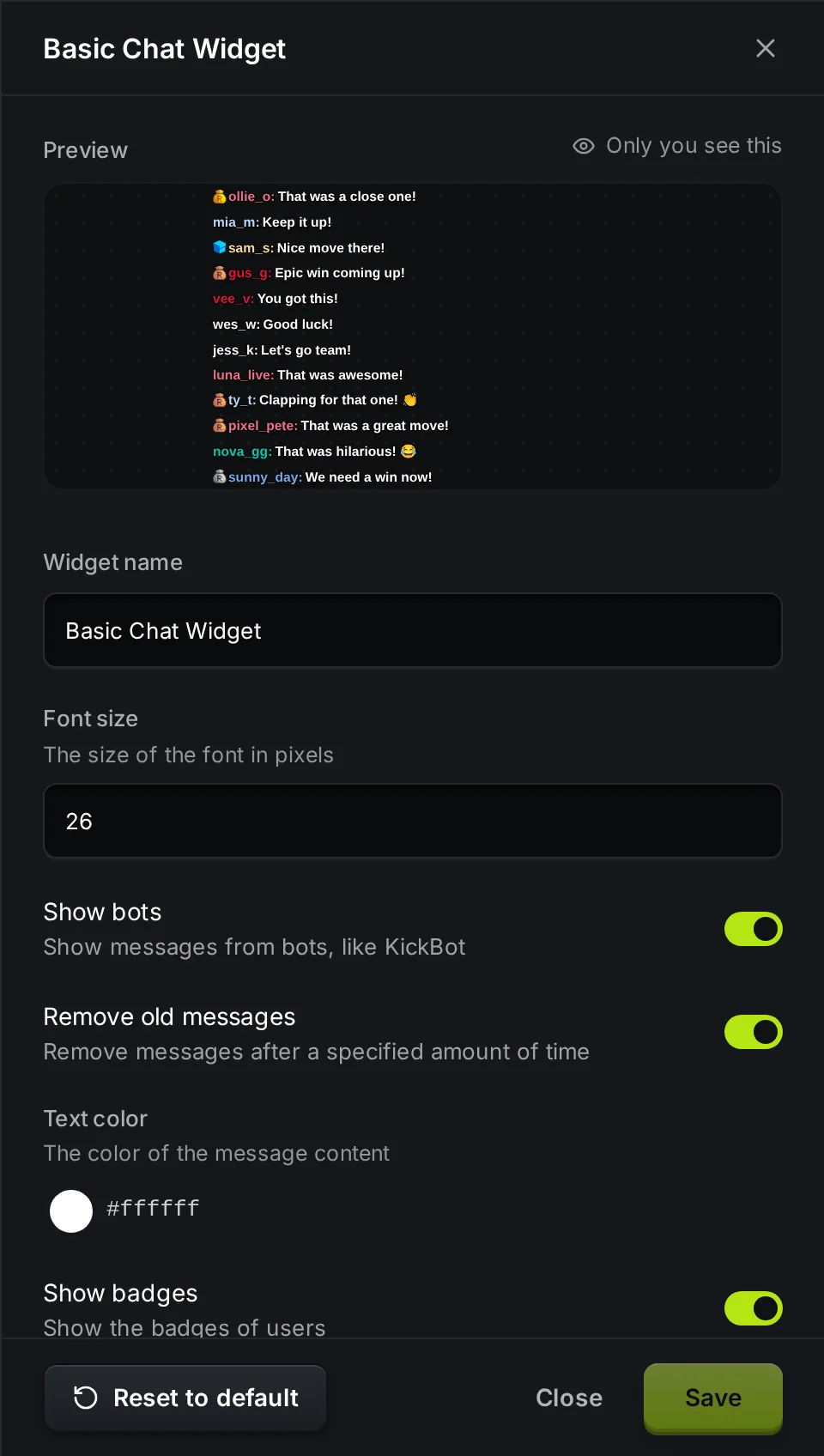
Die Einstellungen eines Widgets zeigt das Dashboard mit ihren englischen Namen.
| Einstellung | Was sie tut | Standard |
|---|---|---|
| Widget-Name | Der Name in deiner Liste Gespeicherte Widgets. Er erscheint nicht im Stream. | Basic Chat Widget |
| Font size | Größe des Nachrichtentexts in Pixeln. | 26 |
| Show bots | Wenn aus, werden Nachrichten von KickBot und anderen bekannten Chatbots ausgeblendet. | An |
| Remove old messages | Wenn an, verschwindet jede Nachricht nach der Zeit unten. | An |
| Remove messages after | Sekunden, bis eine Nachricht verschwindet. | 60 |
| Text color | Farbe des Nachrichtentexts. Namen behalten die Kick-Namensfarbe jedes Chatters. | Weiß (#ffffff) |
| Show badges | Zeigt Kick-Badges neben den Namen: Broadcaster, Moderator, VIP, OG, Founder, Sub Gifter und die eigenen Sub-Badges deines Kanals. | An |
| Show emotes | Zeigt Kick-Emotes und deine 7TV-Emotes als Bilder. Wenn aus, werden Emotes aus den Nachrichten weggelassen. | An |
| Text shadow | Fügt einen weichen Schatten und eine Kontur hinzu, damit der Text auf hellen Szenen gut lesbar ist. | An |
| Highlight @ messages | Hebt Nachrichten hervor, die deinen Kanalnamen markieren. | An |
Wenn ein Moderator auf Kick eine Nachricht löscht, verschwindet sie auch aus dem Overlay.
Klick unter Test-Events auf Nachricht, um der Vorschau eine Beispiel-Nachricht hinzuzufügen, oder auf Nachricht gelöscht, um eine zu entfernen. Test-Events gehen nur an die Vorschau, nicht an OBS.
Transparentes Chat-Overlay erstellen
Abschnitt betitelt „Transparentes Chat-Overlay erstellen“Das Basic Chat Widget hat keinen Hintergrund und ist in OBS deshalb von Anfang an transparent. Nur Namen, Badges, Emotes und Text sind zu sehen. Wenn dein Spiel hell ist und der Text schwer zu lesen ist, lass Text shadow an oder installiere Basic chat (Block background) für einen dunklen Block hinter jeder Nachricht.
Fehlerbehebung
Abschnitt betitelt „Fehlerbehebung“In OBS erscheinen keine Nachrichten. Prüfe, ob du die vollständige URL aus Gespeicherte Widgets eingefügt hast. Tippe eine Nachricht in deinen Kick-Chat und warte ein paar Sekunden. Wenn immer noch nichts erscheint, klick in OBS mit der rechten Maustaste auf die Quelle und wähle Cache der aktuellen Seite aktualisieren (Refresh cache of current page).
Der Text ist unscharf. Du hast die Quelle in OBS größer gezogen. Stell die Quelle zurück auf 800 × 600 und erhöhe Font size in KickBot.
Bot-Nachrichten erscheinen trotzdem. Schalte Show bots aus und klick auf Änderungen speichern. Der Filter blendet KickBot und eine Liste gängiger Kick-Bots aus. Ein Bot-Konto mit einem anderen Namen erscheint weiterhin.
Emotes erscheinen nicht. Schalte Show emotes ein und klick auf Änderungen speichern. Für 7TV-Emotes muss dein Kick-Kanal auf 7TV verknüpft sein.
Mehr Hilfe zu Browser-Sources findest du unter Browser-Source in OBS hinzufügen. Eine Schritt-für-Schritt-Anleitung mit anderen Wegen, den Chat zu zeigen, findest du unter Kick-Chat in OBS einbinden.
Häufige Fragen
Abschnitt betitelt „Häufige Fragen“Wie füge ich den Kick-Chat zu OBS hinzu?
Installiere das Basic Chat Widget aus der KickBot-Widget-Bibliothek, kopiere seine URL unter Gespeicherte Widgets und füge sie in OBS als Browser-Source mit 800 × 600 hinzu.
Ist das KickBot-Chat-Widget kostenlos?
Ja. Die Chat-Widgets in der Bibliothek funktionieren im Gratis-Plan.
Kann ich das Kick-Chat-Overlay in Streamlabs oder Meld nutzen?
Ja. Füge dieselbe URL als Browser-Source in Streamlabs Desktop, Meld oder einer anderen App hinzu, die eine Webseite anzeigen kann.
Warum sehe ich in der Vorschau Beispielnamen?
Die Vorschau in KickBot zeigt Beispiel-Nachrichten, damit du deine Einstellungen sehen kannst. In OBS zeigt das Overlay deinen echten Kick-Chat.