
Tour durch das KickBot-Dashboard
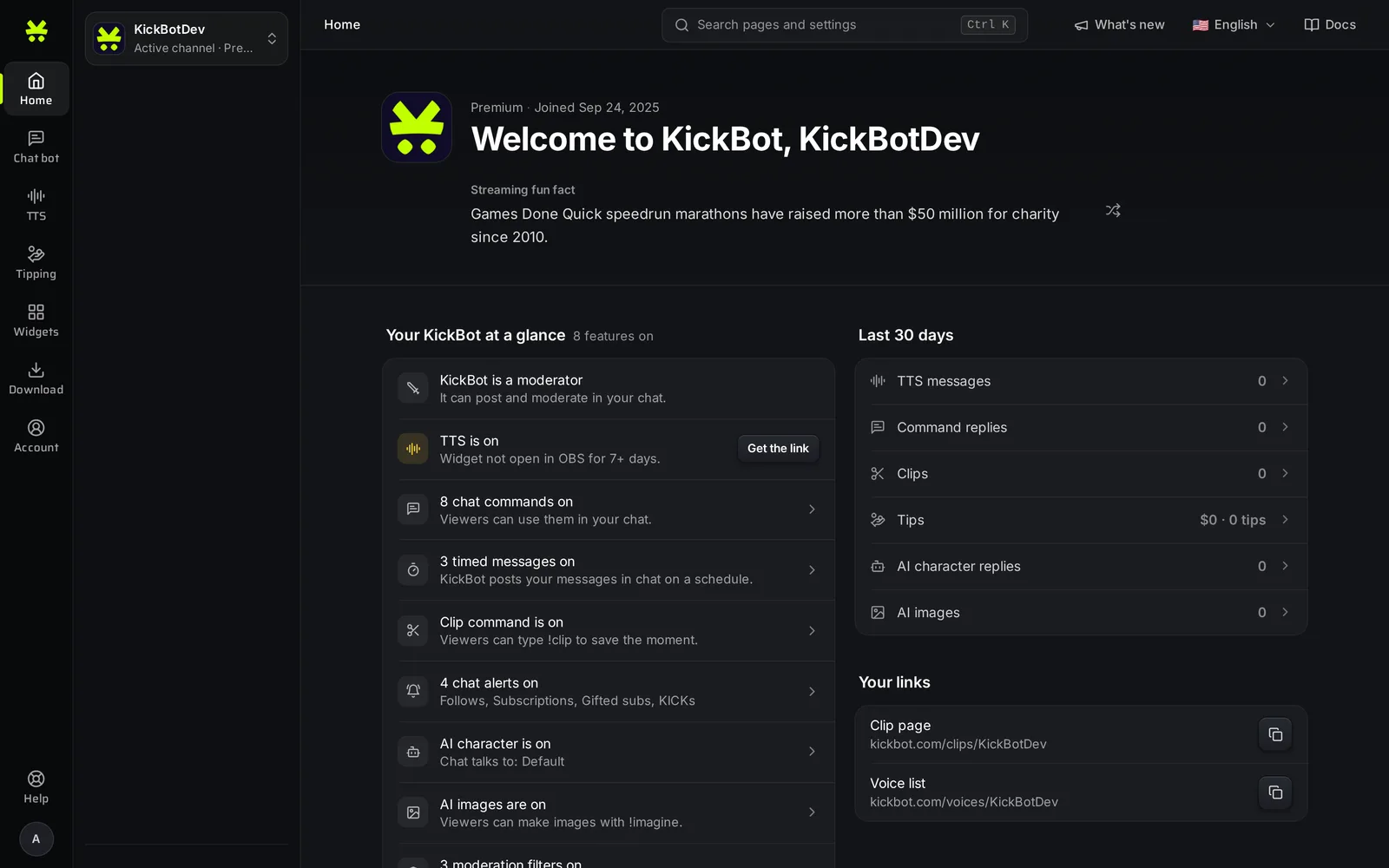
Im KickBot-Dashboard auf kickbot.com/dashboard richtest du jede Funktion für deinen Kick-Kanal ein. Die Startseite zeigt, was eingeschaltet ist und wie dein Kanal in den letzten 30 Tagen gelaufen ist. Das Menü links ordnet die Funktionen in Bereiche, und das Suchfeld oben (Ctrl K) bringt dich zu jeder Seite und Einstellung.
Das Seitenmenü
Abschnitt betitelt „Das Seitenmenü“Die schmale Leiste ganz links hat ein Symbol für jeden Bereich. Klick auf ein Symbol, um seine Seiten im Panel daneben zu sehen.
| Bereich | Seiten |
|---|---|
| Start | Deine Übersicht |
| Chat Bot | Clip-Befehl, Zeitgesteuerte Nachrichten, Eigene Befehle, Moderation, AI Character, AI-Bilder, Chat-Alerts |
| TTS | Meine Stimmen, Voice-Clones, Stimmen-Bibliothek, Automatisch vorlesen, Moderation, Einstellungen |
| Tipping | Einnahmen, Warteschlange, Auszahlungs-Einstellungen, Zahlungsseite, Widget, Moderation. Fang mit Tipping einrichten an. |
| Widgets | Gespeicherte Widgets, Widget-Bibliothek, Widget Builder |
| Download | VOD-Downloader, Clip-Downloader, VOD-Editor |
| Konto | Einstellungen, Team verwalten, API & MCP, Premium |
Unten in der Leiste findest du Hilfe und dein Profilbild, das die Einstellungen öffnet.
Ein paar kleine Zeichen im Panel:
- Ein Schloss neben einer Seite heißt, dass deine Rolle im Team diesen Bereich nicht enthält. Der Inhaber des Kanals oder ein Admin kann das unter Team verwalten ändern.
- Ein kleiner Punkt markiert eine Seite, die du noch nicht geöffnet hast.
- Solange Tipping nicht eingerichtet ist, sind die Tipping-Seiten grau. Nur Auszahlungs-Einstellungen lässt sich öffnen, weil du dort Stripe verbindest.
Auf dem Handy wandern die Bereiche in eine Leiste unten am Bildschirm, und die Seiten eines Bereichs erscheinen als Buttons unter dem Titel.
Kanalwechsler
Abschnitt betitelt „Kanalwechsler“Das Feld oben im Panel zeigt den Kanal, den du gerade verwaltest, und seinen Plan (Kostenlos oder Premium). Klick darauf, um zu einem anderen Kanal zu wechseln, den du verwaltest. Oder klick auf Streamer hinzufügen, um einen weiteren Kick-Kanal zu verknüpfen oder mit einem Einladungscode einem Team beizutreten. Siehe Mehrere Kanäle verwalten.
Suche mit Ctrl K
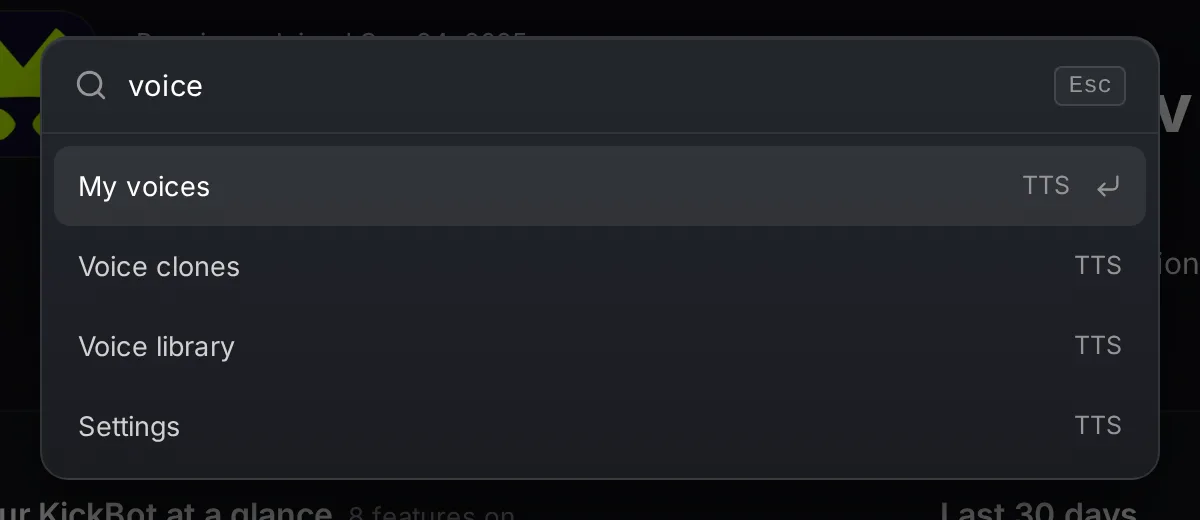
Abschnitt betitelt „Suche mit Ctrl K“Drück Ctrl K (auf deutschen Tastaturen Strg K, auf einem Mac Cmd K) oder klick oben auf Seiten und Einstellungen suchen. Tippe ein Wort, zum Beispiel „voice“ oder „discord“, und drück Enter, um die Seite zu öffnen. Die Suche findet Seiten, und häufige Namen von Einstellungen führen auch zu ihrer Seite.
Die obere Leiste
Abschnitt betitelt „Die obere Leiste“Neben dem Suchfeld findest du:
- Speicherstatus. Viele Einstellungen werden direkt gespeichert, wenn du sie änderst. Die Leiste zeigt Gespeichert, wenn eine Änderung gespeichert ist, oder die Zahl der ungespeicherten Änderungen, wenn eine Seite einen Button Speichern hat, auf den du noch nicht geklickt hast.
- Sprache. Ändert die Sprache des Dashboards. Siehe Einstellungen.
- Docs. Öffnet diese Doku.
Die Startseite
Abschnitt betitelt „Die Startseite“Die Startseite hat vier Teile.
Dein KickBot auf einen Blick listet, was für deinen Kanal eingeschaltet ist, mit einer Zeile pro Funktion. Die Karte prüft außerdem zwei Dinge, die oft schiefgehen:
- Ob KickBot Moderator in deinem Chat ist. Wenn nicht, steht in der Zeile KickBot ist kein Moderator mit einem Button Beheben. Siehe KickBot als Moderator hinzufügen.
- Ob dein TTS-Widget in OBS geöffnet ist. War es eine Weile nicht geöffnet, steht das in der Zeile, zusammen mit Link holen. Siehe TTS einrichten.
Klick auf eine Zeile, um zu dieser Funktion zu gehen.
Letzte 30 Tage zählt TTS-Nachrichten, Antworten auf Befehle, Clips, Tips, Antworten des AI Characters und AI-Bilder.
Deine Links zeigt deine öffentlichen Seiten mit einem Kopier-Button: deine Tip-Seite, deine Clip-Seite unter kickbot.com/clips/yourchannel und deine Liste der TTS-Stimmen unter kickbot.com/voices/yourchannel. Ein Link erscheint erst, wenn seine Funktion eingerichtet ist. Teile die Links in deiner Kick-Bio oder in einem eigenen Befehl. Siehe Clip-Seiten und TTS-Stimmen.
Schon gewusst? zeigt jeweils eine Funktion mit einem Link zum Einrichten. Mit den Pfeilen siehst du weitere.
Hilfe bekommen
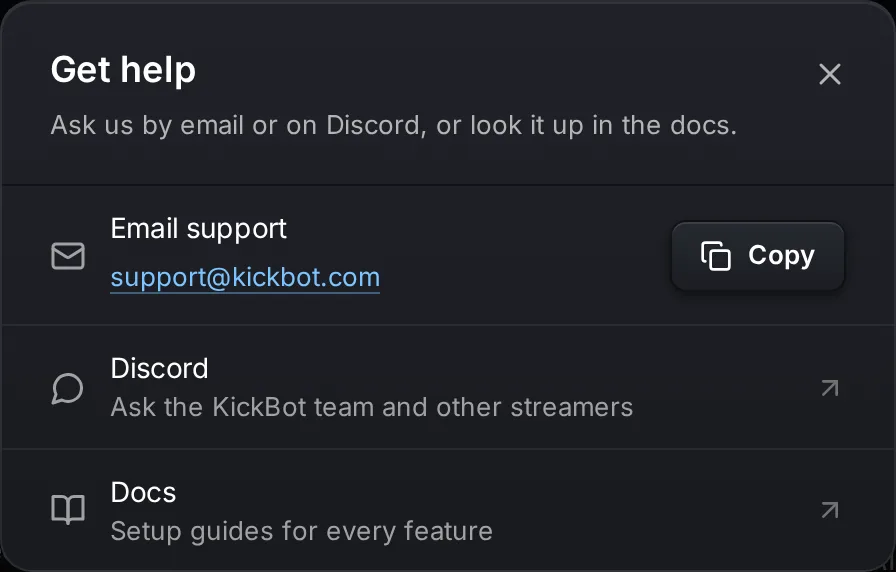
Abschnitt betitelt „Hilfe bekommen“Klick unten in der Seitenleiste auf Hilfe. Das Popup bietet drei Wege zu Hilfe:
- Support per E-Mail: support@kickbot.com, mit einem Button Kopieren.
- Discord: Frag das KickBot-Team und andere Streamer auf dem KickBot-Discord-Server.
- Doku: diese Seiten.
Häufige Fragen
Abschnitt betitelt „Häufige Fragen“Kann ich das KickBot-Dashboard auf dem Handy nutzen?
Ja. Das Dashboard funktioniert im Browser auf dem Handy. Das Menü wandert nach unten an den Bildschirmrand, und die Suche ist das Lupen-Symbol oben.
Warum sind manche Seiten in meinem Dashboard gesperrt?
Du bist im Team eines anderen Streamers, und deine Rolle enthält diesen Bereich nicht. Bitte den Inhaber des Kanals oder einen Admin, ihn unter Team verwalten für dich freizuschalten.
Wo finde ich den Link zu meiner KickBot-Clip-Seite?
Auf der Startseite unter Deine Links. Klick auf den Kopier-Button neben Clip-Seite.