
Clip-Seiten
Wenn ein Zuschauer !clip in deinen Kick-Chat tippt, speichert KickBot den Clip und gibt ihm eine eigene Seite unter kickbot.com/clip/<id>. Alle Clips deines Kanals erscheinen außerdem auf deiner Clip-Seite unter kickbot.com/clips/yourchannel. Dort kann jeder sie ansehen, sortieren und herunterladen.
Für die Seiten musst du nichts einrichten. Sie funktionieren, sobald der Befehl !clip an ist und dein Kick-Kanal mit KickBot verbunden ist.
So kommen Clips auf deine Clip-Seite
Abschnitt betitelt „So kommen Clips auf deine Clip-Seite“- Schalte den Clip-Befehl unter kickbot.com/dashboard/clipcommand ein. Die Einstellungen findest du unter Befehl !clip.
- Während du live bist, tippt ein Zuschauer
!clipin den Chat. KickBot speichert den letzten Teil deines Streams (standardmäßig 30 Sekunden). - Standardmäßig postet KickBot den Link zur neuen Clip-Seite in deinem Chat, zum Beispiel
@viewer https://kickbot.com/clip/abc123. - Sobald der Clip fertig ist, erscheint er auf der Clip-Seite deines Kanals.
Clips, die du im VOD-Editor schneidest, bekommen ebenfalls eine Seite unter kickbot.com/clip/<id>. Klick im Editor auf Clip ansehen, um sie zu öffnen.
Die Clip-Seite deines Kanals
Abschnitt betitelt „Die Clip-Seite deines Kanals“Deine Clip-Seite ist kickbot.com/clips/yourchannel (mit deinem Kick-Nutzernamen am Ende). Auf der Startseite des Dashboards findest du unter Deine Links neben Clip-Seite einen Link dazu.
Die Seite zeigt dein Kick-Profilbild, deine Follower-Zahl und einen Link View channel (Kanal ansehen) zu deinem Kick-Kanal. Darunter steht ein Raster mit deinen Clips, die neuesten zuerst. Beim Runterscrollen laden weitere Clips.
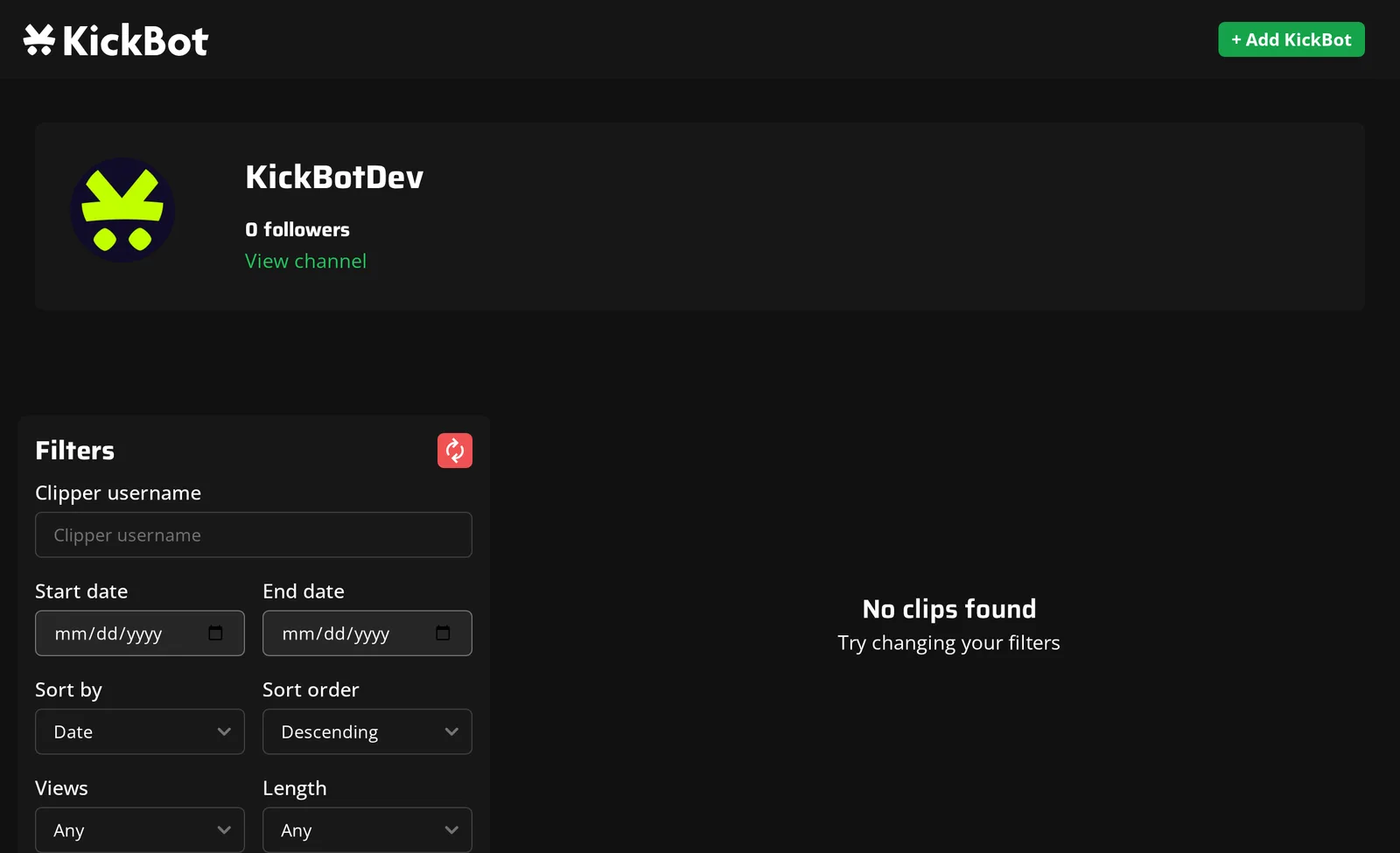
Am Computer kann jeder mit dem Panel Filters (Filter) einen Clip finden. Die öffentlichen Clip-Seiten sind auf Englisch:
| Filter | Optionen |
|---|---|
| Clipper username | Zeigt nur Clips von einem bestimmten Zuschauer |
| Start date und End date | Zeigen Clips aus einem Zeitraum |
| Sort by | Datum, Aufrufe oder Länge |
| Sort order | Absteigend oder aufsteigend |
| Views | Beliebig, unter 5, 20, 50, 100 oder 250, oder über 5, 20, 50, 100 oder 250 |
| Length | Beliebig, unter 1 Minute oder über 1 Minute |
Der rote Button neben Filters setzt alle Filter zurück. Auf Handys ist das Filter-Panel ausgeblendet.
Teile deine Clip-Seite in deiner Kick-Bio, auf Discord oder in einem eigenen Befehl wie !clips, damit Zuschauer die besten Momente finden.
Die Seite eines einzelnen Clips
Abschnitt betitelt „Die Seite eines einzelnen Clips“Jede Clip-Seite unter kickbot.com/clip/<id> hat:
- Einen Videoplayer für den Clip.
- Den Kanalnamen, wer den Clip erstellt hat, die Aufrufe und wann er erstellt wurde.
- Download: speichert den Clip als MP4-Datei. Jeder kann ihn nutzen. Bei einem Clip, der noch nicht für den Download vorbereitet ist, zeigt der Button kurz Processing… (wird verarbeitet), dann startet der Download.
- Einen Button, der den Clip-Link kopiert.
- Report (Melden): Damit kann jeder einen Clip melden, der gegen die Regeln verstößt.
- Delete (Löschen): erscheint nur für dich (und Teammitglieder mit der Berechtigung Clips verwalten), wenn du bei KickBot angemeldet bist.
- Trending clips (angesagte Clips): beliebte aktuelle KickBot-Clips.
Featured Streamer
Abschnitt betitelt „Featured Streamer“Die Clip-Seiten auf kickbot.com (die Clip-Galerie unter kickbot.com/clips und jede einzelne Clip-Seite) haben eine Liste Featured streamers (vorgestellte Streamer). Sie zeigt KickBot-Streamer, die gerade live sind, mit einem Link zu ihrem Kick-Kanal. Kanäle mit KickBot Premium stehen zuerst. Das ist der Teil von Premium, bei dem dein Kanal auf den KickBot-Clip-Seiten beworben wird.
Deine Clips verwalten
Abschnitt betitelt „Deine Clips verwalten“Um die Clips deines Kanals im Dashboard zu sehen und zu löschen, öffne die Liste Erstellte Clips unter kickbot.com/dashboard/clipcommand. Du kannst die Liste sortieren und Clips einzeln oder mehrere auf einmal löschen. Ein gelöschter Clip kann nicht wiederhergestellt werden. Siehe Befehl !clip.
Häufige Fragen
Abschnitt betitelt „Häufige Fragen“Wo finde ich meine Kick-Clips, die mit KickBot erstellt wurden?
Öffne kickbot.com/clips/yourchannel, mit deinem Kick-Nutzernamen am Ende. Den Link findest du auch auf der Startseite des Dashboards unter Deine Links.
Können Zuschauer Clips von meiner Clip-Seite herunterladen?
Ja. Jede Clip-Seite hat einen Button Download, der den Clip als MP4-Datei speichert. Um Clips zu speichern, die direkt auf Kick erstellt wurden, nutze den Clip-Downloader.
Warum ist meine Clip-Seite leer?
Clips erscheinen, nachdem der Befehl !clip sie erstellt hat. Prüf, ob der Befehl an ist und KickBot Moderator auf deinem Kanal ist. Siehe KickBot als Moderator hinzufügen.
Wie entferne ich einen Clip von meiner Clip-Seite?
Melde dich bei KickBot an, öffne die Clip-Seite und klick auf Delete. Du kannst Clips auch in der Liste Erstellte Clips auf der Seite des Clip-Befehls löschen.