
Tip-Seite einrichten
Deine Tip-Seite ist die öffentliche Seite, auf der Zuschauer dir Tips senden, unter kickbot.com/tips/yourchannel. Du steuerst sie unter Tipping > Zahlungsseite: Tips ein- oder ausschalten, im Testmodus ausprobieren, ein Banner und eine Beschreibung hinzufügen und Beträge, Nachrichtenlänge, TTS-Stimmen festlegen und ob Zuschauer ein GIF hinzufügen dürfen.
Du brauchst zuerst ein aktives Stripe-Konto. Siehe Tipping einrichten.
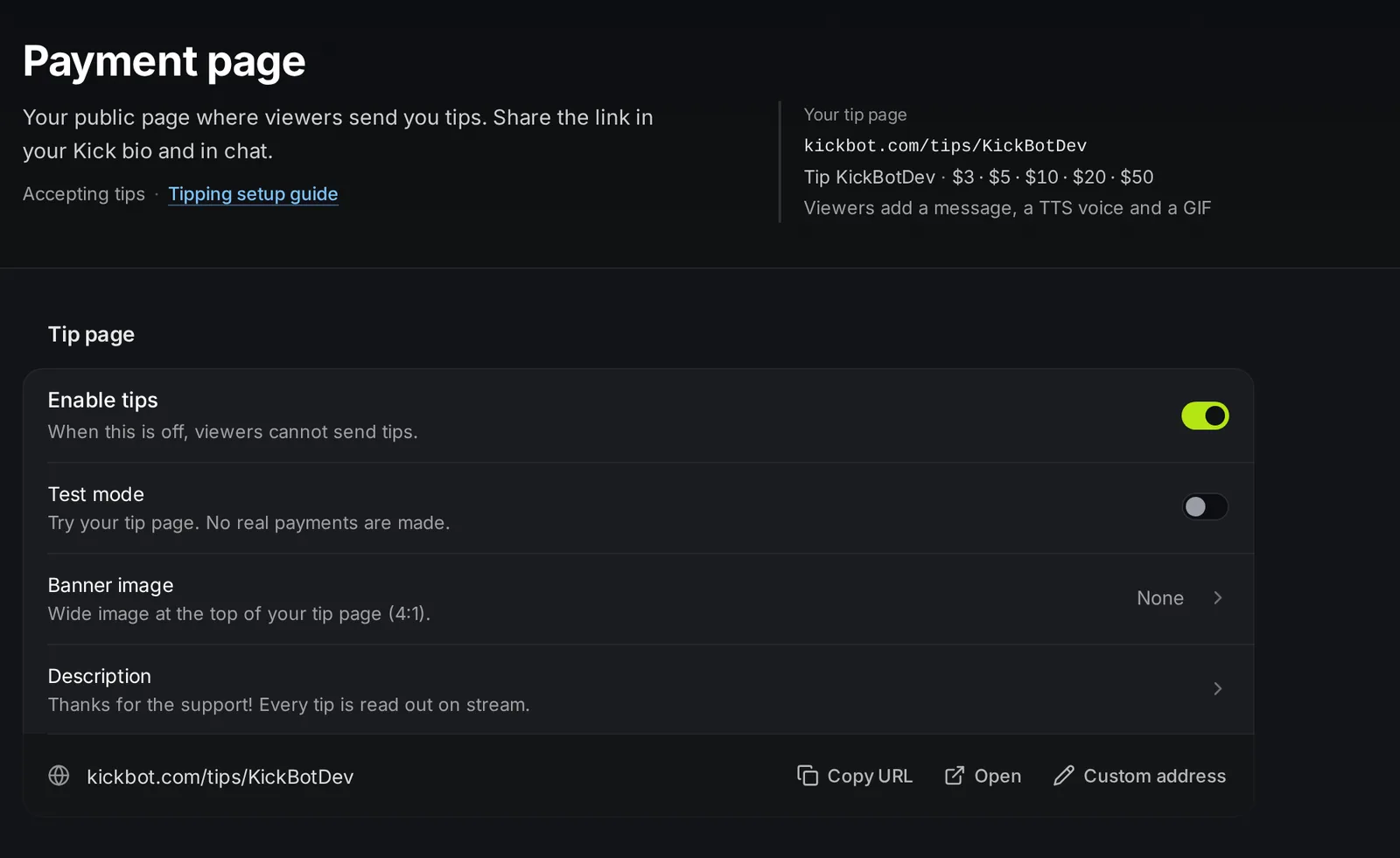
Tip-Seite einschalten
Abschnitt betitelt „Tip-Seite einschalten“- Öffne kickbot.com/dashboard/tipping/payment-page oder klick im linken Menü auf Tipping und dann auf Zahlungsseite.
- Schalte Tips aktivieren ein.
- Lass den Testmodus an, solange du ausprobierst. Schick dir selbst ein paar Tips von deiner Tip-Seite und prüfe, ob sie über das Tip-Widget abgespielt werden.
- Schalte den Testmodus aus. Jetzt zahlen Zuschauer echtes Geld.
- Klick unter dem Bereich auf URL kopieren und teile den Link in deiner Kick-Bio, deinen Panels und im Chat. Ein eigener Befehl wie
!tip, der den Link postet, eignet sich gut dafür.
Schalter und die Nachrichtenlänge werden sofort gespeichert. Die anderen Zeilen öffnen ein Panel mit einem eigenen Button Speichern.
Einstellungen der Tip-Seite
Abschnitt betitelt „Einstellungen der Tip-Seite“| Einstellung | Was sie tut | Standard und Grenzen |
|---|---|---|
| Tips aktivieren | Wenn aus, können Zuschauer keine Tips senden. Die Seite zeigt „yourchannel has paused tips“ (Tips sind pausiert). Tips, die schon in der Warteschlange sind, werden trotzdem abgespielt. | Aus bei einer neuen Seite |
| Testmodus | Zuschauer (und du) können Tips senden, ohne zu bezahlen. Ein gelber Balken auf der Tip-Seite zeigt, dass der Testmodus aktiv ist. | An bei einer neuen Seite |
| Banner-Bild | Ein breites Bild oben auf deiner Tip-Seite. Du schneidest es beim Hochladen auf 4:1 zu. | Ein Standardbild, wenn leer |
| Beschreibung | Kurzer Text unter deinem Namen, zum Beispiel „Danke für den Support!“ | Leer |
| Seiten-URL | Der Link zu deiner Tip-Seite. Klick auf URL kopieren oder Öffnen. | kickbot.com/tips/<your Kick name> |
Testmodus
Abschnitt betitelt „Testmodus“Im Testmodus funktioniert der ganze Ablauf ohne Zahlung:
- Der Tip kommt mit dem Badge Test in deine Warteschlange und wird im Stream mit TTS abgespielt.
- KickBot postet „(TEST) viewer123 just tipped $5.00!“ in deinem Kick-Chat.
- Test-Tips zählen nicht in den Einnahmen.
Eigene Adresse
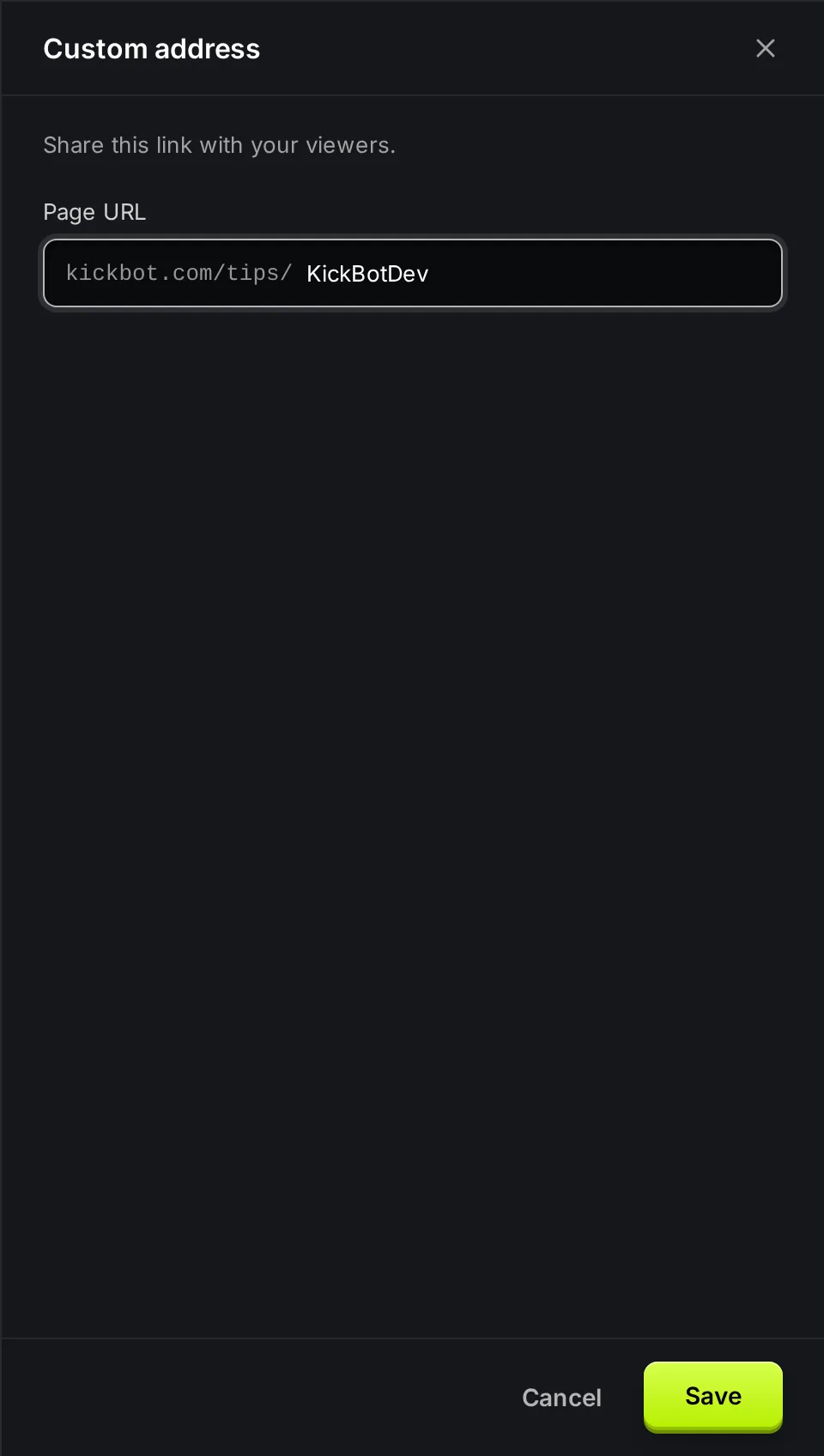
Abschnitt betitelt „Eigene Adresse“Mit Premium klickst du auf Eigene Adresse und wählst deinen eigenen Link, zum Beispiel kickbot.com/tips/yourbrand. Die Adresse muss mindestens 4 Zeichen haben und darf nicht schon von einer anderen Tip-Seite oder als Name eines anderen Kick-Kanals genutzt werden.
Links mit deinem Kick-Namen funktionieren immer weiter. Wenn du eine ältere eigene Adresse änderst, funktionieren Links zur alten eigenen Adresse nicht mehr. Deshalb fragt KickBot zuerst nach einer Bestätigung.
Tip-Optionen
Abschnitt betitelt „Tip-Optionen“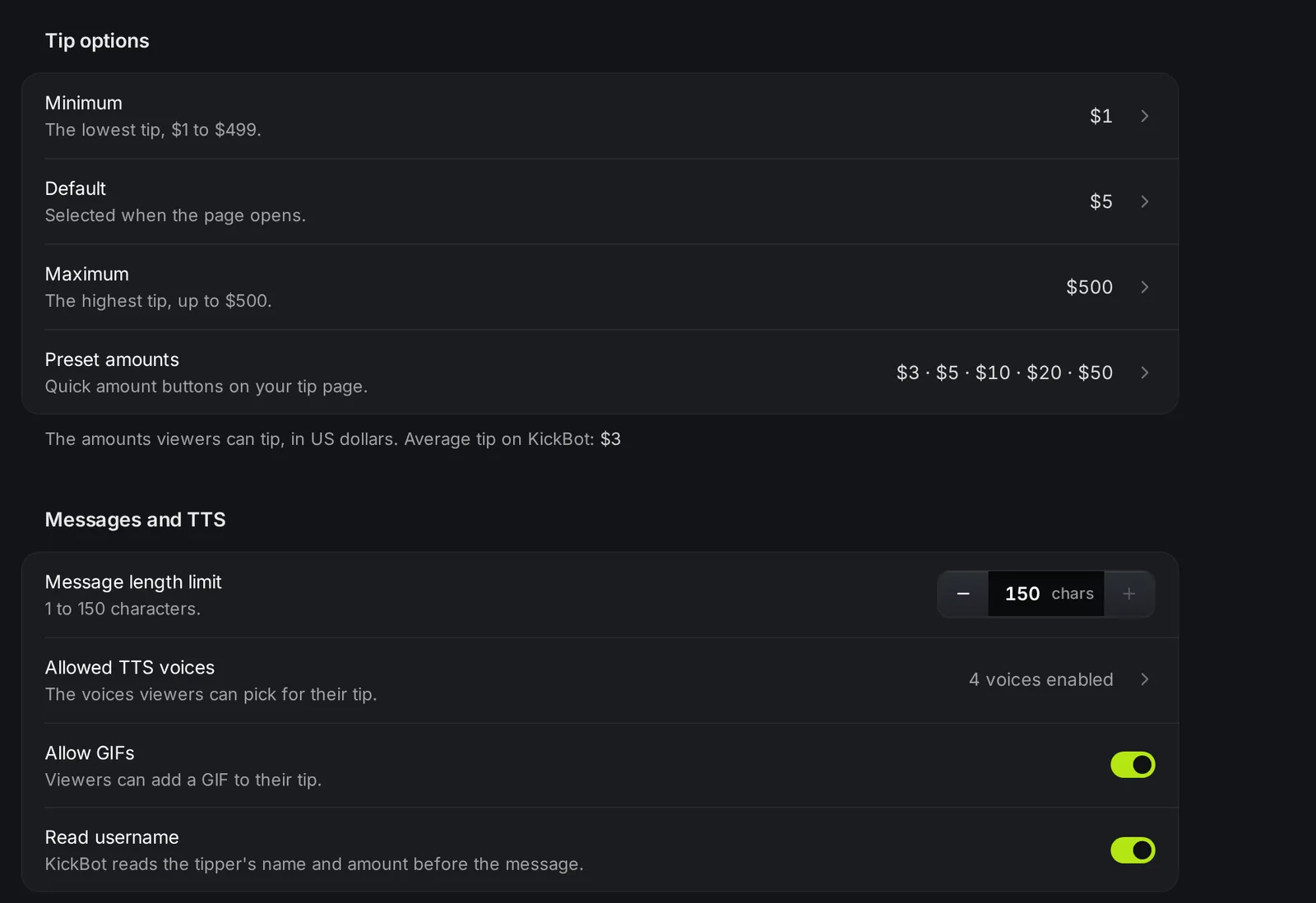
Alle Beträge sind in US-Dollar. Klick auf eine Zeile, um alle Beträge in einem Panel zu bearbeiten, und dann auf Speichern.
| Einstellung | Was sie tut | Standard und Grenzen |
|---|---|---|
| Minimum | Der kleinste Tip, den ein Zuschauer senden kann. | $1. Von $1 bis $499. |
| Standard | Der Betrag, der ausgewählt ist, wenn die Seite öffnet. | $2 bei einer neuen Seite. Muss zwischen Minimum und Maximum liegen. |
| Maximum | Der größte Tip, den ein Zuschauer senden kann. | $500. Von $1 bis $500. |
| Voreingestellte Beträge | Buttons für schnelle Beträge auf deiner Tip-Seite. Füge im Panel Buttons hinzu oder entferne sie. | $3, $5, $10. Jeder muss zwischen Minimum und Maximum liegen. |
Zuschauer können auch jeden Betrag zwischen deinem Minimum und Maximum eintippen. Ein niedriger voreingestellter Betrag macht kleine Tips leicht.
Nachrichten und TTS
Abschnitt betitelt „Nachrichten und TTS“| Einstellung | Was sie tut | Standard und Grenzen |
|---|---|---|
| Maximale Nachrichtenlänge | Die längste Nachricht, die ein Zuschauer schreiben kann. | 150 Zeichen. Von 1 bis 150. |
| Erlaubte TTS-Stimmen | Die Stimmen, die Zuschauer zum Vorlesen ihrer Nachricht wählen können. | Offizielle Stimmen bei einer neuen Seite |
| GIFs erlauben | Zuschauer können ihrem Tip ein GIF hinzufügen. Es erscheint mit der Nachricht im Stream. | Aus bei einer neuen Seite |
| Benutzernamen vorlesen | KickBot liest vor der Nachricht den Namen des Tippers und den Betrag vor, zum Beispiel „viewer123 just tipped $5… Love the stream!“. Ohne Namen liest der Bot „Anonymous“ vor. | An |
Jeder Tip braucht eine Nachricht. Ein Zuschauer kann die Stimme ausschalten. Dann erscheint der Tip im Stream, ohne vorgelesen zu werden.
Erlaubte Stimmen wählen
Abschnitt betitelt „Erlaubte Stimmen wählen“- Klick auf Erlaubte TTS-Stimmen.
- Hak die Stimmen an, die du willst. Mit Alle aktivieren, Alle deaktivieren oder Nur offizielle änderst du viele auf einmal, oder du suchst nach Namen.
- Klick auf Speichern.
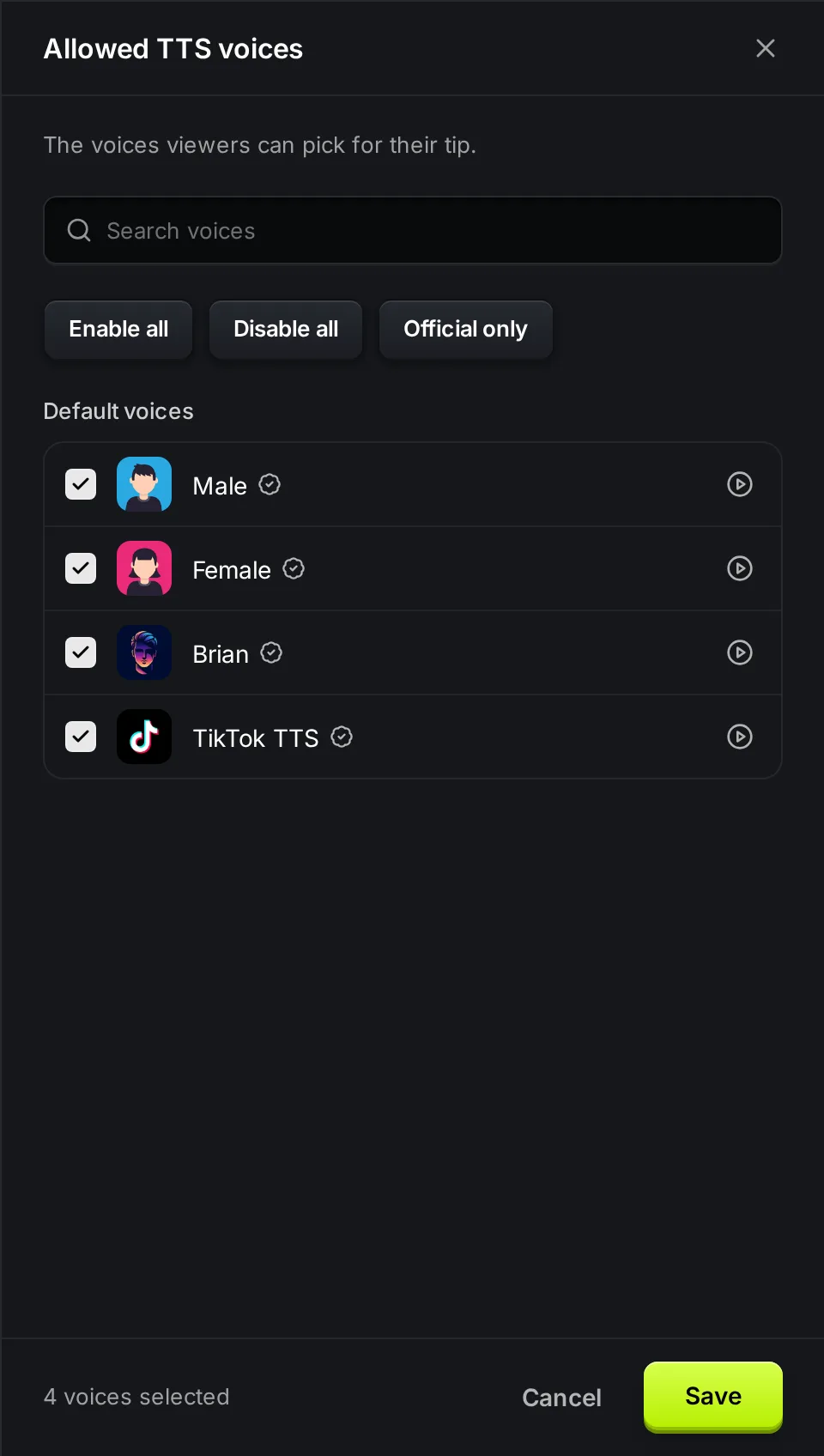
Das Panel hat zwei Listen: Standard-Stimmen, die jeder Kanal nutzen kann, und AI-Stimmen. Mit Alle aktivieren sind auch neue Stimmen erlaubt, die KickBot später hinzufügt. Deine eigenen Voice-Clones kannst du auch auf deiner Tip-Seite nutzen. Mehr über Stimmen erfährst du unter Stimmen-Bibliothek.
Was Zuschauer sehen
Abschnitt betitelt „Was Zuschauer sehen“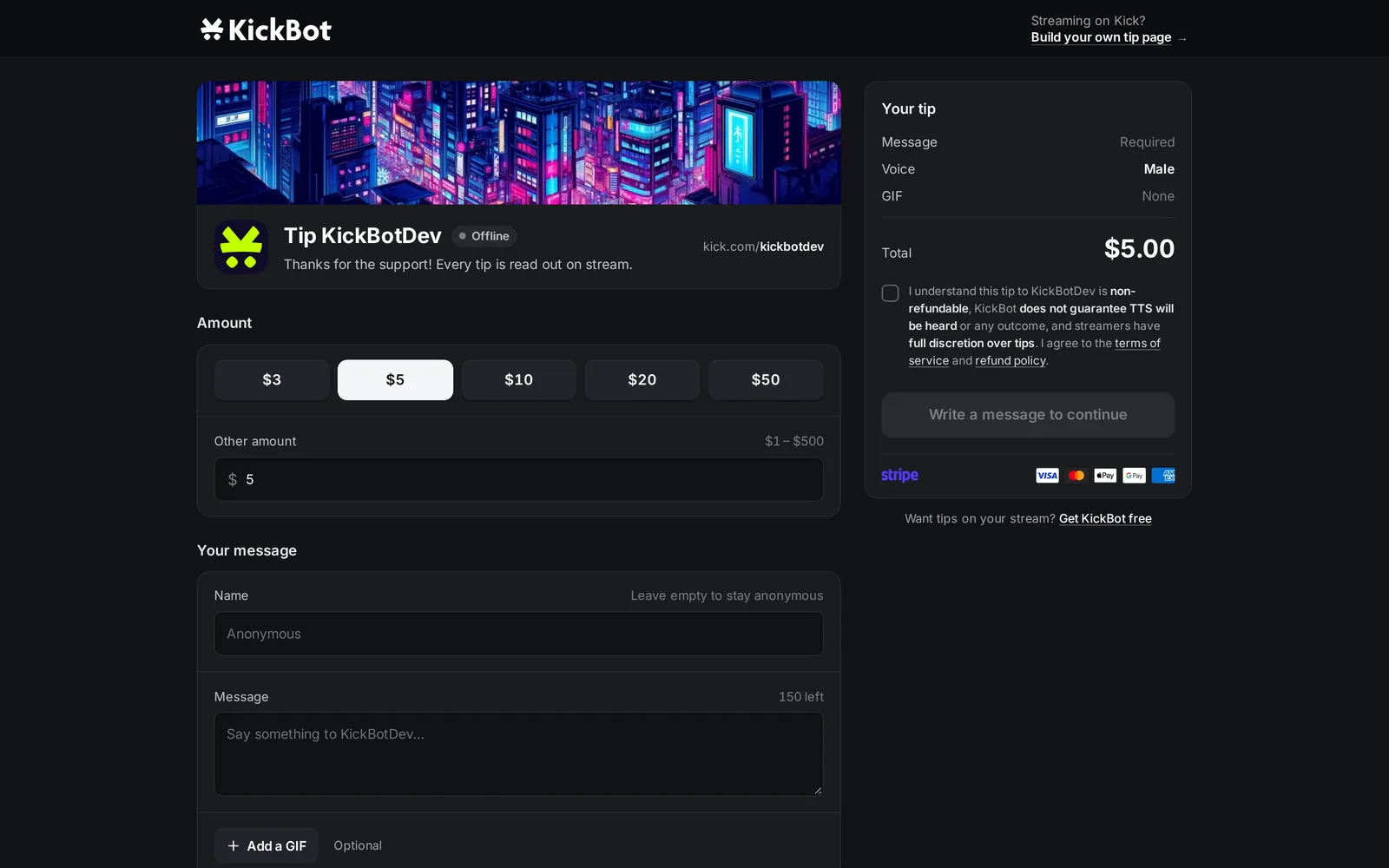
Die Tip-Seite zeigt dein Banner, dein Kick-Bild und deinen Namen, deine Beschreibung und ein Badge Live oder Offline. Zuschauer wählen einen Betrag, geben optional einen Namen ein (bis zu 20 Zeichen), schreiben eine Nachricht, wählen eine Stimme und optional ein GIF, akzeptieren die Bedingungen und bezahlen über Stripe. Der Guide So sendest du einem Streamer auf Kick einen Tip zeigt die Schritte aus Sicht der Zuschauer.
Vor dem Checkout prüft KickBot Name und Nachricht mit deinen Filtern der Tip-Moderation. Ein blockierter Tip wird nie abgebucht.
Fehlerbehebung
Abschnitt betitelt „Fehlerbehebung“Zuschauer sehen „Tipping is currently not available“ (Tipping ist gerade nicht verfügbar). Dein Stripe-Konto ist nicht aktiv. Prüfe die Auszahlungs-Einstellungen.
Auf dem Tip-Button steht „yourchannel has paused tips“. Tips aktivieren ist aus. Schalte es hier ein oder in der Tip-Warteschlange mit Neue Trinkgelder annehmen.
Die Meldung „Payment page with this URL already exists.“ erscheint. Eine andere Tip-Seite oder ein anderer Kick-Kanal nutzt diese Adresse schon. Wähle eine andere.
Die Meldung „Der vorgeschlagene Betrag muss zwischen Minimum und Maximum liegen“ erscheint. Der Standardbetrag liegt außerhalb deines Bereichs. Ändere den Standardbetrag, das Minimum oder das Maximum.
Tips werden nicht abgespielt. Das Tip-Widget ist nicht in OBS offen. Siehe Tip-Alerts in OBS.
Häufige Fragen
Abschnitt betitelt „Häufige Fragen“Wo finde ich meinen Tip-Link für Kick?
Unter Tipping > Zahlungsseite im Bereich Tip-Seite. Er lautet kickbot.com/tips/ plus deinen Kick-Namen, oder mit Premium deine eigene Adresse. Klick auf URL kopieren, um ihn zu kopieren.
Kann ich Tipping ausprobieren, ohne zu bezahlen?
Ja. Schalte den Testmodus ein und sende dann einen Tip von deiner eigenen Tip-Seite. Er wird wie ein echter Tip im Stream abgespielt, und niemand zahlt etwas.
Was ist der kleinste und der größte Tip auf KickBot?
Du kannst das Minimum ab $1 und das Maximum bis $500 einstellen.