
TTS-Befehle im Kick-Chat
In einem Kick-Chat mit KickBot gibt es zwei Arten von TTS-Befehlen. Zuschauer nutzen Stimmen-Befehle wie !brian hello chat, um eine TTS-Nachricht zu senden. Du und deine Moderatoren nutzt Mod-Befehle wie !ttsskip oder !ttsvol 50, um TTS während des Streams zu steuern, ohne das Dashboard zu öffnen.
So sendest du TTS auf Kick
Abschnitt betitelt „So sendest du TTS auf Kick“Um eine TTS-Nachricht zu senden, tippt ein Zuschauer einen Stimmen-Befehl, ein Leerzeichen und die Nachricht:
!brian hallo chat, was spielen wir?KickBot liest die Nachricht im Stream mit der Stimme Brian vor. Jede Stimme hat ihren eigenen Befehl. Der Streamer wählt die Stimmen und ihre Befehle unter Meine Stimmen.
Um zu sehen, welche Stimmen ein Kanal hat, tippe !voices in den Chat. Wenn der Streamer die öffentliche Stimmenliste eingeschaltet hat, postet KickBot einen Link zu kickbot.com/voices/channelname mit allen Stimmen und Befehlen.
Was mit der Nachricht passiert:
- Emotes, Links und Anführungszeichen werden vor dem Vorlesen entfernt.
- Wenn die Nachricht länger ist als die Einstellung Längste Nachricht des Streamers, wird sie gar nicht vorgelesen.
- Eine Nachricht nur mit dem Befehl und ohne Text wird nicht vorgelesen.
- Wenn Namen des Absenders vorlesen an ist, sagt KickBot zuerst den Namen des Zuschauers.
Eine Nachricht wird nicht vorgelesen, wenn:
- die Stimme aus ist oder die Rolle des Zuschauers sie nicht nutzen darf (zum Beispiel eine Stimme nur für Subs).
- der Zuschauer einen Cooldown hat oder der globale Cooldown noch läuft.
- ein Filter der TTS-Moderation sie blockiert.
- TTS ausgeschaltet ist.
Der Streamer kann immer jede Stimme nutzen, die an ist.
Eine vollständige Anleitung für Zuschauer findest du unter Eine TTS-Nachricht auf Kick senden.
Mod-Befehle
Abschnitt betitelt „Mod-Befehle“Du (der Broadcaster) und deine Kick-Moderatoren können diese Befehle im Chat nutzen. Andere Zuschauer nicht.
| Befehl | Was er tut |
|---|---|
!ttsoff | Schaltet TTS aus. Nachrichten, die schon in der Warteschlange sind, werden trotzdem abgespielt. |
!ttson | Schaltet TTS ein. |
!ttsclear | Leert die Warteschlange. Die Nachricht, die gerade läuft, stoppt nicht. |
!ttsskip | Stoppt die Nachricht, die gerade läuft. |
!ttsvol 0-100 | Setzt die TTS-Lautstärke in Prozent. !ttsvol 50 setzt sie zum Beispiel auf 50%. |
!ttsdelay 0-30 | Setzt die Wartezeit zwischen Nachrichten in Sekunden. !ttsdelay 5 fügt zum Beispiel eine Pause von 5 Sekunden ein. |
KickBot antwortet zur Bestätigung im Chat, auf Englisch, zum Beispiel „TTS volume has been set to 50%“.
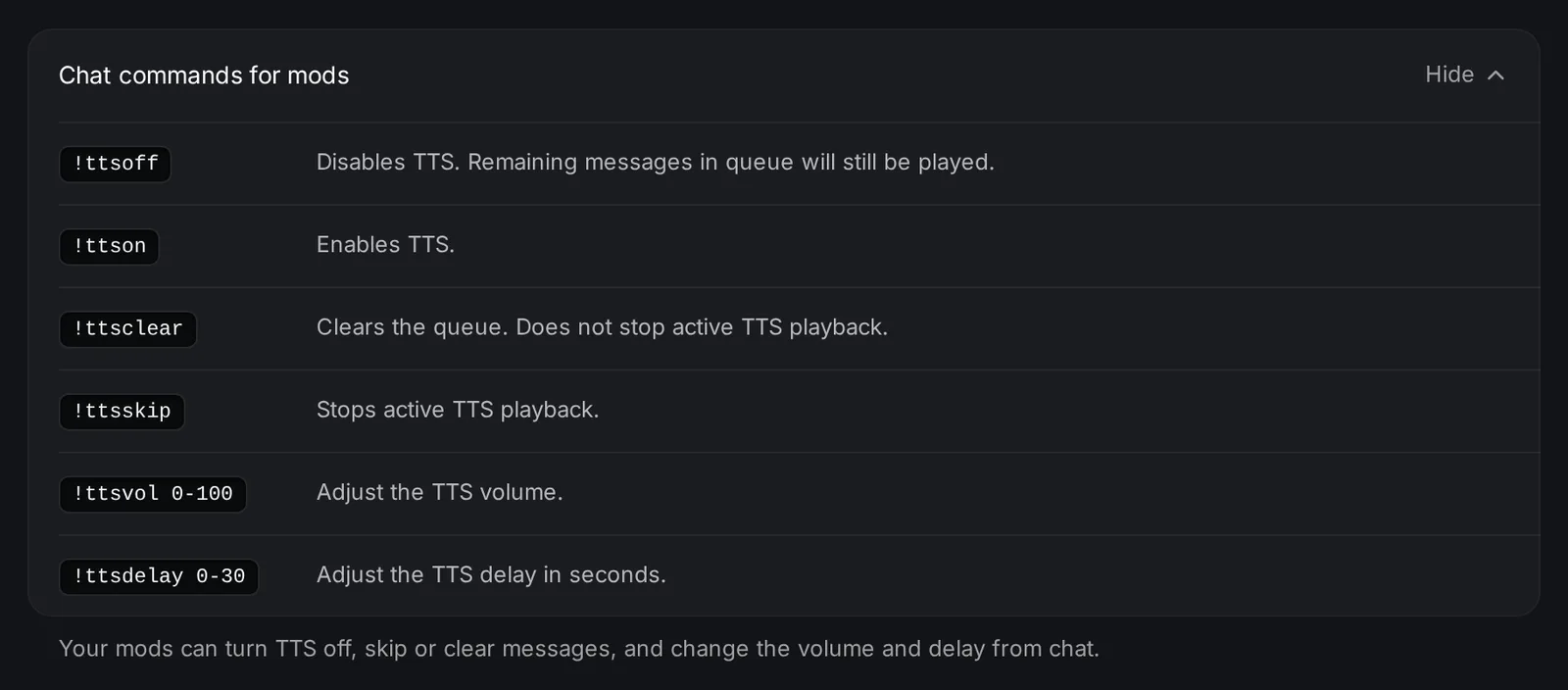
Du findest diese Liste auch in den TTS-Einstellungen unter Chat-Befehle für Mods. Mit dem Stream Deck Plugin von KickBot kannst du TTS mit einer Stream-Deck-Taste ein- und ausschalten, Nachrichten überspringen und die Warteschlange leeren.
Stimmen-Befehle ändern
Abschnitt betitelt „Stimmen-Befehle ändern“Zuschauer tippen den Befehl, den du für jede Stimme festlegst. So änderst du einen Befehl:
- Öffne Meine Stimmen.
- Klick auf die Stimme.
- Gib den neuen Befehl ein (nur Buchstaben und Zahlen, bis zu 15 Zeichen) und klick auf Speichern.
Die 4 Standard-Stimmen starten mit diesen Befehlen:
| Stimme | Befehl |
|---|---|
| Male | !tts |
| Female | !tts2 |
| Brian | !brian |
| TikTok TTS | !tiktok |
Fehlerbehebung
Abschnitt betitelt „Fehlerbehebung“- Auf Mod-Befehle kommt keine Antwort. KickBot muss Moderator auf deinem Kanal sein, um im Chat zu posten. Siehe KickBot als Moderator hinzufügen.
- Ein Mod-Befehl tut nichts. Nur der Broadcaster und Moderatoren können Mod-Befehle nutzen. VIPs nicht.
!voicestut nichts. Schalte in den TTS-Einstellungen Meine Stimmenliste zeigen ein.- Das TTS eines Zuschauers wird nicht vorgelesen. Prüfe die Liste oben: Die Stimme muss an sein, die Rolle des Zuschauers erlaubt, und die Nachricht kurz genug und nicht im Cooldown.
Häufige Fragen
Abschnitt betitelt „Häufige Fragen“Wie funktioniert TTS auf Kick?
Tippe einen Stimmen-Befehl und deine Nachricht in den Chat des Streamers, zum Beispiel !tts hello. Der Streamer muss einen TTS-Bot wie KickBot nutzen. Tippe !voices, um die Befehle des Kanals zu sehen.
Wie überspringe ich eine TTS-Nachricht auf Kick?
Tippe !ttsskip in den Chat. Du musst der Broadcaster oder ein Moderator sein.
Wie schalte ich TTS während eines Streams aus?
Tippe !ttsoff in den Chat. Nachrichten, die schon in der Warteschlange sind, werden trotzdem abgespielt. Mit !ttsclear entfernst du sie, und mit !ttson schaltest du TTS wieder ein.