
Widget-Bibliothek
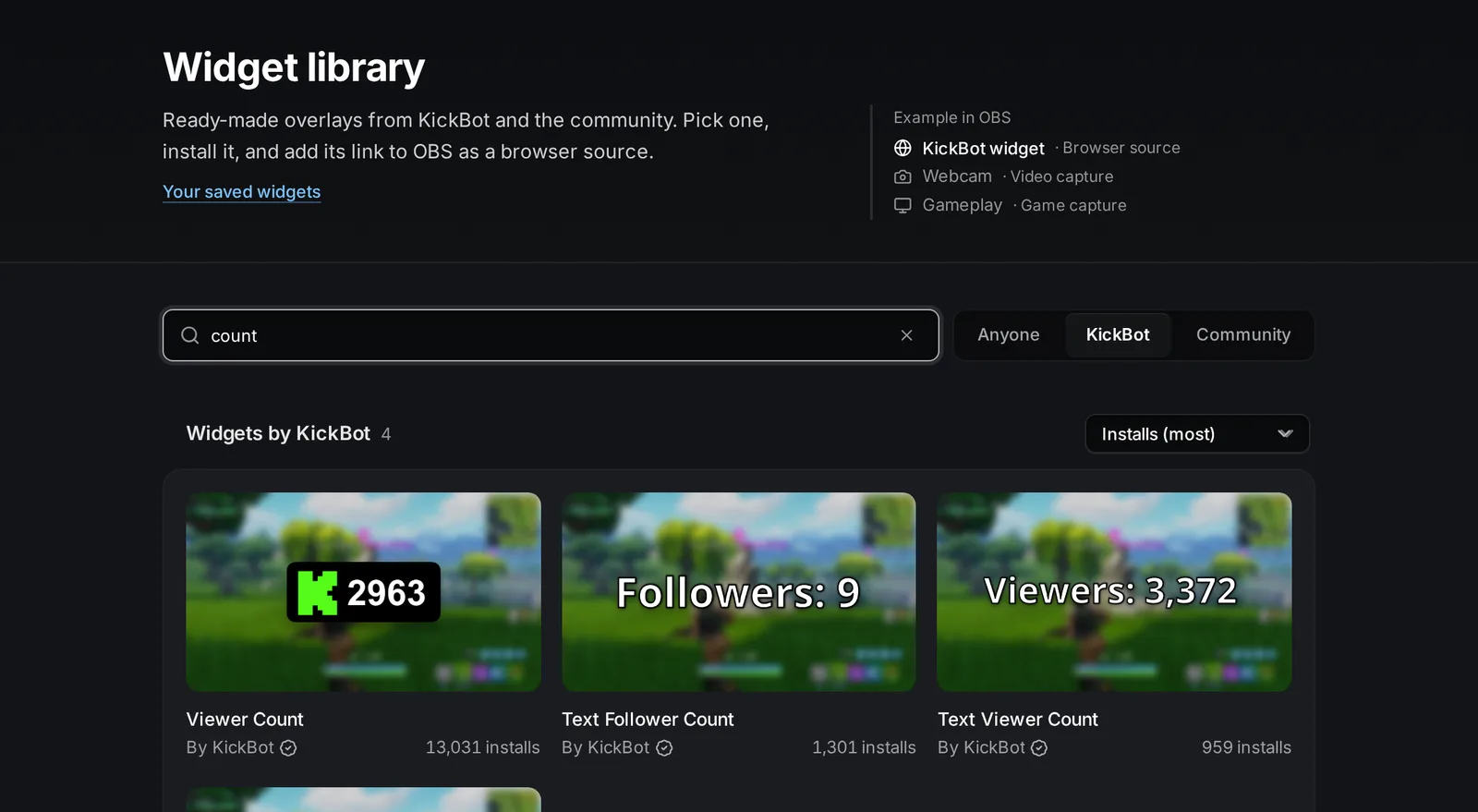
In der Widget-Bibliothek bekommst du KickBot-Overlays für deinen Kick-Stream: Chat, Alerts, Zuschauer- und Follower-Zahlen, Goals, letzter Sub und mehr. Du installierst ein Widget mit einem Klick, änderst sein Aussehen unter Gespeicherte Widgets und fügst seine private URL als Browser-Source in OBS hinzu. Du öffnest sie unter kickbot.com/dashboard/widget-library.
Du brauchst ein KickBot-Konto mit verbundenem Kick-Kanal. Siehe KickBot-Konto erstellen.
Was in der Bibliothek ist
Abschnitt betitelt „Was in der Bibliothek ist“Die Bibliothek hat Widgets von KickBot und Widgets von anderen Streamern. Offizielle Widgets haben einen Haken und „Von KickBot“ unter dem Namen. Community-Widgets zeigen den Kick-Namen des Streamers, der sie gemacht hat. KickBot prüft jedes Community-Widget, bevor es in die Bibliothek kommt.
Offizielle KickBot-Widgets:
| Art | Widgets |
|---|---|
| Chat | Basic Chat Widget, Basic chat (Block background), Basic chat (Box background). Siehe Chat-Overlay. |
| Alerts | Follower Alert, Sub Alert, Gifted Sub Alert, KICKs Alert, Raid Alert. Siehe On-Screen-Alerts. |
| Benachrichtigungen | All-In-One Notification, Follower Notification, Sub Notification, Sub Gift Notification, Raid Notification |
| Zähler | Viewer Count, Text Viewer Count, Text Follower Count, Text Sub Count. Siehe Zuschauerzahl und Follower-Zahl. |
| Goals | Simple Follower Goal, Simple Sub Goal |
| Letzte Aktivität | Last Sub, Text Last Subscriber, Text Last Follower. Siehe Letzter Sub. |
Community-Widgets bringen weitere Stile, zum Beispiel animierten Chat, Overlays für angepinnte Nachrichten, Emote-Effekte und Subathon-Timer. Du kannst die Bibliothek auch ohne Konto in der öffentlichen Galerie unter kickbot.com/widgets durchsehen.
Einige KickBot-Overlays sind nicht in der Bibliothek, weil sie eine eigene Seite haben: das TTS-Widget, das Tip-Alert-Widget und das Widget für AI-Bilder.
Ein Widget installieren
Abschnitt betitelt „Ein Widget installieren“- Öffne kickbot.com/dashboard/widget-library.
- Such nach dem Namen oder wähle KickBot oder Community, um die Liste zu filtern. Mit dem Sortiermenü ordnest du Widgets nach Installationen, Name oder Datum.
- Klick auf ein Widget, um seine Seite zu öffnen. Du siehst Vorschaubilder, eine kurze Beschreibung und die Größe im Stream (die Breite und Höhe für OBS).
- Klick auf Widget installieren.
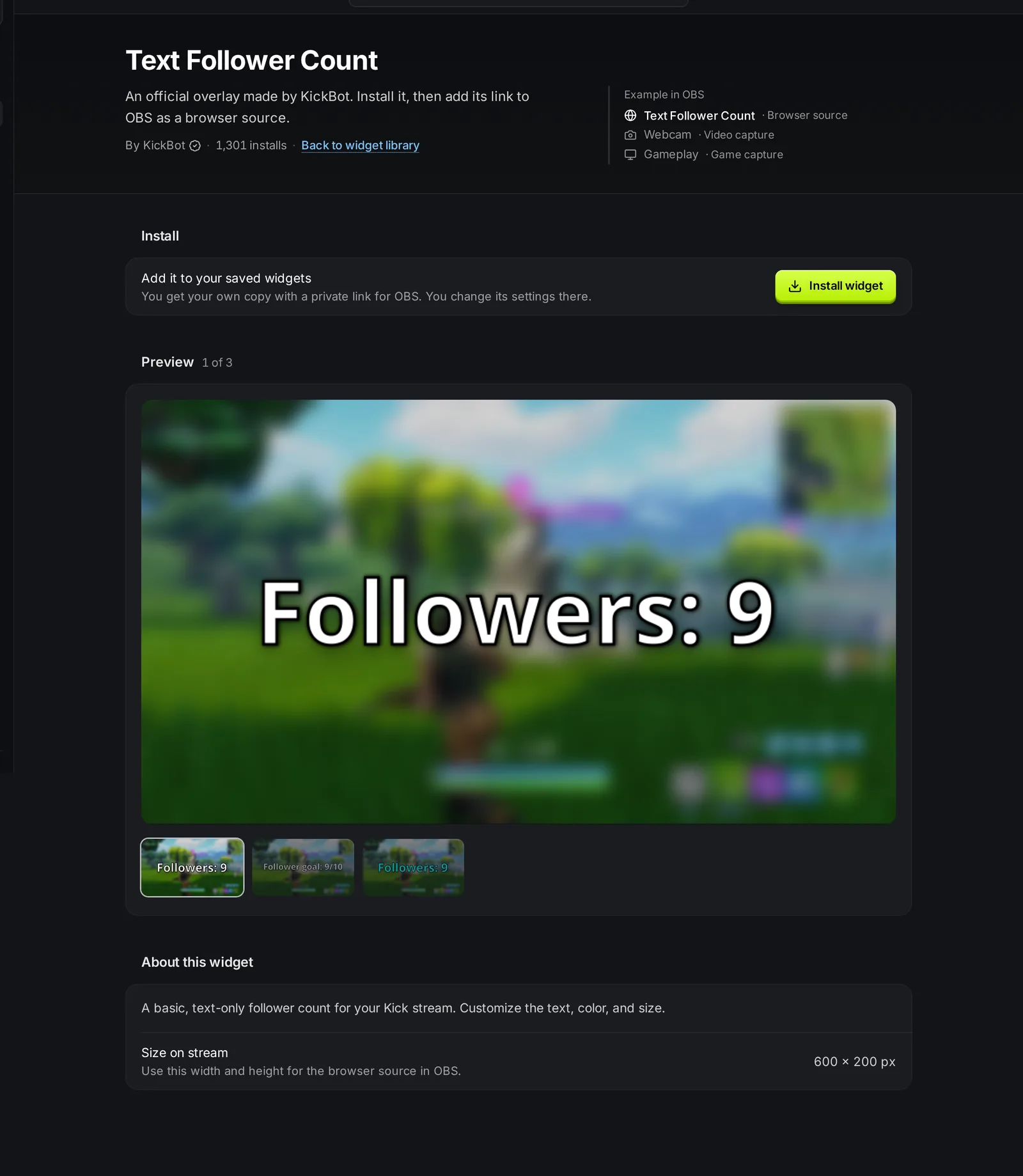
Beim Installieren bekommst du deine eigene Kopie des Widgets mit einer eigenen privaten URL. Der Button wechselt dann zu Installiert mit einem Link Gespeicherte Widgets öffnen. Wenn du eine zweite Kopie desselben Widgets mit anderen Einstellungen willst, nutze Duplizieren unter Gespeicherte Widgets (siehe unten).
Wenn der Ersteller eines Widgets eine neue Version veröffentlicht, nutzt deine installierte Kopie die neue Version. Deine Einstellungen bleiben gleich.
Gespeicherte Widgets
Abschnitt betitelt „Gespeicherte Widgets“Gespeicherte Widgets listet jedes Widget, das du installiert hast, und die Widgets, die du selbst im Widget Builder gemacht hast. Jede Zeile zeigt, wer das Widget gemacht hat, seine Größe und seine URL mit verstecktem geheimem Teil. Nutze das Suchfeld und die Filter Alle, KickBot, Community und Ich, um ein Widget zu finden.
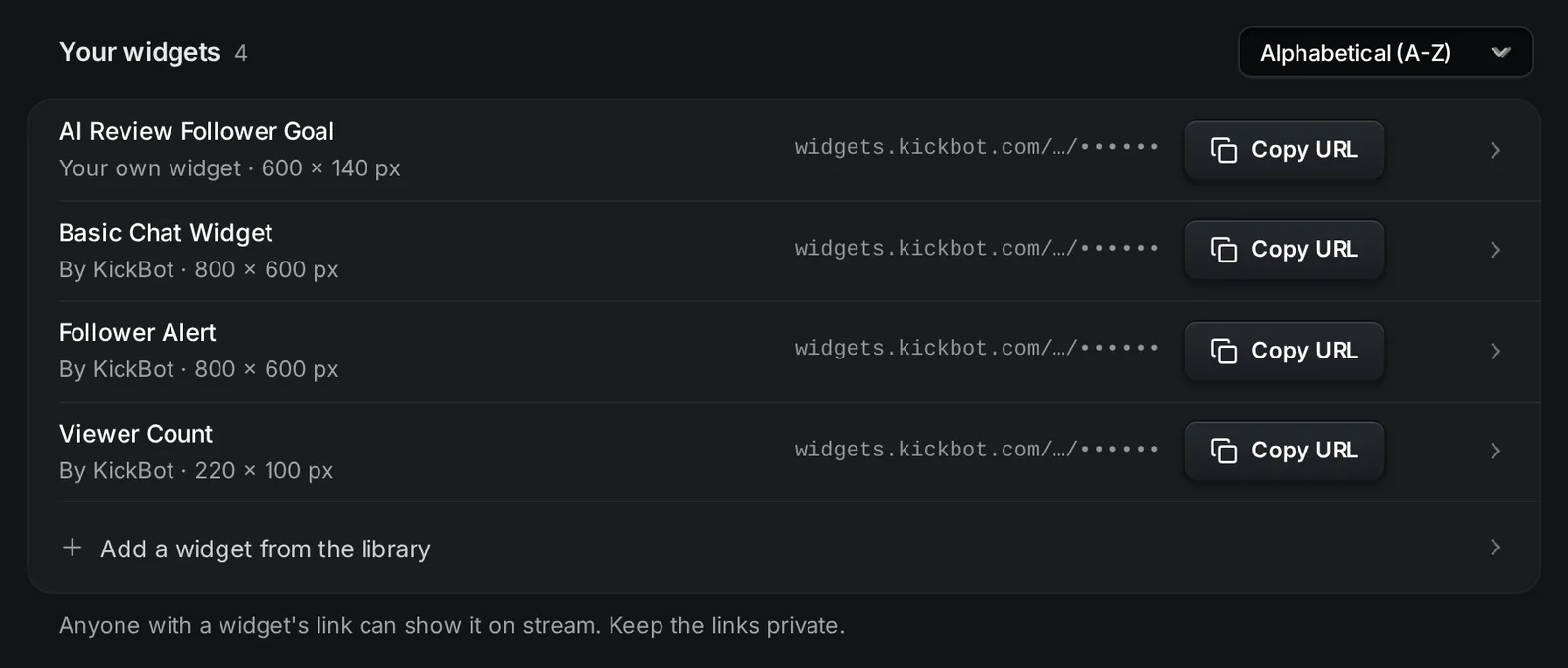
Was du mit einem gespeicherten Widget machen kannst:
- Bearbeiten: Klick auf die Zeile. Ein Panel öffnet sich mit Live-Vorschau, dem Widget-Namen und seinen Einstellungen.
- URL kopieren: kopiert die Browser-Source-URL für OBS.
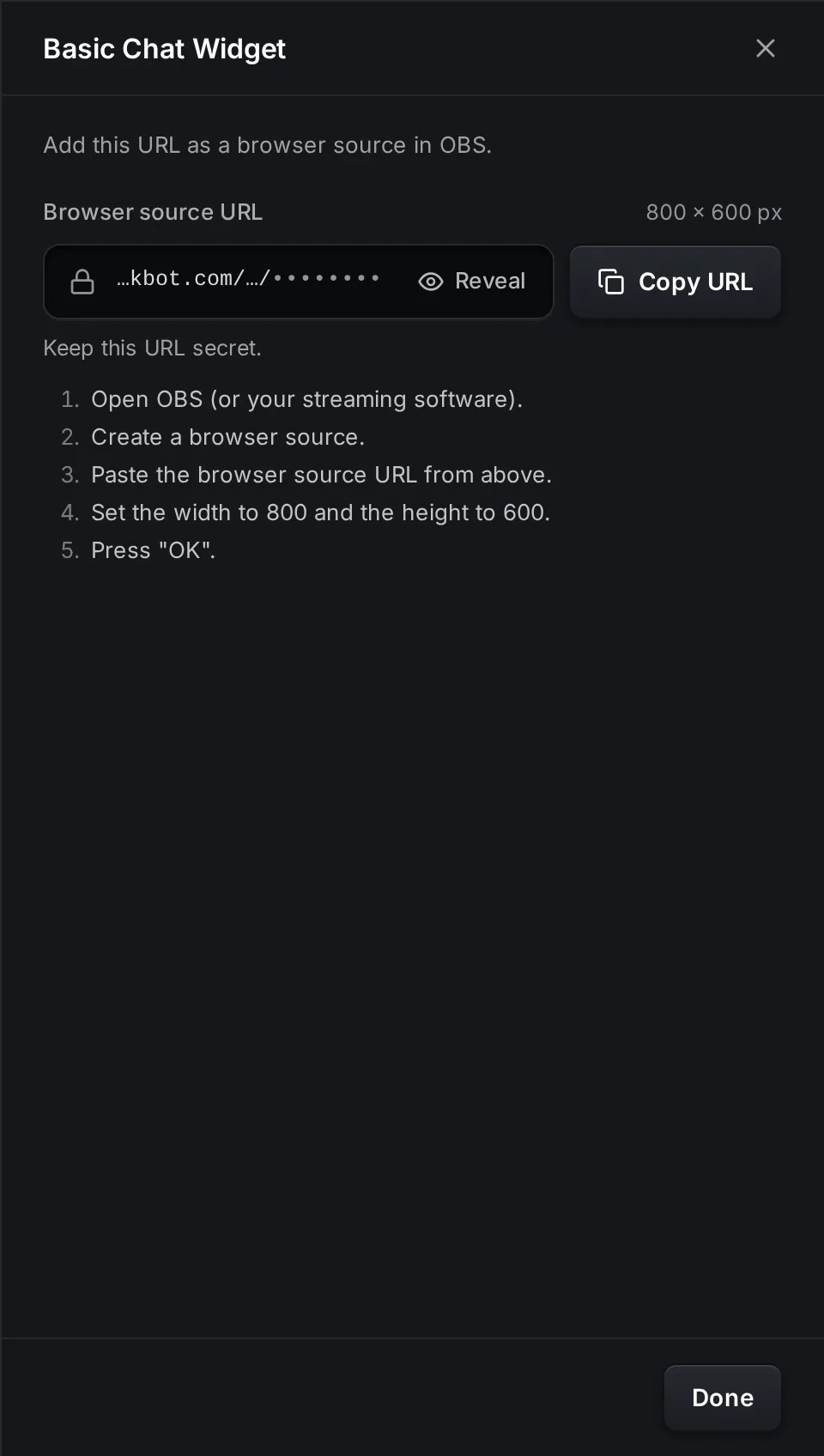
- OBS-Setup (im Menü ⋯): zeigt die URL, die Größe und die Schritte für OBS.
- Duplizieren (im Menü ⋯): erstellt eine Kopie mit denselben Einstellungen, einer neuen URL und „(Copy)“ am Ende des Namens.
- Löschen (im Menü ⋯): entfernt das Widget. Das lässt sich nicht rückgängig machen, und seine URL funktioniert dann nicht mehr.
Die Einstellungen ändern
Abschnitt betitelt „Die Einstellungen ändern“- Klick unter Gespeicherte Widgets auf das Widget.
- Ändere die Einstellungen. Die Vorschau oben aktualisiert sich sofort. Nur du siehst die Vorschau.
- Klick auf Änderungen speichern.
Jedes Widget hat andere Einstellungen, zum Beispiel Text, Farben, Schriftgröße oder eine Zielzahl. Die Einstellungen eines Widgets zeigt das Dashboard mit ihren englischen Namen. Bei einer Pflichteinstellung ohne Wert steht „Pflichtfeld fehlt“, und du kannst erst speichern, wenn du sie ausfüllst. Zurücksetzen setzt jede Einstellung auf ihren Standardwert zurück, speichert aber nicht. Klick danach auf Änderungen speichern.
Wenn du auf Änderungen speichern klickst, lädt das Widget in OBS von selbst mit den neuen Einstellungen neu. Du musst die Browser-Source nicht aktualisieren.
Unter Test-Events kannst du einen Test-Follow, einen Test-Sub, eine Chat-Nachricht und mehr an die Vorschau senden. Es erscheinen nur die Events, die das Widget nutzt. Test-Events gehen nur an die Vorschau, nie an OBS oder deinen Stream.
Einstellungen für Bild, Video und Audio haben einen Upload-Button. Dateien dürfen bis zu 25 MB groß sein.
Ein Widget in OBS hinzufügen
Abschnitt betitelt „Ein Widget in OBS hinzufügen“- Klick unter Gespeicherte Widgets am Widget auf URL kopieren. Du kannst auch ⋯ > OBS-Setup öffnen. Dort steht die Größe, die du brauchst.
- Füge in OBS deiner Szene eine Quelle vom Typ Browser hinzu.
- Füge die URL in das Feld URL ein.
- Stell Breite und Höhe (Width und Height) auf die Größe des Widgets ein (zum Beispiel 800 × 600 für ein Chat-Widget).
- Klick auf OK.
Dieselbe URL funktioniert in Streamlabs Desktop, Meld und anderen Streaming-Programmen mit Browser-Source. Mehr Hilfe zu Größen, Ebenen und Aktualisieren findest du unter Browser-Source in OBS hinzufügen.
Teammitglieder
Abschnitt betitelt „Teammitglieder“Teammitglieder brauchen die Berechtigung Widgets konfigurieren, um Widgets zu installieren, zu ändern, zu duplizieren oder zu löschen. Ohne sie können sie sich die Bibliothek ansehen, aber die Buttons sind deaktiviert. Siehe Team verwalten.
Fehlerbehebung
Abschnitt betitelt „Fehlerbehebung“Das Widget ist in OBS leer. Prüfe, ob du die ganze URL eingefügt hast und ob Breite und Höhe zur Größe des Widgets passen. Manche Widgets zeigen nur etwas, wenn ein Event passiert, zum Beispiel ein Alert. Sende im Bearbeiten-Panel ein Test-Event, um das Aussehen zu prüfen, und warte dann auf ein echtes Event.
Das Widget zeigt alte Einstellungen. Prüfe, ob du auf Änderungen speichern geklickt hast. Wenn OBS noch das alte Aussehen zeigt, klick mit der rechten Maustaste auf die Quelle und wähle Cache der aktuellen Seite aktualisieren (Refresh cache of current page).
Das Widget ist abgeschnitten oder zu klein. Die Größe der Browser-Source passt nicht zum Widget. Nutze die Größe aus OBS-Setup und skaliere die Quelle dann in deiner Szene mit der Maus.
Häufige Fragen
Abschnitt betitelt „Häufige Fragen“Sind die KickBot-Widgets kostenlos?
Ja. Du kannst Widgets aus der Bibliothek im Gratis-Plan installieren. Das Limit von 10 Widgets im Gratis-Plan gilt für Widgets, die du selbst im Widget Builder machst.
Kann ich dasselbe Widget in zwei Szenen nutzen?
Ja. Füge dieselbe URL in beiden Szenen als Browser-Source hinzu. Wenn du in jeder Szene andere Einstellungen willst, dupliziere das Widget unter Gespeicherte Widgets und nutze die URL der Kopie in der zweiten Szene.
Funktionieren die Kick-Widgets von KickBot in Streamlabs?
Ja. Jedes KickBot-Widget ist eine Webseite. Es funktioniert also in jeder Streaming-Software mit Browser-Source, auch in OBS, Streamlabs Desktop und Meld.
Kann ich mein eigenes Widget bauen und teilen?
Ja. Bau es im Widget Builder und veröffentliche es. Nach einer Prüfung können andere Streamer es aus der Bibliothek installieren.