
AI-Bilder (!imagine)
Mit AI-Bildern tippen Zuschauer !imagine und einen Prompt in deinen Kick-Chat, zum Beispiel !imagine ein Berg aus Bananen. KickBot erstellt das Bild mit AI, zeigt es über eine Browser-Source in OBS in deinem Stream und kann einen Link zum Bild im Chat posten. Du richtest das unter kickbot.com/dashboard/imagine ein.
Du brauchst ein KickBot-Konto mit verbundenem Kick-Kanal, und KickBot muss Moderator auf deinem Kanal sein. Siehe KickBot als Moderator hinzufügen.
Den Befehl !imagine einrichten
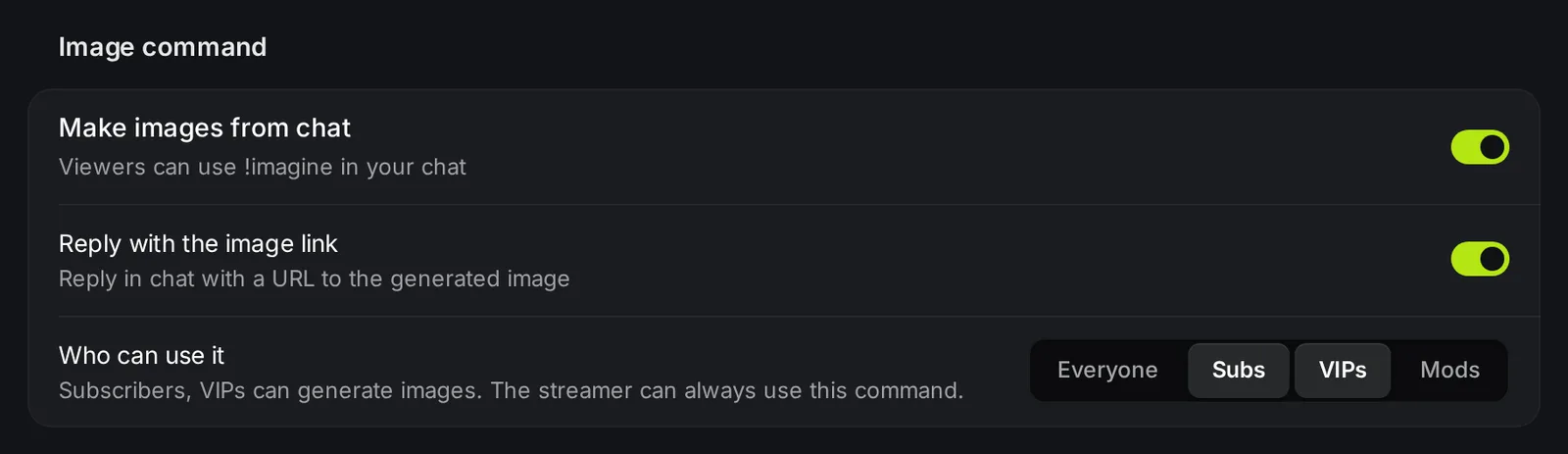
Abschnitt betitelt „Den Befehl !imagine einrichten“- Öffne kickbot.com/dashboard/imagine oder klick im linken Menü auf Chat Bot und dann auf AI-Bilder.
- Schalte Bilder aus dem Chat erstellen ein.
- Wähle unter Wer darf nutzen die Option Alle oder eine beliebige Kombination aus Subs, VIPs und Mods. Du (der Streamer) kannst den Befehl immer nutzen.
- Schalte Mit dem Bild-Link antworten ein oder aus. Wenn es an ist, antwortet KickBot dem Zuschauer im Chat mit einem Link zum Bild, zum Beispiel
@viewer https://kickbot.com/imagine/7f3a9c....
AI-Bilder-Widget zu OBS hinzufügen
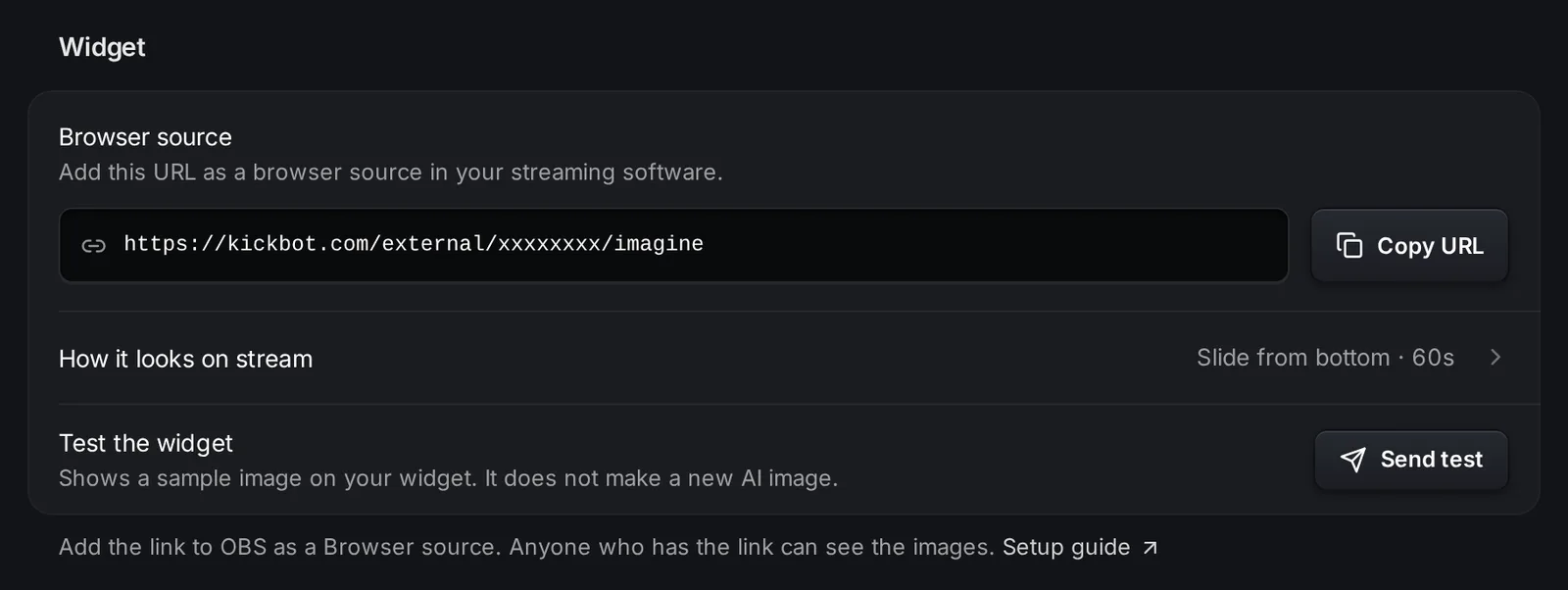
Abschnitt betitelt „AI-Bilder-Widget zu OBS hinzufügen“Das Widget ist das Overlay, das jedes neue Bild in deinem Stream zeigt.
- Klick im Bereich Widget neben Browser-Source auf URL kopieren. Der Link sieht so aus:
https://kickbot.com/external/<your-id>/imagine. - Füge in OBS eine Quelle vom Typ Browser hinzu und füge den Link in das Feld URL ein. Alle Schritte, auch für Streamlabs Desktop und Meld, findest du unter Browser-Source in OBS hinzufügen.
- Klick neben Widget testen auf Test senden. Ein Beispielbild (ein Flamingo in einem Pool) erscheint im Widget. Das ist kein neues AI-Bild und zählt nicht zu deinem Limit.
Aussehen im Stream
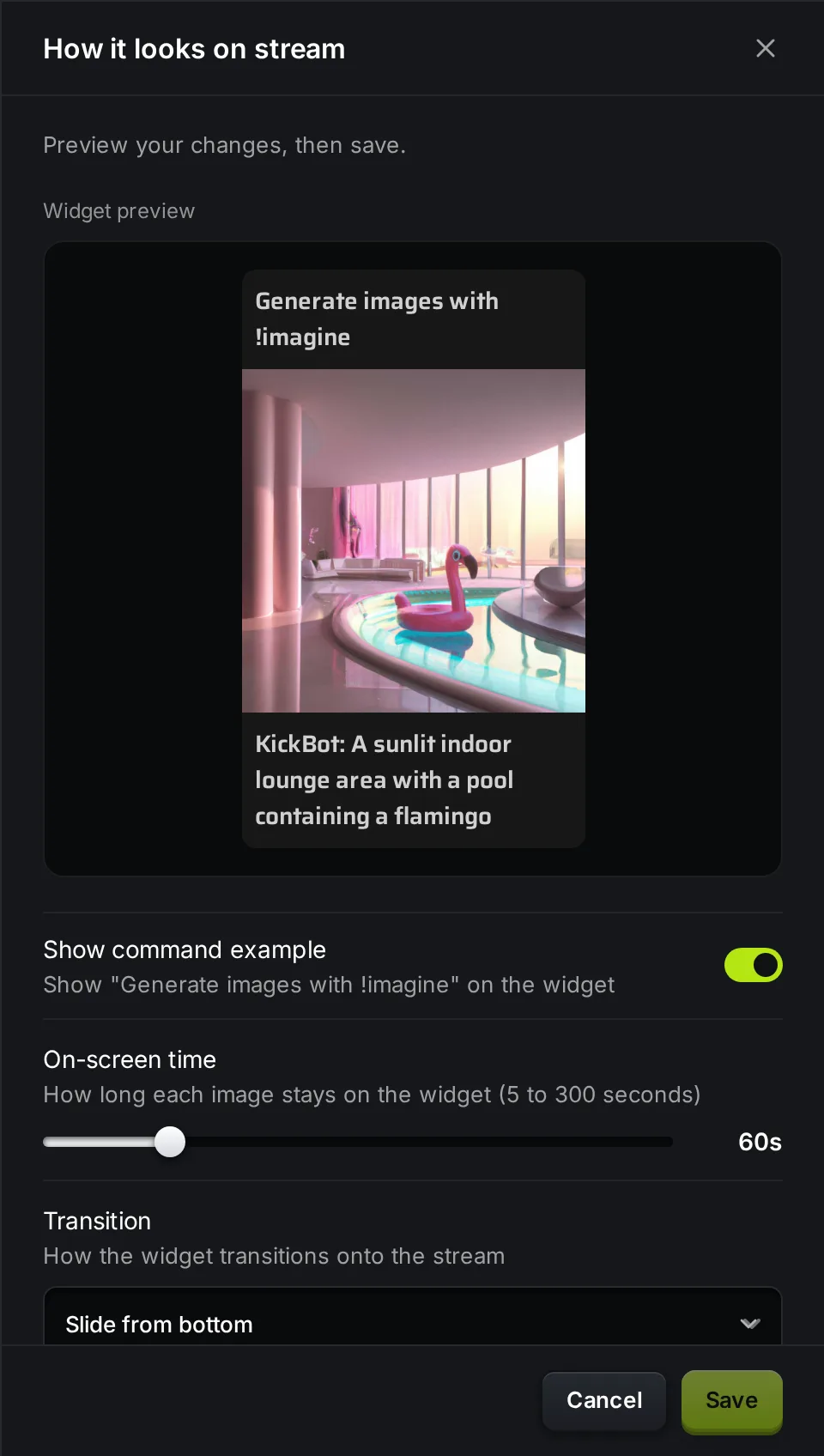
Abschnitt betitelt „Aussehen im Stream“Klick auf Aussehen im Stream, um das Widget anzupassen. Das Popup hat eine Live-Widget-Vorschau. Klick auf Speichern, wenn du fertig bist.
| Einstellung | Was sie macht | Standard |
|---|---|---|
| Befehlsbeispiel anzeigen | Zeigt „Generate images with !imagine“ über dem Bild, damit Zuschauer den Befehl kennenlernen. | An |
| Anzeigedauer | Wie lange jedes Bild im Widget bleibt, von 5 bis 300 Sekunden. | 60 Sekunden |
| Übergang | Wie das Bild erscheint: Keine, Einblenden, Von links einfahren, Von rechts einfahren, Von unten einfahren oder Von oben einfahren. | Von unten einfahren |
Unter dem Bild zeigt das Widget den Namen des Zuschauers und den Prompt.
Bildstile
Abschnitt betitelt „Bildstile“Eine Bildstil-Richtlinie gibt jedem Bild aus dem Chat denselben Look. KickBot hängt den Stil an jeden !imagine-Prompt an, also tippt ein Zuschauer nur die Idee.
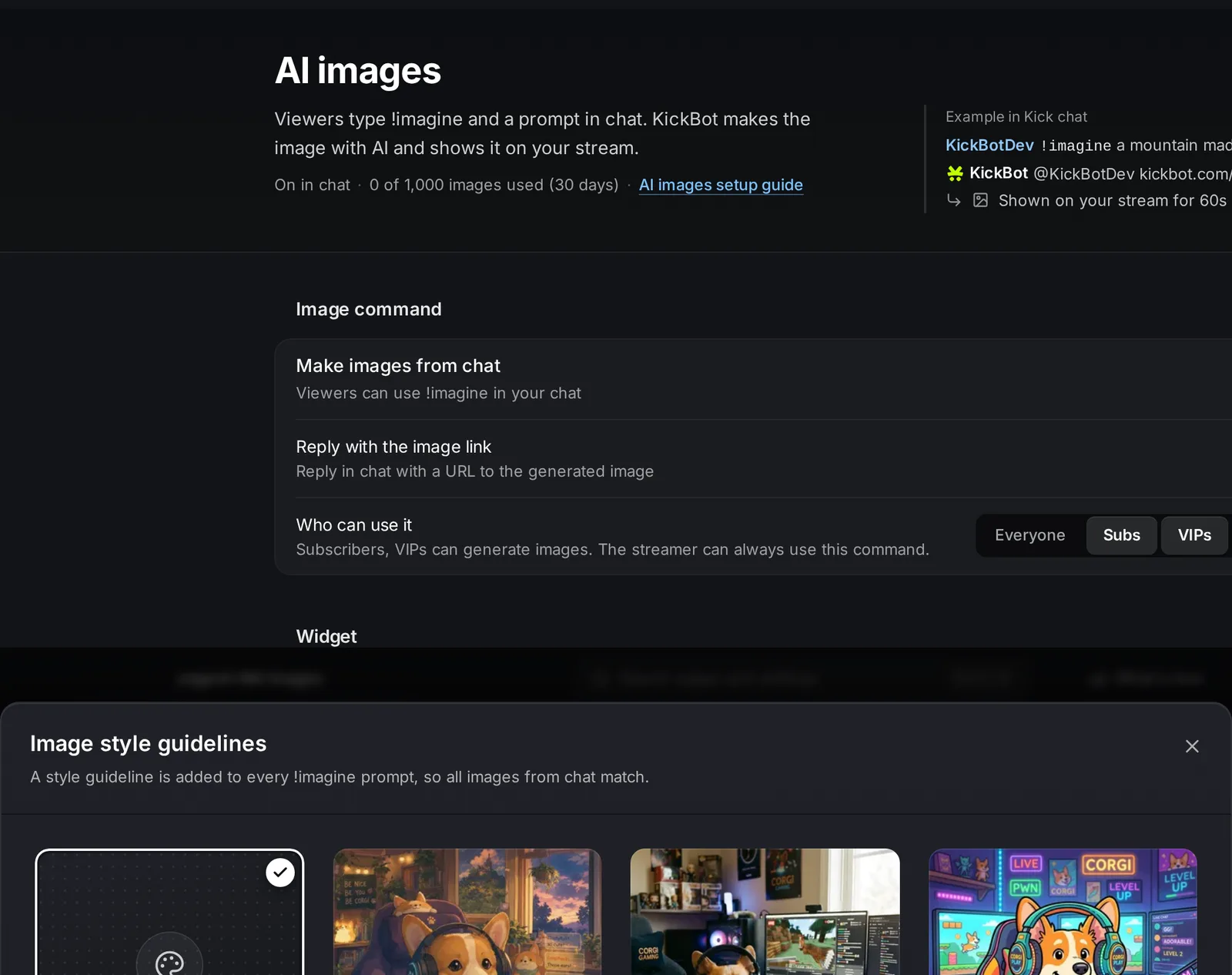
Es gibt 12 Stile, dazu Keine Stilrichtlinie (der Prompt wie geschrieben, der Standard):
| Stil | Look |
|---|---|
| Anime-Film | Handgezeichneter, gemütlicher Anime |
| Analogkamera | 35-mm-Filmkorn und warmes Licht |
| Cartoon | Dicke Konturen, helle Flächen |
| Spielzeugsteine | Aus Plastik-Spielsteinen gebaut |
| 3D-Animation | Wie ein Animationsfilm |
| Knetanimation | Handgemachter Ton, Stop-Motion |
| Pixelart | Retro-16-Bit-Videospiel |
| Comic | Tuschelinien und Rasterpunkte |
| Foto | Realistisches Foto |
| Aquarell | Weiche, lasierte Farbflächen |
| Ölgemälde | Klassisches Museumsgemälde |
| Neon-Synthwave | Leuchtendes 80er-Neon |
Um einen Stil zu wählen, klick im Bereich Bildstil-Richtlinien auf einen Stil, oder klick auf weitere Stile, um alle zu sehen.
So nutzen Zuschauer !imagine
Abschnitt betitelt „So nutzen Zuschauer !imagine“Ein Zuschauer tippt den Befehl und eine Beschreibung des Bildes:
!imagine eine Astronauten-Katze, die auf dem Mond Pizza isstKickBot erstellt das Bild und zeigt es im Widget. Jedes Bild bekommt außerdem eine eigene Seite unter kickbot.com/imagine/<id>. Das ist der Link, den KickBot im Chat postet.
KickBot prüft jeden Prompt. Wenn ein Prompt als unangemessen markiert wird, antwortet KickBot mit Your message was flagged as inappropriate, please try again. (deine Nachricht wurde als unangemessen markiert, versuch es noch einmal) und erstellt kein Bild. Wenn die AI zu einem Prompt kein Bild erstellen kann, bittet KickBot den Zuschauer, einen anderen zu versuchen.
Dein Kanal kann bis zu 1.000 Bilder pro 30 Tage erstellen. Der Bereich Nutzung zeigt, wie viele Bilder in den letzten 30 Tagen erstellt wurden. Testbilder zählen nicht. Der Zeitraum ist rollierend: Jedes Bild fällt 30 Tage nach dem Erstellen wieder aus der Zählung.

Wenn das Limit erreicht ist, postet KickBot eine Nachricht im Chat und erstellt keine neuen Bilder, bis ältere aus dem 30-Tage-Zeitraum fallen.
Fehlerbehebung
Abschnitt betitelt „Fehlerbehebung“- Nichts passiert, wenn ein Zuschauer !imagine tippt. Prüf, ob Bilder aus dem Chat erstellen an ist und KickBot Moderator ist. Tippe
/mod KickBotin deinen Kick-Chat. - Manche Zuschauer können den Befehl nicht nutzen. Prüf Wer darf nutzen. Wenn nur Subs und VIPs ausgewählt sind, werden andere Zuschauer ignoriert.
- Das Bild erscheint nicht im Stream. Klick auf Test senden. Wenn auch das Testbild nicht erscheint, prüf die Browser-Source-URL in OBS und aktualisiere die Browser-Source.
- Es kommen keine Bilder mehr. Sieh im Bereich Nutzung nach. Vielleicht hast du dein Limit für die letzten 30 Tage erreicht.
Häufige Fragen
Abschnitt betitelt „Häufige Fragen“Wie lasse ich Zuschauer in meinem Kick-Stream AI-Bilder erstellen?
Schalte unter kickbot.com/dashboard/imagine Bilder aus dem Chat erstellen ein, kopiere die Browser-Source-URL in OBS und sag deinen Zuschauern, dass sie !imagine und einen Prompt in den Chat tippen sollen.
Können alle Bilder aus dem Chat gleich aussehen?
Ja. Wähle eine Bildstil-Richtlinie, zum Beispiel Pixelart oder Anime-Film. KickBot hängt den Stil an jeden Prompt an.
Kann ich das AI-Bilder-Widget ohne den Chat testen?
Ja. Klick im Bereich Widget auf Test senden. Ein Beispielbild erscheint im Widget. Es verbraucht kein AI-Bild aus deinem Limit.
Können Zuschauer unangemessene Bilder erstellen?
KickBot prüft jeden Prompt und erstellt kein Bild, wenn ein Prompt markiert wird. Du kannst den Befehl außerdem unter Wer darf nutzen auf Subs, VIPs oder Mods beschränken.