
KickBot mit ChatGPT und Claude nutzen
Du kannst deinen KickBot-Kanal verwalten, indem du mit einer AI-App wie ChatGPT, Claude, Grok oder Cursor schreibst. Verbinde die App mit dem KickBot-MCP-Server unter https://kickbot.com/api/v1/mcp, erlaube den Zugriff in KickBot und sag der App dann in normalen Worten, was sie tun soll, zum Beispiel „Füge einen !discord-Befehl hinzu, der discord.gg/dein-server-code postet“.
MCP (Model Context Protocol) ist ein offener Standard, mit dem AI-Apps Tools nutzen können. Der KickBot-MCP-Server gibt der App dieselben Einstellungen, die du im Dashboard hast.
Was eine AI-App tun kann
Abschnitt betitelt „Was eine AI-App tun kann“Nach dem Verbinden kann die App deine KickBot-Einstellungen lesen und ändern. Ein paar Beispiele, worum du sie bitten kannst:
- „Füge einen !discord-Befehl hinzu und eine zeitgesteuerte Nachricht alle 30 Minuten, die den Chat zum Folgen auffordert.“
- „Schalte die TTS-Stimme Brian nur für Subs ein und setz die TTS-Verzögerung auf 5 Sekunden.“
- „Füge diese Wörter zu meinen gesperrten Wörtern hinzu.“
- „Lade dieses Kick-VOD herunter: kick.com/yourchannel/videos/…“
- „Zeig mir meine Tips aus diesem Monat.“
Die App kann mit eigenen Befehlen, zeitgesteuerten Nachrichten, dem Clip-Befehl, der Chat-Moderation, dem AI Character, AI-Bildern, Chat-Alerts, TTS, Tipping-Einstellungen, Overlays und Widgets, Clips und VODs arbeiten.
Änderungen gelten sofort für deinen Live-Kanal, genau wie eine Änderung im Dashboard.
Was eine AI-App nicht tun kann
Abschnitt betitelt „Was eine AI-App nicht tun kann“- Chat-Nachrichten senden. Eine AI-App kann nicht in deinem Kick-Chat posten. KickBot postet nur, was du eingerichtet hast, zum Beispiel Befehle, zeitgesteuerte Nachrichten und Chat-Alerts.
- Abrechnung, Auszahlungen oder dein Stripe-Setup sehen oder ändern.
- Dein Team verwalten.
- Die Limits deines Plans umgehen. Die Limits des Gratis-Plans gelten genauso wie im Dashboard.
AI-App verbinden
Abschnitt betitelt „AI-App verbinden“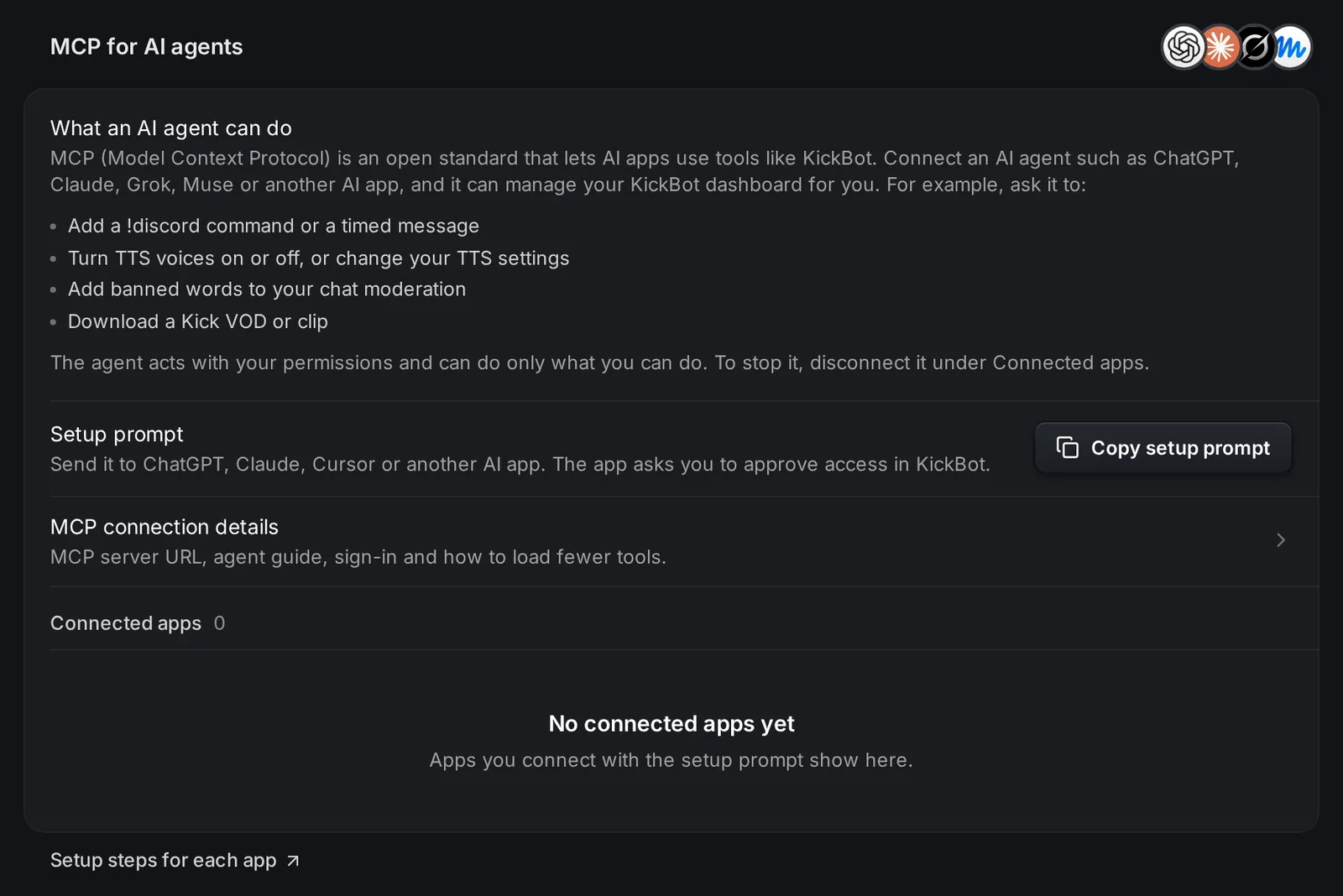
- Öffne kickbot.com/dashboard/api oder klick im linken Menü auf Konto und dann auf API & MCP.
- Klick auf Setup-Prompt kopieren und schick ihn an deine AI-App. Oder trag die MCP-Server-URL
https://kickbot.com/api/v1/mcpselbst in den Connector-Einstellungen der App ein. - Die App öffnet eine KickBot-Seite. Melde dich an, wähle den Kanal und die Zugriffsstufe: Read and change settings (Einstellungen lesen und ändern) oder Read only (Nur lesen).
- Bitte die App, etwas auf deinem Kanal zu tun.
Die genauen Schritte für ChatGPT, Claude, Grok, Cursor und andere Apps findest du unter AI-Apps verbinden.
Berechtigungen
Abschnitt betitelt „Berechtigungen“- Die App bekommt nur die Berechtigungen, die du auf dem Kanal hast. Wenn du Teammitglied bist, kann sie nur tun, was deine Rolle tun darf.
- Teammitglieder, die nicht Inhaber oder Admin sind, brauchen die Berechtigung API- und MCP-Zugriff. Der Inhaber des Kanals schaltet sie unter Team verwalten ein.
- Eine Verbindung mit Read only (Nur lesen) kann Einstellungen ansehen, aber nichts ändern.
- Jede Änderung durch eine App erscheint unter Letzte API-Aktivität auf der Seite API & MCP.
Um eine App zu stoppen, klick unter Verbundene Apps auf kickbot.com/dashboard/api neben der App auf Trennen. Mehr dazu unter Berechtigungen und Sicherheit.
Für Entwickler
Abschnitt betitelt „Für Entwickler“Dieselben Funktionen gibt es auch als REST-API mit API-Keys. Siehe die Doku zur KickBot-API.
Häufige Fragen
Abschnitt betitelt „Häufige Fragen“Kann ChatGPT Nachrichten in meinem Kick-Chat posten?
Nein. Keine AI-App kann über KickBot eine Chat-Nachricht senden. Eine App kann Befehle, zeitgesteuerte Nachrichten und Chat-Alerts einrichten, und KickBot postet diese ganz normal.
Ist es sicher, eine AI-App mit KickBot zu verbinden?
Die App kann nur tun, was du im Dashboard tun kannst, und sie kommt nicht an Abrechnung, Auszahlungen oder dein Team. Wähle Read only (Nur lesen), wenn du nur Antworten willst. Du kannst eine App jederzeit trennen.
Brauche ich Premium, um KickBot mit einer AI-App zu nutzen?
Nein. Mit jedem Plan kannst du AI-Apps verbinden. Die Limits deines Plans gelten trotzdem.