
Zuschauerzahl als Overlay für Kick
KickBot hat zwei Widgets für die Zuschauerzahl. Sie zeigen, wie viele Leute deinen Kick-Stream gerade schauen. Viewer Count ist eine kleine Box mit einem Symbol und der Zahl. Text Viewer Count ist reiner Text, zum Beispiel „Viewers: 1,204“. Installiere eins aus der Widget-Bibliothek und füge seine URL als Browser-Source in OBS hinzu.
Du brauchst ein KickBot-Konto mit verbundenem Kick-Kanal.
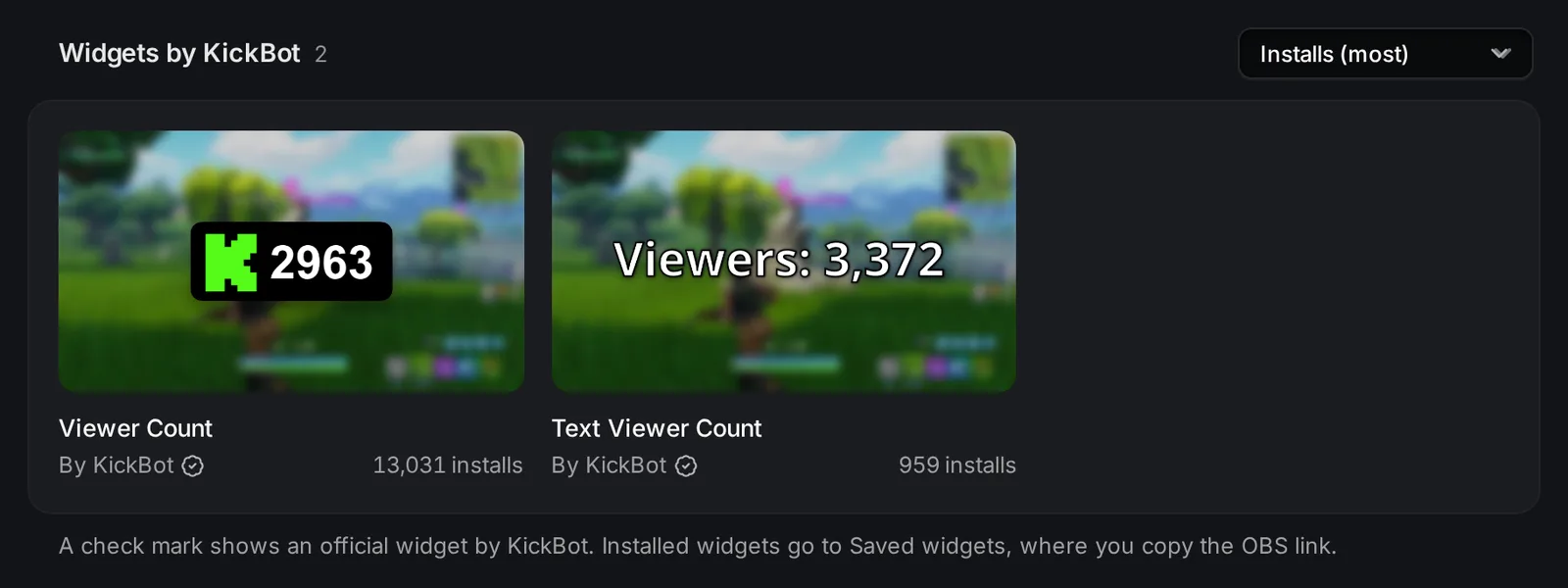
Die Zuschauerzahl in OBS hinzufügen
Abschnitt betitelt „Die Zuschauerzahl in OBS hinzufügen“- Öffne die Widget-Bibliothek und such nach viewer.
- Klick auf Viewer Count oder Text Viewer Count und dann auf Widget installieren.
- Öffne Gespeicherte Widgets und klick am Widget auf URL kopieren.
- Füge in OBS eine Quelle vom Typ Browser hinzu und füge die URL ein.
- Stell Breite und Höhe ein: 220 × 100 für Viewer Count oder 600 × 200 für Text Viewer Count. Klick auf OK.
Einstellungen
Abschnitt betitelt „Einstellungen“Klick unter Gespeicherte Widgets auf das Widget, um es zu ändern. Die Vorschau zeigt deine Änderungen sofort. Klick auf Änderungen speichern, dann lädt das Widget in OBS mit dem neuen Aussehen neu. Die Einstellungen eines Widgets zeigt das Dashboard mit ihren englischen Namen.
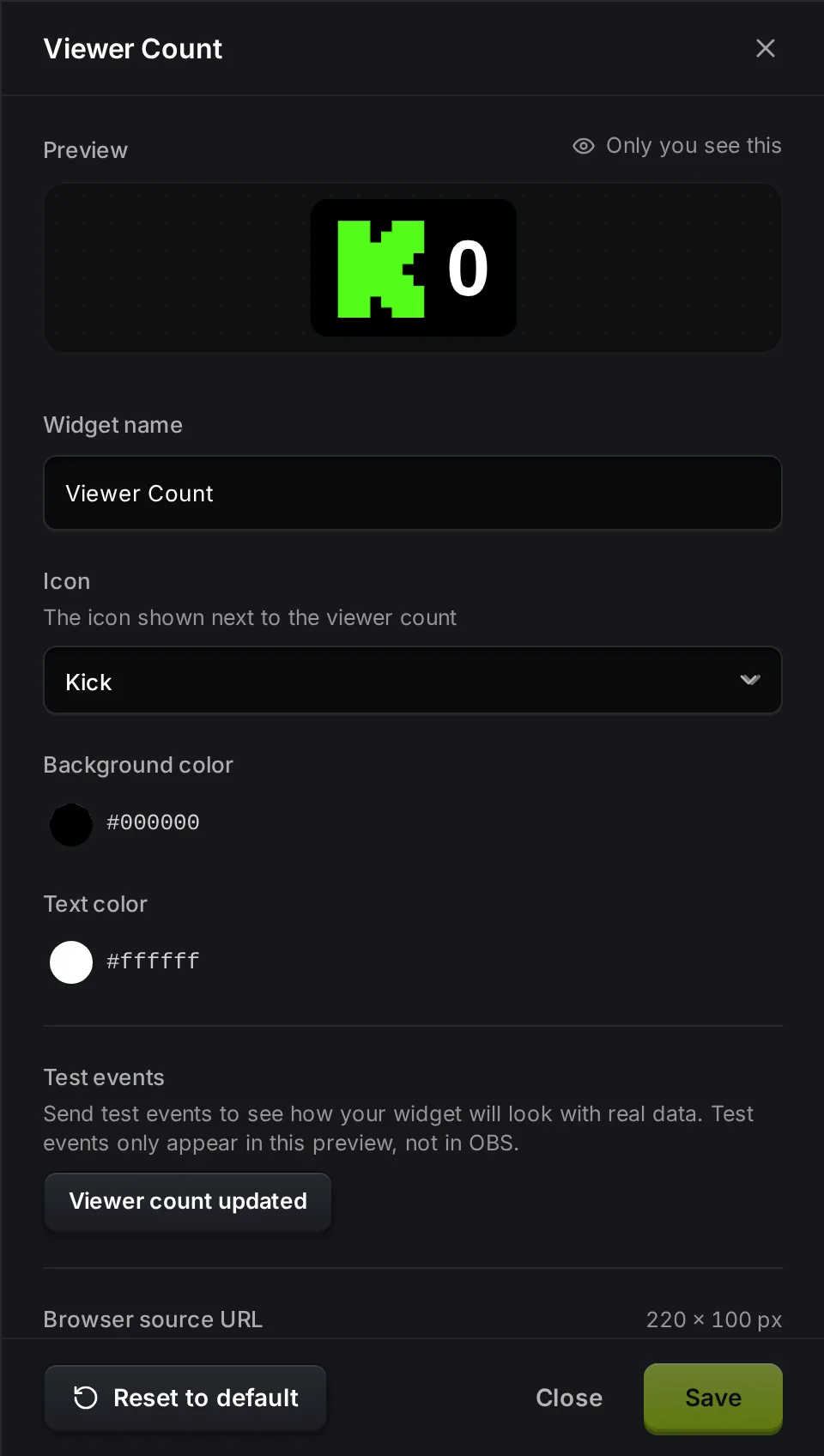
Viewer Count (220 × 100):
| Einstellung | Was sie macht | Standard |
|---|---|---|
| Icon | Das Symbol neben der Zahl: Kick, People, Person oder Eye. | Kick |
| Background color | Farbe der Box hinter Symbol und Zahl. | Schwarz (#000000) |
| Text color | Farbe der Zahl. | Weiß (#ffffff) |
Text Viewer Count (600 × 200):
| Einstellung | Was sie macht | Standard |
|---|---|---|
| Text | Der Text im Stream. {viewers} wird durch die Zuschauerzahl ersetzt. | Viewers: {viewers} |
| Text color | Farbe des Texts. | Weiß (#ffffff) |
| Text size | Größe des Texts in Pixeln. | 50 |
| Text outline | Legt einen Schatten um den Text, damit er gut lesbar ist. | An |
Stell zum Beispiel Text auf {viewers} Zuschauer, um „120 Zuschauer“ zu zeigen.
Um das Widget vor dem Livegang in Aktion zu sehen, klick unter Test-Events auf Viewer-Zahl aktualisiert. Die Vorschau zeigt eine Beispielzahl. Test-Events gehen nicht an OBS.
So wird die Zahl aktualisiert
Abschnitt betitelt „So wird die Zahl aktualisiert“Das Widget zeigt die Zuschauerzahl, die Kick für deinen Livestream meldet. Wenn du offline bist, steht die Zahl auf 0.
Fehlerbehebung
Abschnitt betitelt „Fehlerbehebung“Die Zahl zeigt 0, obwohl ich live bin. Nach dem Livegang kann es kurz dauern, bis die Zahl erscheint. Wenn sie bei 0 bleibt, klick in OBS mit der rechten Maustaste auf die Quelle und wähle Cache der aktuellen Seite aktualisieren (Refresh cache of current page).
Die Zahl ist anders als in meinem Kick-Dashboard. Das Widget kann Kick etwas hinterherhängen.
Das Widget ist unscharf oder abgeschnitten. Stell die Browser-Source wieder auf die Größe des Widgets (220 × 100 oder 600 × 200). Für größeren Text nutze Text Viewer Count und erhöh Text size.
Mehr Hilfe zu Browser-Sources findest du unter Browser-Source in OBS hinzufügen.
Häufige Fragen
Abschnitt betitelt „Häufige Fragen“Wie zeige ich meine Kick-Zuschauerzahl im Stream an?
Installiere Viewer Count oder Text Viewer Count aus der KickBot-Widget-Bibliothek, kopiere seine URL unter Gespeicherte Widgets und füge sie in OBS als Browser-Quelle hinzu.
Kann ich das Symbol neben der Zuschauerzahl ändern?
Ja. Öffne im Widget Viewer Count die Einstellung Icon und wähle Kick, People, Person oder Eye. Klick dann auf Änderungen speichern.
Kann ich die Zuschauerzahl in zwei Szenen mit unterschiedlichen Farben zeigen?
Ja. Öffne unter Gespeicherte Widgets das Menü ⋯ am Widget und klick auf Duplizieren. Die Kopie hat ihre eigene URL und ihre eigenen Einstellungen.