
Konto-Einstellungen
Die Seite Konto > Einstellungen enthält alles zu deinem KickBot-Konto und zu dem Kanal, den du gerade verwaltest. Hier aktualisierst du die Daten deines Kick-Kanals, siehst, mit welchem Konto du angemeldet bist, änderst die Dashboard-Sprache, verwaltest die Premium-Abrechnung und verlässt ein Team oder löschst dein Konto. Du kommst über kickbot.com/dashboard/settings oder über dein Profilbild unten in der Seitenleiste dorthin.
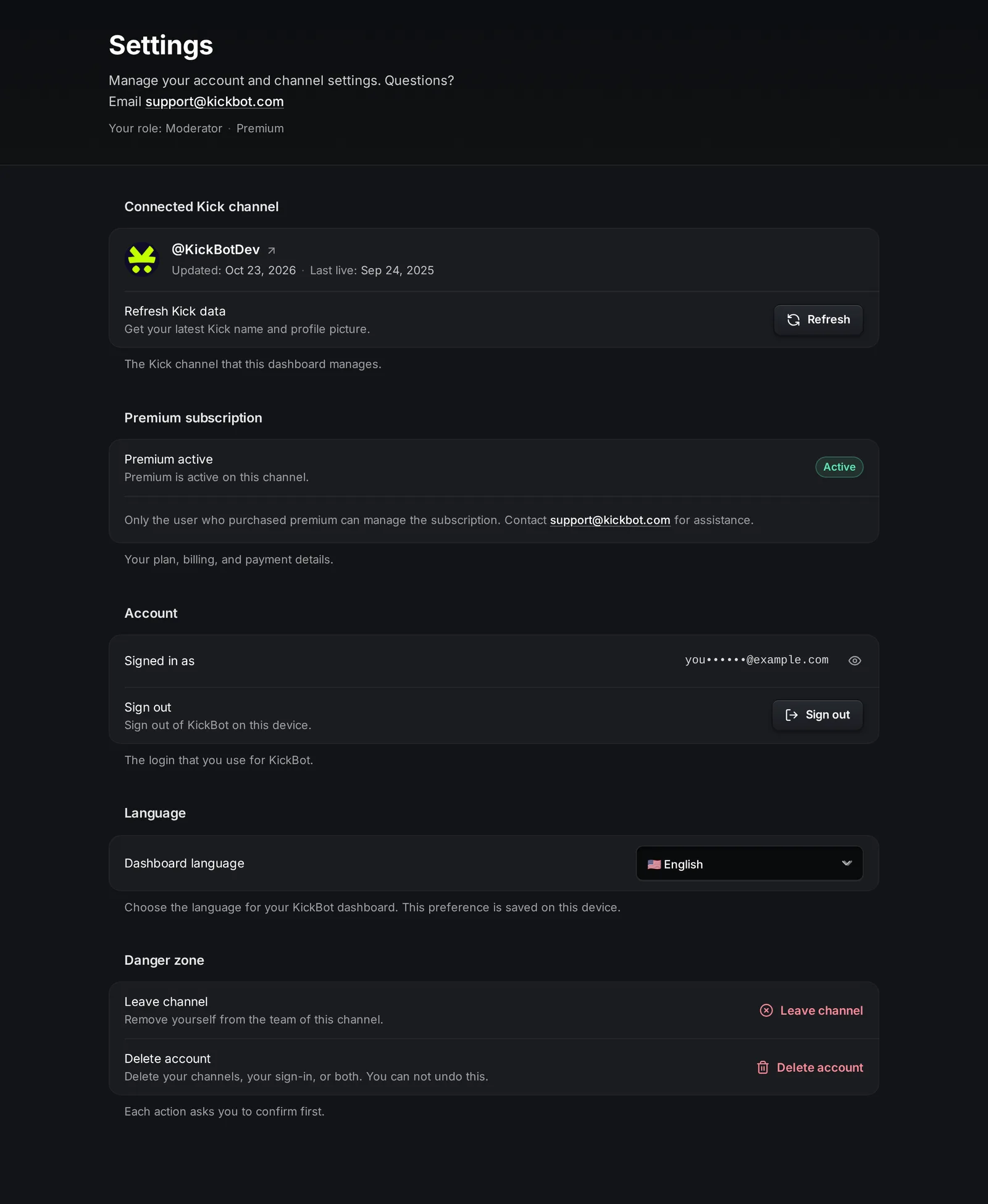
Unter dem Titel zeigen die Einstellungen deine Rolle auf diesem Kanal (Inhaber, Admin oder Moderator) und den Plan des Kanals.
Verbundener Kick-Kanal
Abschnitt betitelt „Verbundener Kick-Kanal“Diese Karte zeigt den Kick-Kanal, den dieses Dashboard verwaltet, mit einem Link zum Kanal auf Kick, dem Datum, an dem KickBot die Daten zuletzt aktualisiert hat, und wann der Kanal zuletzt live war.
- Kick-Daten aktualisieren: Klick auf Aktualisieren, um deinen aktuellen Kick-Namen und dein Profilbild zu holen, zum Beispiel nachdem du sie auf Kick geändert hast.
Wenn auf der Karte steht, dass dein Kick-Kanal nicht bei KickBot authentifiziert ist, ist die Verbindung zu Kick abgebrochen. Inhaber und Admins sehen dann oben in der Seitenleiste Verbinde deinen Kick-Kanal. Klick auf Verbinden und bestätige KickBot noch einmal auf Kick. Siehe KickBot-Konto erstellen.
Premium-Abonnement
Abschnitt betitelt „Premium-Abonnement“Dieser Teil erscheint nur, wenn der Kanal Premium hat. Die Person, die Premium gekauft hat, und der Inhaber des Kanals sehen:
- Status: Aktiv, Wird gekündigt oder Zahlungsproblem.
- Nächste Abrechnung: Datum und Betrag der nächsten Zahlung. Wenn Premium gekündigt wird, zeigt Zugriff bis den letzten Tag.
- Zahlungsdaten aktualisieren: öffnet die Abrechnungsseite. Dort änderst du deine Karte oder siehst deine Rechnungen.
Andere Teammitglieder sehen Premium aktiv und einen Hinweis, dass nur der Käufer das Abo verwalten kann. Preise, Gratis-Test und Erstattungen findest du unter KickBot Premium.
- Angemeldet als: die E-Mail-Adresse deines KickBot-Kontos. Sie ist teilweise verborgen. Klick auf das Augen-Symbol, um sie anzuzeigen.
- Abmelden: meldet dich auf diesem Gerät von KickBot ab.
Du meldest dich mit Google, Discord oder E-Mail und Passwort an. Im Dashboard kannst du die E-Mail-Adresse deines Kontos nicht ändern. Schreib an support@kickbot.com, wenn du dabei Hilfe brauchst. Um ein Passwort zurückzusetzen, klick auf der Anmeldeseite auf Passwort vergessen?.
Sprache
Abschnitt betitelt „Sprache“Wähle im Menü die Dashboard-Sprache. KickBot gibt es in 14 Sprachen: Englisch, Spanisch, Portugiesisch, Türkisch, Arabisch, Polnisch, Deutsch, Französisch, Italienisch, Tschechisch, Rumänisch, Japanisch, Thai und Hindi. Die Auswahl wird auf diesem Gerät gespeichert. Auf einem anderen Computer oder Handy stellst du sie also noch einmal ein. Das Sprachmenü findest du auch in der oberen Leiste jeder Seite.
Die Dashboard-Sprache ändert nicht die Nachrichten, die KickBot in deinem Kick-Chat postet. Die schreibst du selbst, zum Beispiel in eigenen Befehlen und Chat-Alerts.
Stream Deck
Abschnitt betitelt „Stream Deck“Inhaber und Admins sehen eine Karte Stream Deck mit dem Key für das KickBot-Plugin für Stream Deck. Klick auf Anzeigen oder Kopieren und füge den Key in das Plugin ein. Plugin herunterladen öffnet die Seite des Plugins. Teile diesen Key mit niemandem. Die Einrichtung findest du unter Stream Deck.
Gefahrenzone
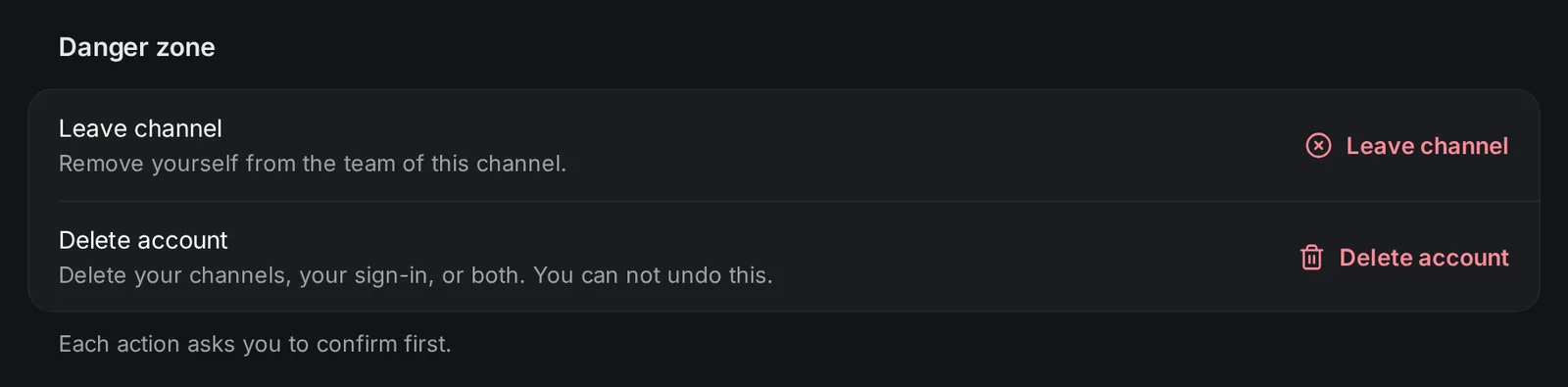
Abschnitt betitelt „Gefahrenzone“Aktionen, die etwas beenden oder entfernen, stehen ganz unten. Jede fragt zuerst nach einer Bestätigung. Du siehst nur die Aktionen, die für dich gelten.
| Aktion | Wer sie sieht | Was sie macht |
|---|---|---|
| Abonnement kündigen | Der Käufer von Premium oder der Inhaber | Kündigt Premium. Premium bleibt bis zum Ende des bezahlten Zeitraums aktiv. Siehe Premium kündigen. |
| Stream Deck Key neu erstellen | Inhaber und Admins | Erstellt einen neuen Key. Der alte Key funktioniert sofort nicht mehr, also trag den neuen Key im Stream-Deck-Plugin ein. |
| Kanal verlassen | Admins und Moderatoren im Team eines anderen Streamers | Entfernt dich aus dem Team. Um wieder beizutreten, brauchst du einen neuen Einladungscode. |
| Konto löschen | Alle | Löscht Kanäle, die dir gehören, dein KickBot-Konto oder beides. |
Konto löschen
Abschnitt betitelt „Konto löschen“Konto löschen öffnet ein Panel, in dem du wählst, was gelöscht wird:
- Kanäle, die dir gehören: Wähle jeden Kanal aus, den du löschen willst. Alles darin wird gelöscht: Einstellungen, Befehle, Timer, Alerts, Widgets, Stimmen, Clips, Logs und Dateien. Dein Team verliert den Zugriff. Premium auf einem gelöschten Kanal wird sofort gekündigt.
- Auch meine Anmeldung löschen: löscht dein KickBot-Konto und deine Plätze in anderen Teams. Das kannst du nur wählen, wenn du auch jeden Kanal löschst, der dir gehört.
Manches musst du vorher erledigen:
- Ein Kanal mit Tip-Guthaben kann nicht gelöscht werden. Lass das Guthaben auszahlen oder warte, bis es ausgezahlt wurde. Siehe Einnahmen und Auszahlungen.
- Wenn du Premium für einen Kanal bezahlst, der bestehen bleibt, kündige dieses Premium zuerst.
Zu deiner Sicherheit bittet KickBot dich, dich erneut anzumelden. Danach tippst du den angezeigten Bestätigungstext ein und klickst auf Löschen.
Nur der Inhaber eines Kanals kann ihn löschen. Wenn du im Team von jemand anderem bist und nicht mehr helfen willst, nutze stattdessen Kanal verlassen.
Häufige Fragen
Abschnitt betitelt „Häufige Fragen“Wie ändere ich die Sprache von KickBot?
Geh zu Einstellungen > Sprache oder nutze das Sprachmenü in der oberen Leiste, und wähle eine von 14 Sprachen. Die Auswahl wird auf dem Gerät gespeichert, das du gerade nutzt.
Wie lösche ich mein KickBot-Konto?
Geh zu den Einstellungen, klick in der Gefahrenzone auf Konto löschen und wähle deine Kanäle und, wenn du willst, deine Anmeldung. Melde dich zur Bestätigung erneut an, tippe den angezeigten Text ein und klick auf Löschen.
Wie trenne ich meinen Kick-Kanal von KickBot?
Der Inhaber kann den Kanal mit Konto löschen in den Einstellungen aus KickBot löschen. Dabei werden alle KickBot-Daten dieses Kanals gelöscht.