
TTS auf Kick einrichten
Mit TTS (Text-to-Speech) auf Kick tippen deine Zuschauer einen Stimmen-Befehl und eine Nachricht in den Chat, zum Beispiel !brian hello chat, und die Nachricht wird in deinem Stream vorgelesen. KickBot liest die Nachricht mit einer AI-Stimme vor und spielt sie über eine Browser-Source in OBS ab. Du richtest das im Dashboard unter kickbot.com/dashboard/tts/settings ein.
Du brauchst ein KickBot-Konto mit verbundenem Kick-Kanal. Siehe KickBot-Konto erstellen.
Was ist TTS auf Kick?
Abschnitt betitelt „Was ist TTS auf Kick?“TTS auf Kick ist eine Chatbot-Funktion: Ein Bot liest den Chat und spielt das Audio über deine Streaming-Software ab. Mit KickBot gilt:
- Jede Stimme hat ihren eigenen Chat-Befehl. Zuschauer tippen den Befehl und dann die Nachricht.
- KickBot erzeugt das Audio auf den KickBot-Servern und schickt es an deine TTS-Browser-Source. Auf deinem PC läuft nichts.
- Unter Meine Stimmen wählst du die Stimmen und wer welche nutzen darf. Die Stimmen-Bibliothek hat mehr als 3.000 AI-Stimmen, und du kannst aus deinen eigenen Aufnahmen eine Stimme klonen.
- Automatisch vorlesen kann Chat-Nachrichten ganz ohne Befehl vorlesen.
Jeder neue Kanal bekommt 4 Standard-Stimmen: Male (!tts), Female (!tts2), Brian (!brian) und TikTok TTS (!tiktok). Sie sind am Anfang ausgeschaltet.
TTS einrichten
Abschnitt betitelt „TTS einrichten“- Öffne kickbot.com/dashboard/tts/settings oder klick im linken Menü auf TTS und dann auf Einstellungen.
- Schalte Nachrichten im Stream vorlesen ein. Wenn dieser Schalter aus ist, liest KickBot nichts vor.
- Klick unter Browser-Source für OBS auf URL kopieren. Der Link sieht so aus:
https://kickbot.com/external/<your-id>/tts.
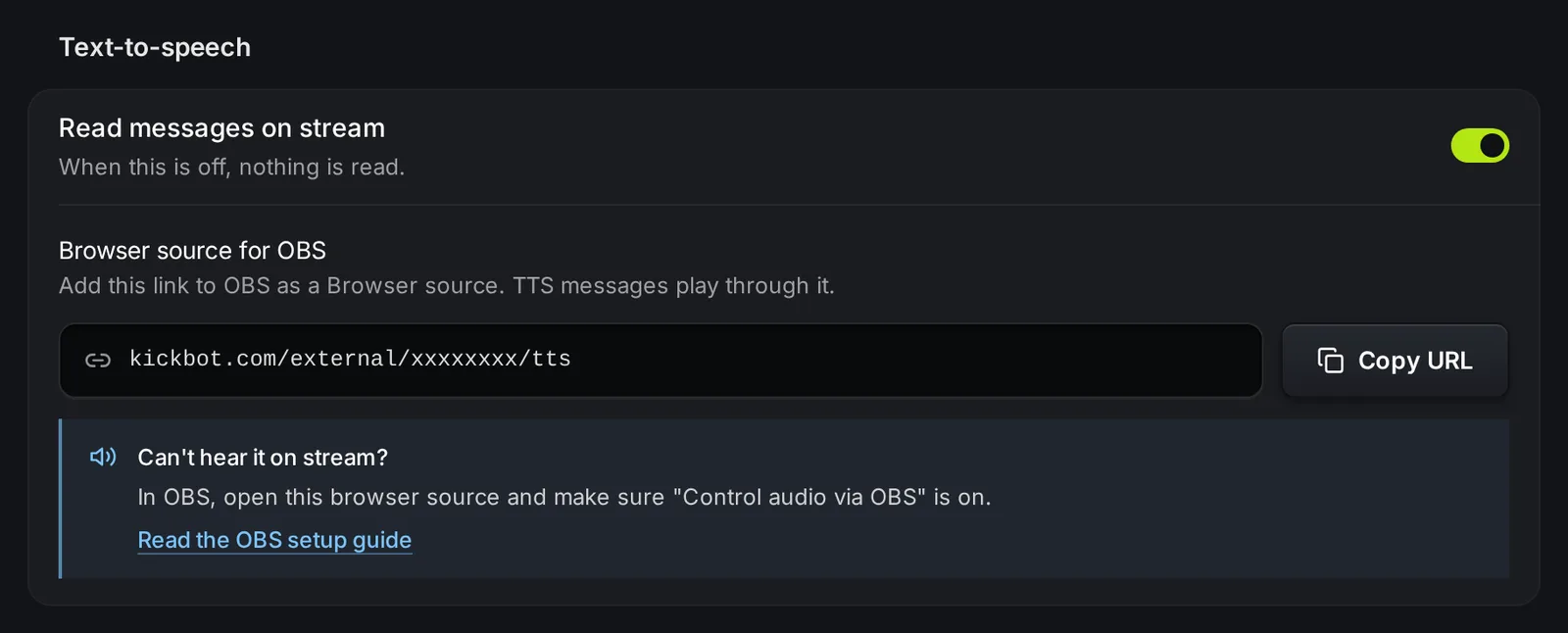
- Füge in OBS eine neue Quelle vom Typ Browser hinzu und füge die URL in das Feld URL ein. Schalte Audio über OBS steuern (Control audio via OBS) ein, damit das TTS-Audio über deinen OBS-Audiomixer läuft. Alle Schritte (auch für Streamlabs Desktop und Meld) findest du unter Browser-Source in OBS hinzufügen.
- Öffne Meine Stimmen und schalte mindestens eine Stimme ein. Siehe TTS-Stimmen und Befehle.
Die Browser-Source zeigt nichts auf dem Bildschirm, außer wenn Nachricht im Stream zeigen an ist. Das Audio hörst du trotzdem.
Wenn die Browser-Source in OBS offen und eine Stimme eingeschaltet ist, tippe eine Nachricht in deinen eigenen Kick-Chat:
!brian hallo chatNach ein paar Sekunden hörst du die Nachricht im Stream. Wenn du nichts hörst, sieh unter Fehlerbehebung nach.
Einstellungen
Abschnitt betitelt „Einstellungen“Alle Einstellungen auf dieser Seite werden gespeichert, sobald du sie änderst. Es gibt keinen Speichern-Button, außer für das Aussehen auf dem Bildschirm.
Wiedergabe
Abschnitt betitelt „Wiedergabe“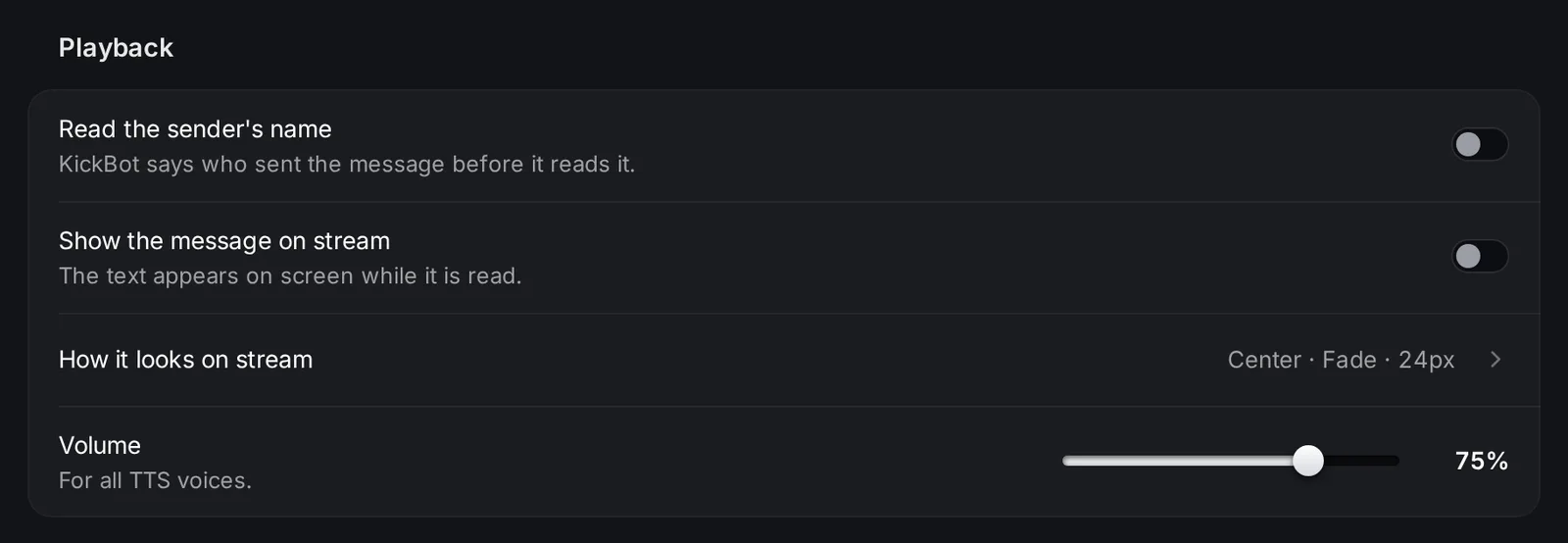
| Einstellung | Was sie tut |
|---|---|
| Namen des Absenders vorlesen | KickBot sagt, wer die Nachricht gesendet hat, bevor die Nachricht vorgelesen wird, zum Beispiel „viewer123 says, hello chat“. |
| Nachricht im Stream zeigen | Der Text erscheint in der Browser-Source auf dem Bildschirm, während er vorgelesen wird. |
| Aussehen im Stream | Öffnet ein Popup, in dem du den Text auf dem Bildschirm änderst. Klick auf Overlay speichern, um es zu übernehmen. |
| Lautstärke | Eine Lautstärke für alle TTS-Stimmen, 0 bis 100%. |
Das Popup Aussehen im Stream hat diese Optionen, mit Live-Vorschau:
- Position: Mitte, Oben oder Unten. Standard: Mitte.
- Animation: Keine, Fade, Von links, Von rechts, Von oben oder Von unten. Standard: Fade.
- Schriftgröße: 8 bis 48 px. Standard: 24 px.
- Hintergrund-Deckkraft: 0 bis 100%.
- Textfarbe: jede Hex-Farbe. Standard: Weiß (
ffffff). - Hintergrund, Absender und Stimme: Jeden Teil ein- oder ausblenden.
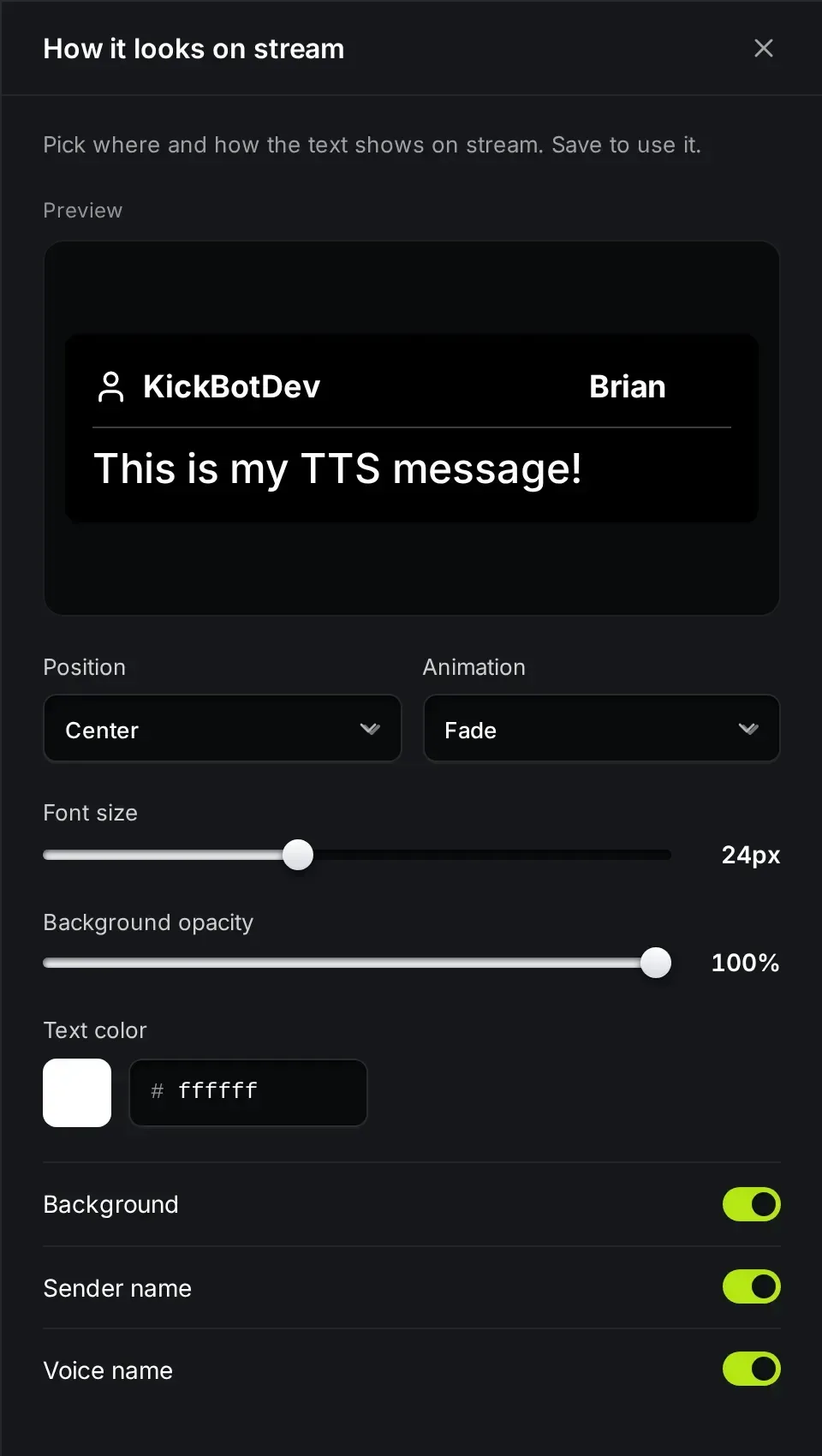
Wenn du die Nachricht im Stream zeigst, stell die Browser-Source auf die Größe deiner Leinwand ein, zum Beispiel 1920 × 1080, damit die Position stimmt.
Timing und Limits
Abschnitt betitelt „Timing und Limits“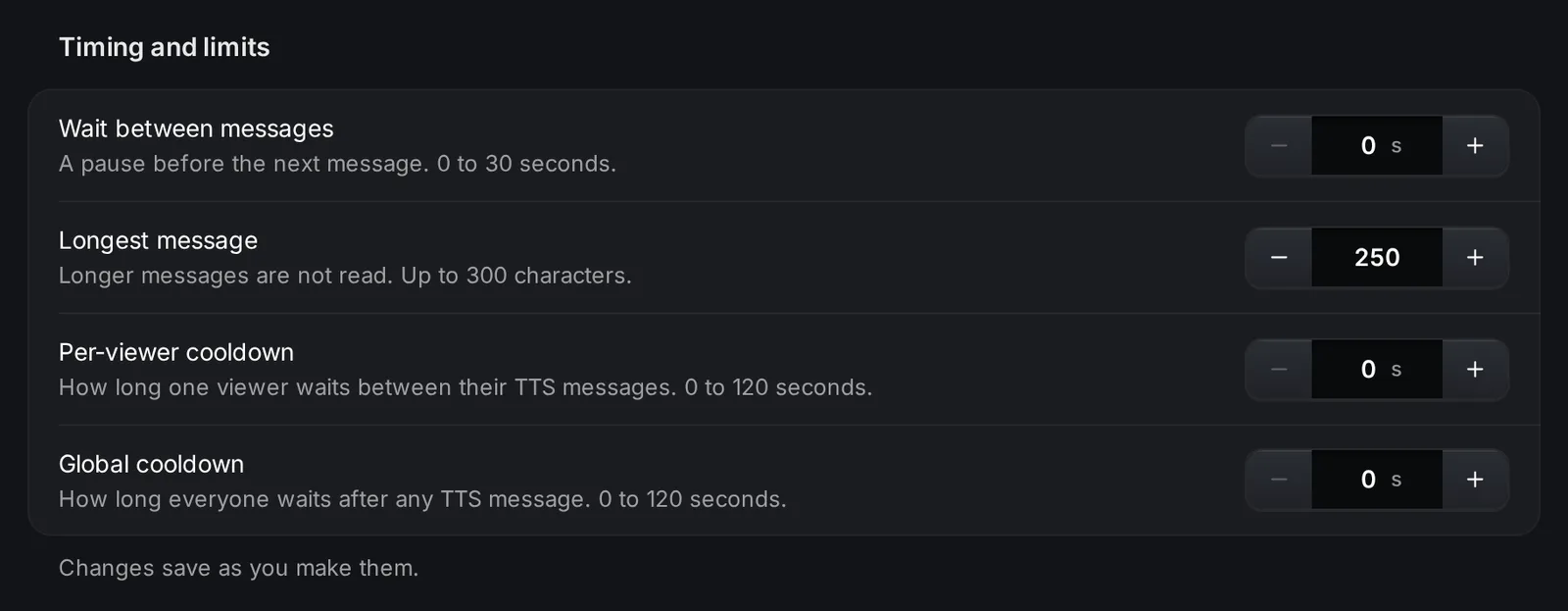
| Einstellung | Bereich | Was sie tut |
|---|---|---|
| Pause zwischen Nachrichten | 0 bis 30 Sekunden | Eine Pause, bevor die nächste Nachricht abgespielt wird. |
| Längste Nachricht | 0 bis 300 Zeichen | Längere Nachrichten werden gar nicht vorgelesen. Sie werden nicht gekürzt. |
| Cooldown pro Zuschauer | 0 bis 120 Sekunden | Wie lange ein Zuschauer zwischen seinen TTS-Nachrichten wartet. |
| Globaler Cooldown | 0 bis 120 Sekunden | Wie lange alle nach einer TTS-Nachricht warten. |
Ein Beispiel: Mit einem Cooldown pro Zuschauer von 30 kann jeder Zuschauer alle 30 Sekunden eine TTS-Nachricht senden, während andere Zuschauer ihre trotzdem senden können.
Öffentliche Stimmenliste
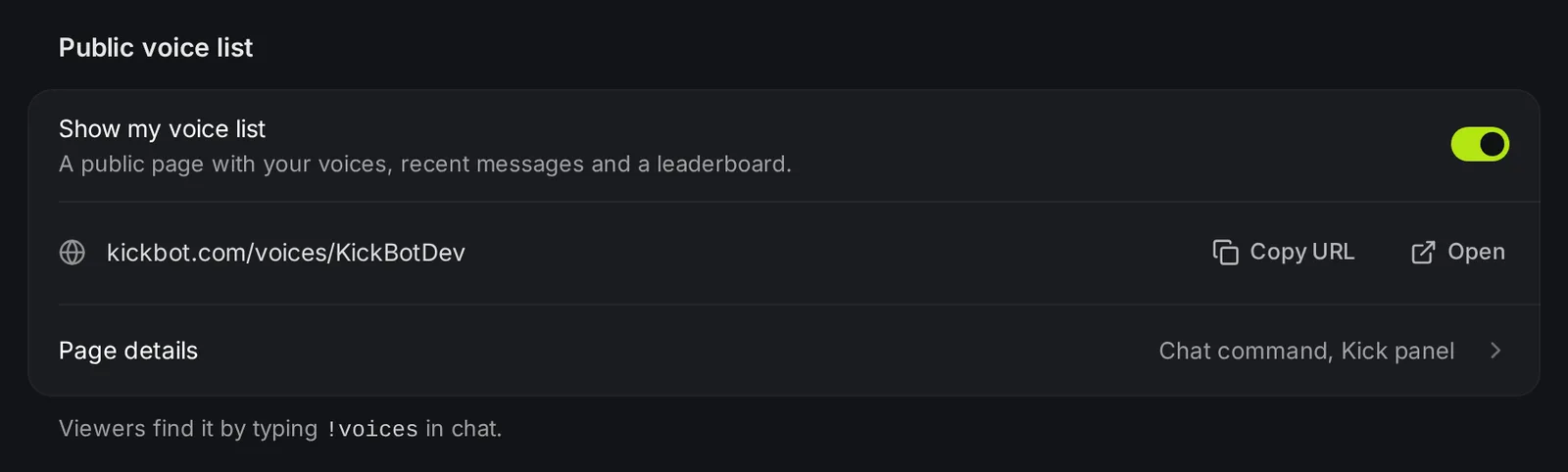
Abschnitt betitelt „Öffentliche Stimmenliste“Schalte Meine Stimmenliste zeigen ein, um eine öffentliche Seite unter kickbot.com/voices/yourchannel zu bekommen. Sie zeigt deine eingeschalteten Stimmen, ihre Befehle, letzte TTS-Nachrichten und eine Rangliste. Zuschauer bekommen den Link, wenn sie !voices in den Chat tippen. Unter Seitendetails gibt es ein fertiges Bild für ein Kick-Panel, das du herunterladen und zu deinem Kick-Profil hinzufügen kannst. Siehe TTS-Stimmen und Befehle.
Automatisch vorlesen und Mod-Befehle
Abschnitt betitelt „Automatisch vorlesen und Mod-Befehle“- Automatisch vorlesen öffnet die Seite, auf der KickBot den Chat ohne Befehl vorliest. Siehe Automatisch vorlesen.
- Chat-Befehle für Mods listet die Befehle, die du und deine Mods im Chat nutzen können, während du live bist, zum Beispiel
!ttsskipund!ttsvol. Siehe TTS-Befehle im Kick-Chat.
Fehlerbehebung
Abschnitt betitelt „Fehlerbehebung“- Nichts wird abgespielt. Prüfe, ob Nachrichten im Stream vorlesen an ist, ob die Stimme unter Meine Stimmen an ist und ob die Rolle des Zuschauers für diese Stimme erlaubt ist.
- Der Pegel in OBS bewegt sich, aber du hörst nichts. Öffne in OBS die Browser-Source und schalte Audio über OBS steuern ein. Öffne dann im Audiomixer Erweiterte Audioeigenschaften (Advanced Audio Properties) und stell Audioüberwachung (Audio Monitoring) für die TTS-Quelle auf Monitor und Ausgabe (Monitor and Output).
- Kurze Nachrichten werden abgespielt, lange nicht. Prüfe Längste Nachricht. Wenn der Wert 0 ist, wird keine Nachricht vorgelesen.
- Die Browser-Source funktioniert nicht mehr. Klick in OBS mit der rechten Maustaste auf die Quelle, öffne Eigenschaften (Properties) und klick auf Cache der aktuellen Seite aktualisieren (Refresh cache of current page). Die KickBot-Startseite zeigt, wann das TTS-Widget zuletzt in OBS offen war, und warnt dich, wenn es länger nicht offen war.
- Eine Nachricht wurde nicht abgespielt. Sie kann im Cooldown sein, über dem Limit liegen oder von einem Filter blockiert worden sein. Blockierte Nachrichten erscheinen auf der Seite TTS-Moderation.
- Auf
!voicesoder Mod-Befehle kommt keine Antwort im Chat. KickBot muss Moderator auf deinem Kanal sein, um im Chat zu posten. Siehe KickBot als Moderator hinzufügen.
Häufige Fragen
Abschnitt betitelt „Häufige Fragen“Wie bekomme ich TTS auf Kick?
Verbinde deinen Kick-Kanal mit KickBot. Schalte in den TTS-Einstellungen Nachrichten im Stream vorlesen ein und füge die Browser-Source-URL in OBS hinzu. Schalte dann unter Meine Stimmen mindestens eine Stimme ein. Zuschauer tippen den Stimmen-Befehl und eine Nachricht in den Chat.
Wie senden Zuschauer TTS auf Kick?
Sie tippen einen Stimmen-Befehl, ein Leerzeichen und die Nachricht in deinen Kick-Chat, zum Beispiel !tts hello chat. Die Seite mit deiner Stimmenliste zeigt alle eingeschalteten Befehle. Siehe TTS-Befehle im Kick-Chat.
Ist KickBot-TTS kostenlos?
Ja. Im Gratis-Plan kannst du die 4 Standard-Stimmen nutzen: Male, Female, Brian und TikTok TTS. Die über 3.000 AI-Stimmen und Voice-Clones brauchen Premium.
Macht TTS meinen PC langsamer?
Nein. KickBot erzeugt das Audio auf den KickBot-Servern. OBS spielt es nur in der Browser-Source ab.
Können Zuschauer TTS mit einem Tip senden?
Ja. Wenn du KickBot-Tipping nutzt, kannst du Zuschauer eine TTS-Stimme für ihre Tip-Nachricht wählen lassen. Siehe deine Tip-Seite.