
Kick-Chat automatisch vorlesen lassen
Mit Automatisch vorlesen liest KickBot deine Kick-Chat-Nachrichten im Stream vor, ganz ohne Befehl. Ein Zuschauer schreibt „hallo chat, was spielen wir?“, und die Nachricht ist mit einer TTS-Stimme zu hören. Du legst fest, wie viele Nachrichten pro Minute vorgelesen werden, welche Nachrichten übersprungen werden und welche Stimme jedes Badge oder jeder Zuschauer bekommt. Du öffnest die Seite unter kickbot.com/dashboard/tts/auto-read oder klickst auf TTS und dann auf Automatisch vorlesen.
Automatisch vorlesen läuft über dieselbe TTS-Browser-Source wie die Stimmen-Befehle. Wenn du sie noch nicht in OBS hinzugefügt hast, siehe TTS auf Kick einrichten.
Automatisch vorlesen einschalten
Abschnitt betitelt „Automatisch vorlesen einschalten“- Achte in den TTS-Einstellungen darauf, dass Nachrichten im Stream vorlesen an ist. Wenn es aus ist, liest Automatisch vorlesen nichts vor, und diese Seite zeigt eine Warnung.
- Schalte auf der Seite Automatisch vorlesen Chat automatisch vorlesen ein.
- Stell Max. Nachrichten pro Minute, die Filter und die Stimmen ein (siehe unten).
Alle Einstellungen werden gespeichert, sobald du sie änderst.
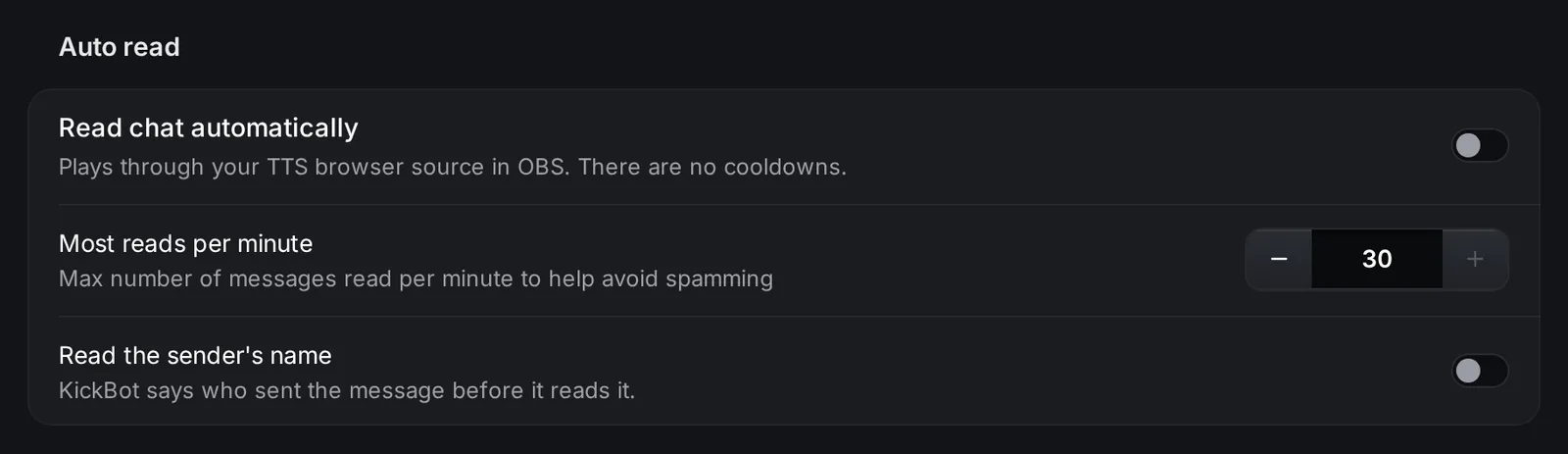
Einstellungen
Abschnitt betitelt „Einstellungen“| Einstellung | Bereich | Was sie tut |
|---|---|---|
| Chat automatisch vorlesen | An oder aus | Liest Chat-Nachrichten vor, die keine Befehle sind. Es gibt keine Cooldowns. |
| Max. Nachrichten pro Minute | 1 bis 30 | Die Höchstzahl an Nachrichten, die KickBot in einer Minute vorliest, damit ein voller Chat nicht zu Spam wird. |
| Namen des Absenders vorlesen | An oder aus | KickBot sagt, wer die Nachricht gesendet hat, bevor die Nachricht vorgelesen wird. |
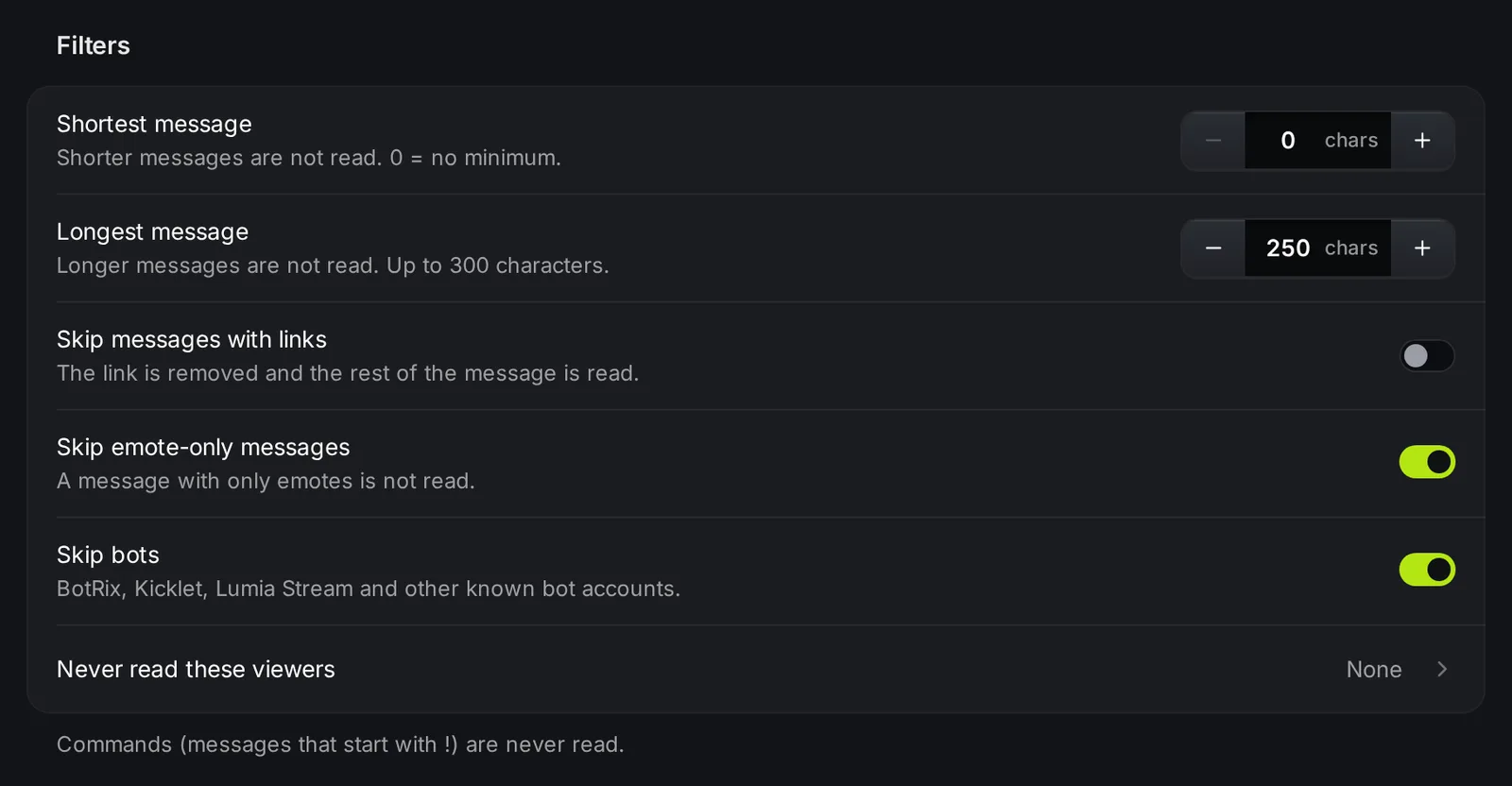
| Filter | Was er tut |
|---|---|
| Kürzeste Nachricht | Kürzere Nachrichten werden nicht vorgelesen. 0 heißt kein Minimum. |
| Längste Nachricht | Längere Nachrichten werden nicht vorgelesen. Bis zu 300 Zeichen. |
| Nachrichten mit Links überspringen | An: Eine Nachricht mit Link wird nicht vorgelesen. Aus: Der Link wird entfernt und der Rest vorgelesen. |
| Nur-Emote-Nachrichten überspringen | An: Eine Nachricht nur mit Emotes wird nicht vorgelesen. Aus: KickBot liest die Namen der Emotes vor. |
| Bots überspringen | Liest BotRix, Kicklet, Lumia Stream und andere bekannte Bot-Accounts nicht vor. |
| Diese Zuschauer nie vorlesen | Kick-Nutzernamen, die nie vorgelesen werden. Bis zu 100 Zuschauer. Du kannst sie einzeln hinzufügen oder eine Liste mit einem Nutzernamen pro Zeile einfügen. |
Befehle (Nachrichten, die mit ! beginnen) werden von Automatisch vorlesen nie vorgelesen. Stimmen-Befehle wie !brian funktionieren wie gewohnt.
Stimmen
Abschnitt betitelt „Stimmen“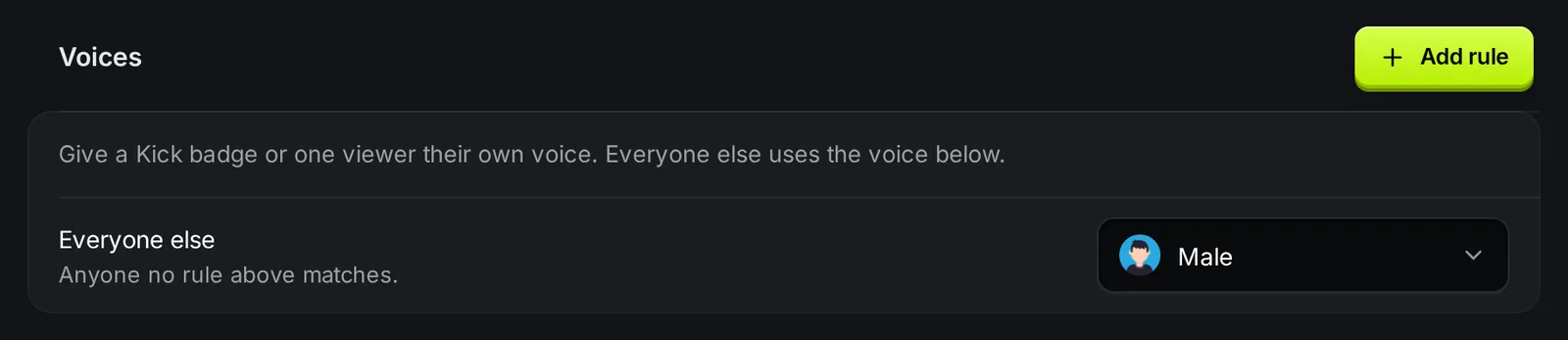
Alle anderen ist die Stimme für alle Nachrichten, auf die keine Regel passt. Wähle eine beliebige Stimme oder Nicht vorlesen, damit nur die Zuschauer und Badges mit einer Regel vorgelesen werden.
Mit Stimmenregeln gibst du einem Kick-Badge oder einem einzelnen Zuschauer eine eigene Stimme. So können zum Beispiel Mods wie ein Charakter klingen und Subs wie ein anderer.
- Klick auf Regel hinzufügen.
- Wähle unter Wer entweder Badge oder Zuschauer.
- Für ein Badge wählst du eins aus: Broadcaster, Moderator, VIP, OG, Founder, Subscriber, Sub gifter, Verified, Staff oder Sidekick. Für einen Zuschauer gibst du seinen Kick-Nutzernamen ein.
- Bei Subscriber kannst du Abonniert seit mindestens auf 0 bis 120 Monate stellen. Lass es bei 0 für alle Subs.
- Such unter Stimme eine Stimme und wähle sie aus, oder wähle Nicht vorlesen.
- Klick auf Regel hinzufügen.
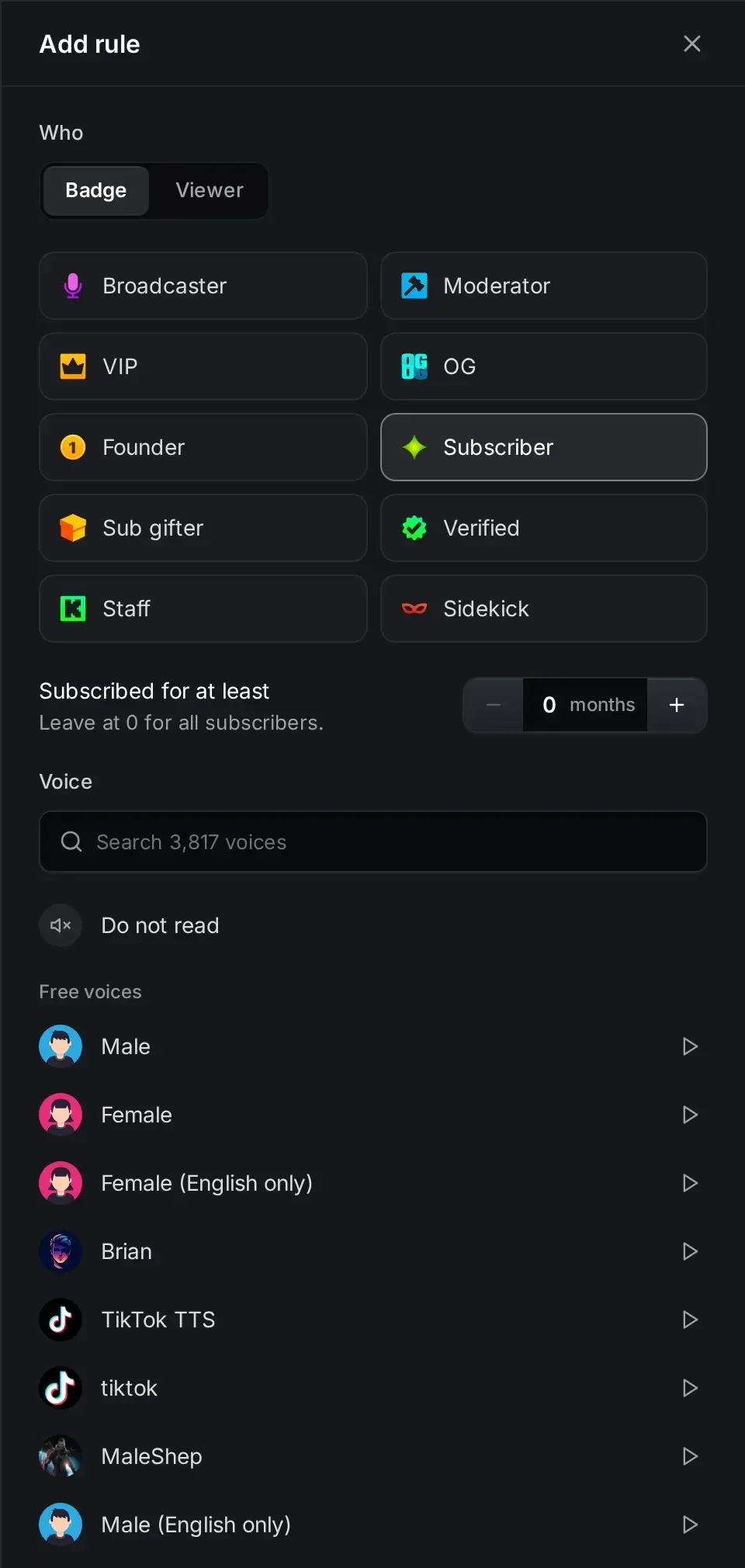
So wählt KickBot die Stimme:
- KickBot nutzt die erste passende Regel, von oben nach unten.
- Regeln für Zuschauer kommen immer zuerst.
- Danach kommen Regeln für Badges, in der Reihenfolge, die du festlegst. Zieh eine Badge-Regel, um sie zu verschieben.
- Wenn keine Regel passt, nutzt KickBot die Stimme von Alle anderen.
Jedes Badge kann eine Regel haben, und du kannst bis zu 100 Zuschauern eine eigene Stimme geben. Klick auf eine Regel, um sie zu ändern oder zu entfernen.
Automatisch vorlesen und Stimmen-Befehle
Abschnitt betitelt „Automatisch vorlesen und Stimmen-Befehle“- Automatisch vorlesen hat keine Cooldowns. Deine TTS-Cooldowns gelten nur für Stimmen-Befehle.
- Max. Nachrichten pro Minute ist das Limit für Automatisch vorlesen.
- Deine TTS-Moderation und die Chat-Befehle für Mods stellst du auf eigenen Seiten ein.
Fehlerbehebung
Abschnitt betitelt „Fehlerbehebung“- Nichts wird vorgelesen. Prüfe, ob Nachrichten im Stream vorlesen in den TTS-Einstellungen an ist, ob Chat automatisch vorlesen an ist und ob die TTS-Browser-Source in OBS offen ist.
- Manche Nachrichten werden nicht vorgelesen. Sie können zu kurz oder zu lang sein, einen Link oder nur Emotes enthalten, von einem Bot oder einem ignorierten Zuschauer kommen oder über dem Limit pro Minute liegen.
- Nur manche Zuschauer werden vorgelesen. Prüfe, ob Alle anderen auf Nicht vorlesen steht.
- Eine Regel zeigt „Braucht Premium“ oder „Stimme entfernt“. Wähle eine andere Stimme für diese Regel.
Häufige Fragen
Abschnitt betitelt „Häufige Fragen“Wie lasse ich den Kick-Chat vorlesen?
Richte die KickBot-TTS-Browser-Source in OBS ein und schalte dann auf der Seite Automatisch vorlesen Chat automatisch vorlesen ein. KickBot liest Chat-Nachrichten vor, die keine Befehle sind.
Kann Automatisch vorlesen nur Subs vorlesen?
Ja, mit Premium. Füge eine Regel für das Badge Subscriber mit einer Stimme hinzu und stell Alle anderen auf Nicht vorlesen.
Liest Automatisch vorlesen Befehle vor?
Nein. Nachrichten, die mit ! beginnen, werden von Automatisch vorlesen nie vorgelesen.