
Gestiona más de un canal
Con una sola cuenta de KickBot puedes gestionar todos los canales de Kick que necesites. Puedes vincular más canales que son tuyos y unirte al equipo de otros streamers con un código de invitación. El selector de canal, arriba a la izquierda del panel, muestra el canal que gestionas ahora y te deja pasar de uno a otro.
Esto es útil si tienes un segundo canal o si eres moderador y ayudas a varios streamers.
Cambia de canal
Sección titulada «Cambia de canal»- Haz clic en el selector de canal, en la parte de arriba del panel lateral. Muestra el nombre del canal y su plan, por ejemplo “Canal activo · Premium”.
- Haz clic en el canal que quieres gestionar.
El panel se recarga en la página Inicio de ese canal. Todo lo que cambies a partir de ahora se aplica solo a ese canal.
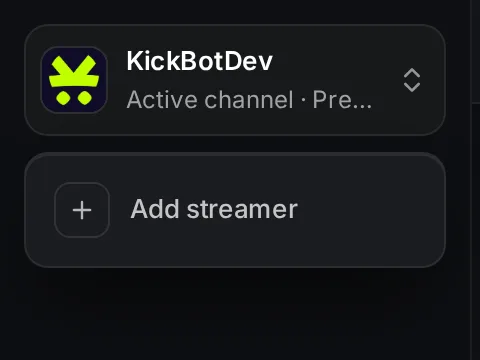
Cada canal tiene sus propios ajustes, su propio equipo y su propio plan. Premium se compra por canal. Tu rol puede ser distinto en cada canal: propietario en tu propio canal, y admin o moderador en otros equipos.
Añade un canal
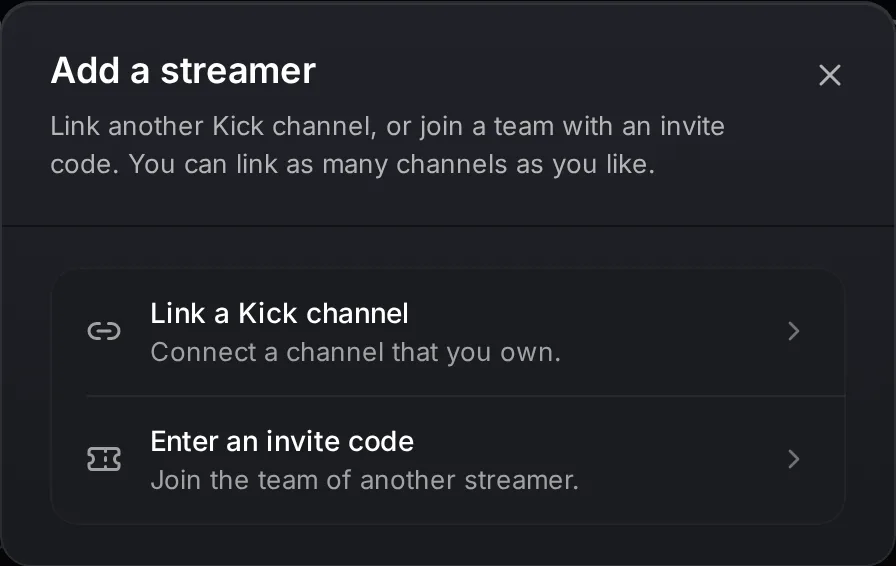
Sección titulada «Añade un canal»Haz clic en el selector de canal y luego en Añadir streamer. La ventana Añadir un streamer tiene dos opciones.
Vincula otro canal tuyo
Sección titulada «Vincula otro canal tuyo»- Haz clic en Vincular un canal de Kick y luego en Conectar.
- Se abre Kick. Autoriza a KickBot para el canal que quieres añadir.
- De vuelta en KickBot, añade a KickBot como moderador en ese canal y haz clic en Continuar.
Kick conecta la cuenta que tiene la sesión iniciada en kick.com. Para añadir un segundo canal, primero inicia sesión en kick.com con ese canal, o cierra sesión en Kick para que te pida iniciar sesión.
Si el canal ya está vinculado a otra cuenta de KickBot, KickBot te ofrece moverlo a tu cuenta. Consulta la solución de problemas de Crea tu cuenta.
Únete a un equipo con un código de invitación
Sección titulada «Únete a un equipo con un código de invitación»Los streamers dan acceso a sus moderadores con un código de invitación. Para usar uno:
- Pide un código de invitación al streamer. El streamer lo crea en Gestionar equipo.
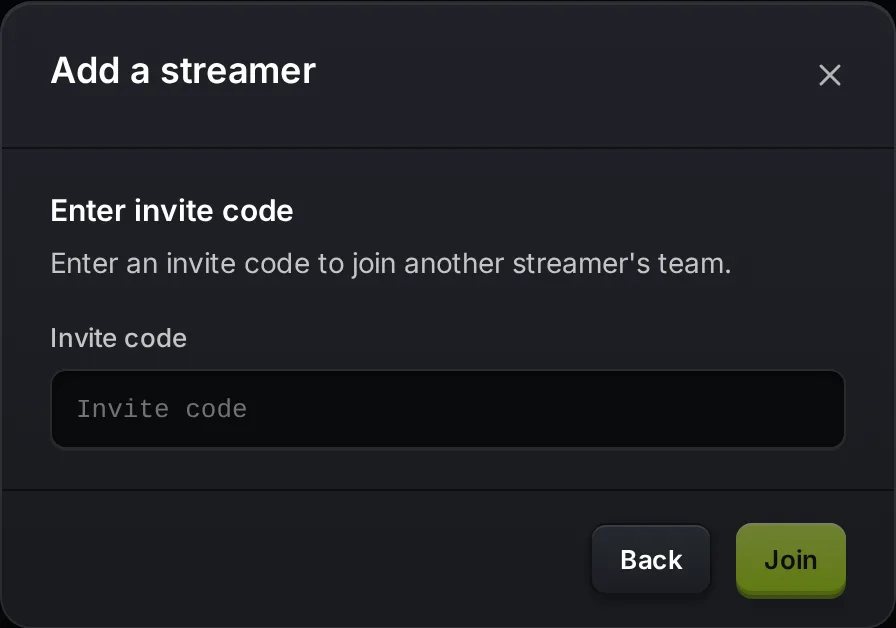
- Haz clic en Introducir un código de invitación.
- Pega el código y haz clic en Unirse.
Ahora el canal del streamer aparece en tu selector de canal. Solo puedes abrir las áreas que el streamer permitió. Las demás áreas muestran un candado en el menú.
Sal de un canal
Sección titulada «Sal de un canal»Para salir del equipo de otro streamer, cambia a ese canal, ve a Cuenta > Ajustes y haz clic en Salir del canal en la Zona de peligro. Confirma con Sí, salir del canal. Para volver a unirte necesitas un código de invitación nuevo. El propietario de un canal no puede salir de él. Consulta Ajustes.
Solución de problemas
Sección titulada «Solución de problemas»“Código de invitación no válido”: comprueba que copiaste el código completo. Cada código funciona una sola vez. Pide uno nuevo al streamer.
“Ya tienes acceso a este streamer”: ya estás en este equipo. Usa el selector de canal para abrir el canal.
Se vinculó el canal de Kick equivocado: Kick vinculó la cuenta que tenía la sesión iniciada en kick.com. Inicia sesión en kick.com con el canal correcto y vuelve a usar Añadir streamer > Vincular un canal de Kick.
Preguntas frecuentes
Sección titulada «Preguntas frecuentes»¿Cuántos canales de Kick puedo gestionar con una cuenta de KickBot?
No hay límite. Puedes vincular todos los canales que quieras y unirte a todos los equipos a los que te inviten los streamers.
¿Necesito otra cuenta de KickBot para mi segundo canal?
No. Añádelo con Añadir streamer en el selector de canal y cambia de un canal a otro.
Si uno de mis canales tiene Premium, ¿mis otros canales también lo tienen?
No. Premium es por canal. Cada canal muestra su plan en el selector de canal.