
Tu página de propinas para Kick
Tu página de propinas es la página pública donde los espectadores te envían propinas, en kickbot.com/tips/yourchannel. La controlas en Propinas > Página de pago: activa o desactiva las propinas, pruébala en modo prueba, añade un banner y una descripción, y elige los montos, la longitud del mensaje, las voces de TTS y si los espectadores pueden añadir un GIF.
Primero necesitas una cuenta de Stripe activa. Consulta configura las propinas.
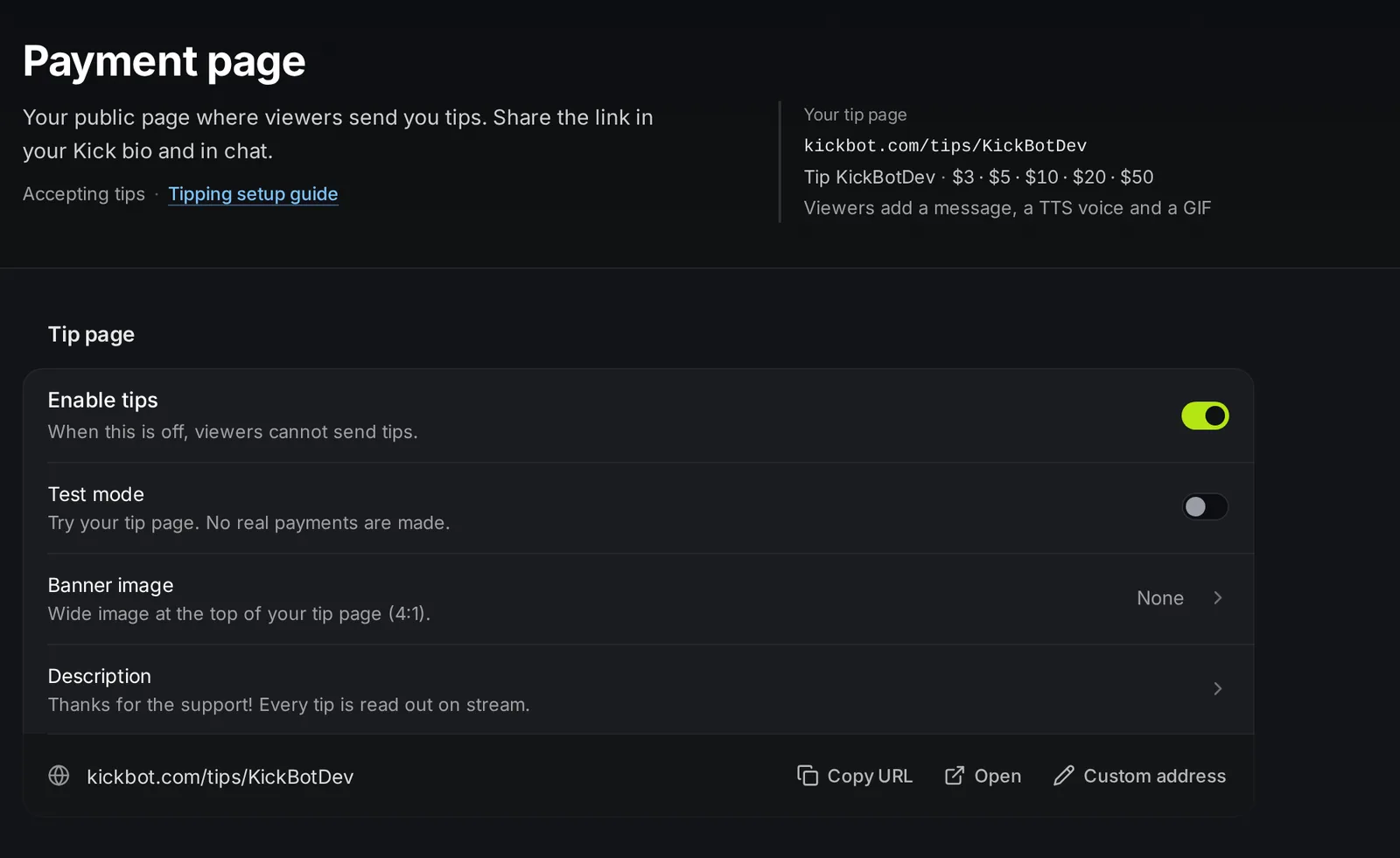
Activa tu página de propinas
Sección titulada «Activa tu página de propinas»- Abre kickbot.com/dashboard/tipping/payment-page, o haz clic en Propinas en el menú de la izquierda y luego en Página de pago.
- Activa el interruptor Activar propinas.
- Deja el Modo prueba activado mientras la pruebas. Envíate unas cuantas propinas desde tu página de propinas y comprueba que se reproducen en el widget de propinas.
- Desactiva el Modo prueba. Ahora los espectadores pagan con dinero real.
- Haz clic en Copiar URL, debajo del grupo, y comparte el enlace en tu biografía de Kick, en tus paneles y en el chat. Un comando personalizado como
!tipque escriba el enlace funciona muy bien.
Los interruptores y la longitud del mensaje se guardan al momento. Las otras filas abren un panel con su propio botón Guardar.
Ajustes de la página de propinas
Sección titulada «Ajustes de la página de propinas»| Ajuste | Qué hace | Valor por defecto y límites |
|---|---|---|
| Activar propinas | Si está desactivado, los espectadores no pueden enviar propinas. La página muestra “yourchannel has paused tips” (yourchannel pausó las propinas). Las propinas que ya están en la cola se siguen reproduciendo. | Desactivado en una página nueva |
| Modo prueba | Los espectadores (y tú) pueden enviar propinas sin pagar. Una barra amarilla en la página de propinas avisa de que el modo prueba está activo. | Activado en una página nueva |
| Imagen del banner | Una imagen ancha en la parte de arriba de tu página de propinas. La recortas a 4:1 cuando la subes. | Una imagen por defecto si está vacía |
| Descripción | Un texto corto debajo de tu nombre, por ejemplo “¡Gracias por el apoyo!” | Vacía |
| URL de la página | El enlace de tu página de propinas. Haz clic en Copiar URL o en Abrir. | kickbot.com/tips/<your Kick name> |
Modo prueba
Sección titulada «Modo prueba»En modo prueba, todo el proceso funciona sin un pago:
- La propina llega a tu cola con una etiqueta Prueba y se reproduce en el stream con TTS.
- KickBot escribe “(TEST) viewer123 just tipped $5.00!” en tu chat de Kick.
- Las propinas de prueba no cuentan en Ingresos.
Dirección personalizada
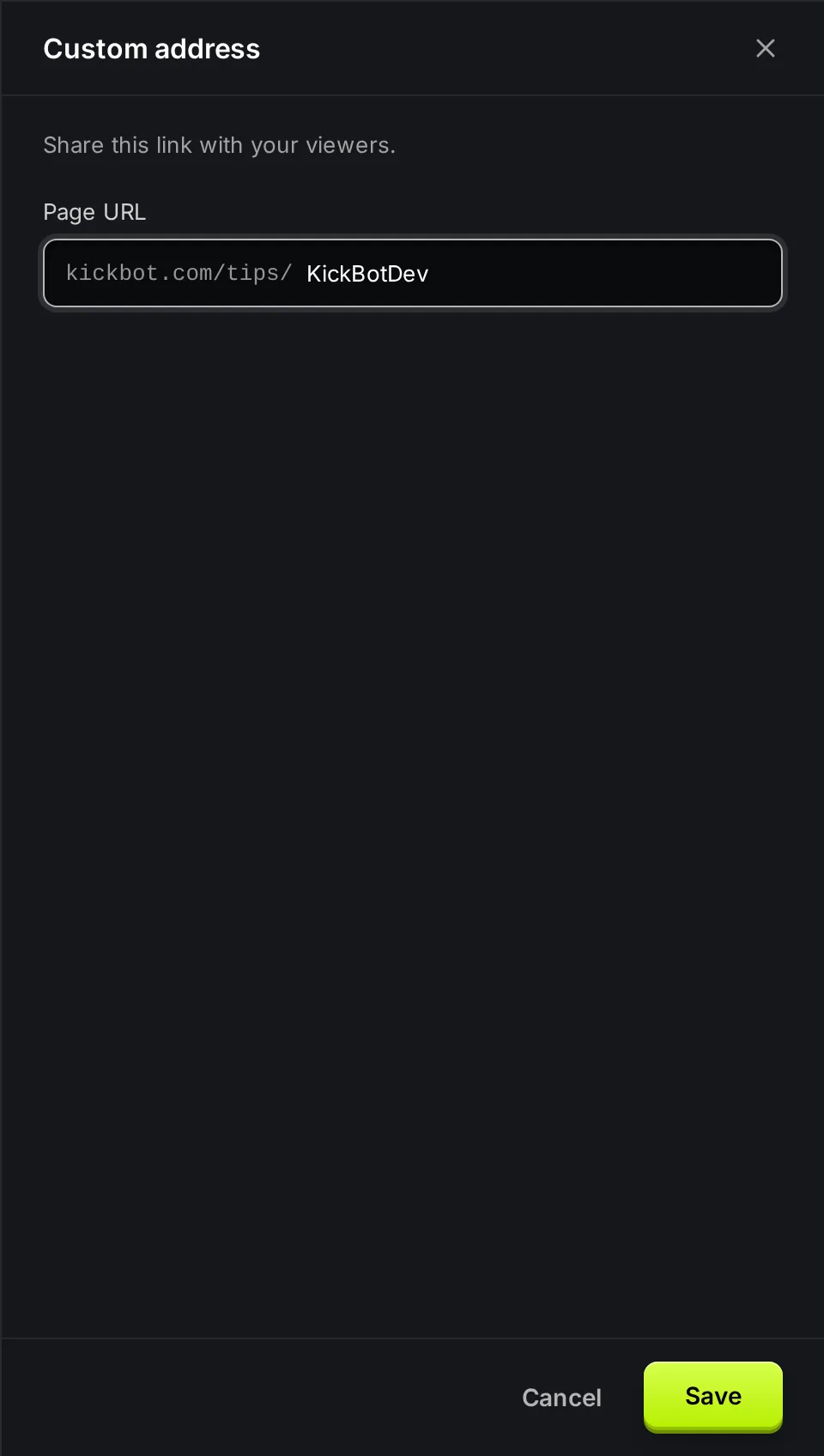
Sección titulada «Dirección personalizada»Con Premium, haz clic en Dirección personalizada para elegir tu propio enlace, por ejemplo kickbot.com/tips/yourbrand. La dirección debe tener al menos 4 caracteres y no puede estar en uso por otra página de propinas ni por el nombre de otro canal de Kick.
Los enlaces con tu nombre de Kick siempre siguen funcionando. Si cambias una dirección personalizada anterior, los enlaces a esa dirección antigua dejan de funcionar, así que KickBot te pide que lo confirmes primero.
Opciones de propinas
Sección titulada «Opciones de propinas»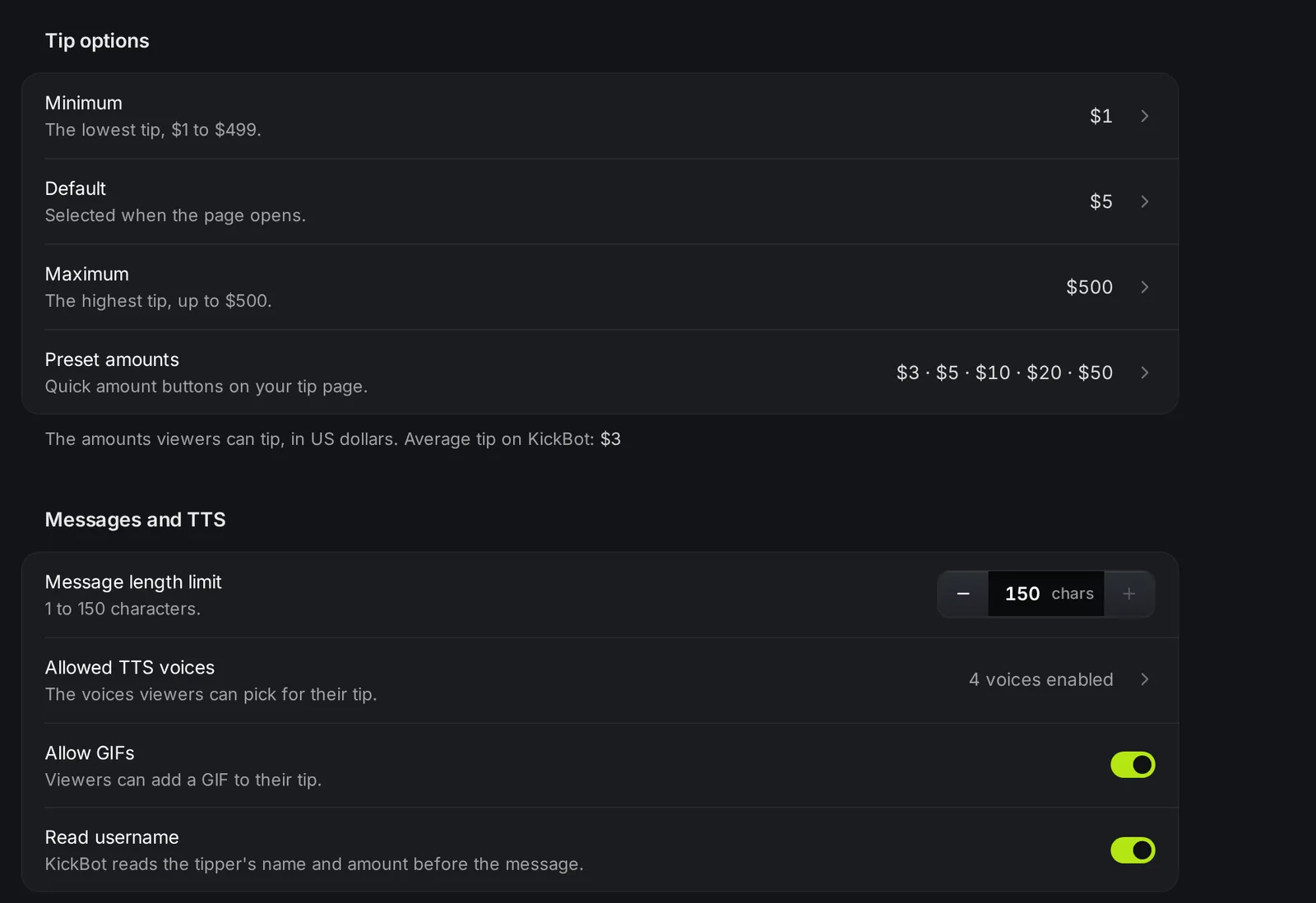
Todos los montos están en dólares estadounidenses. Haz clic en una fila para editar todos los montos en un solo panel y luego haz clic en Guardar.
| Ajuste | Qué hace | Valor por defecto y límites |
|---|---|---|
| Mínimo | La propina más baja que puede enviar un espectador. | $1. De $1 a $499. |
| Por defecto | El monto que aparece seleccionado cuando se abre la página. | $2 en una página nueva. Tiene que estar entre el mínimo y el máximo. |
| Máximo | La propina más alta que puede enviar un espectador. | $500. De $1 a $500. |
| Montos predefinidos | Botones de monto rápido en tu página de propinas. Añade o quita botones en el panel. | $3, $5, $10. Cada uno tiene que estar entre el mínimo y el máximo. |
Los espectadores también pueden escribir cualquier monto entre tu mínimo y tu máximo. Un monto predefinido bajo facilita las propinas pequeñas.
Mensajes y TTS
Sección titulada «Mensajes y TTS»| Ajuste | Qué hace | Valor por defecto y límites |
|---|---|---|
| Límite de longitud del mensaje | El mensaje más largo que puede escribir un espectador. | 150 caracteres. De 1 a 150. |
| Voces TTS permitidas | Las voces que los espectadores pueden elegir para leer su mensaje. | Voces oficiales en una página nueva |
| Permitir GIFs | Los espectadores pueden añadir un GIF a su propina. Se muestra en el stream con el mensaje. | Desactivado en una página nueva |
| Leer nombre de usuario | KickBot lee el nombre de quien da la propina y el monto antes del mensaje, por ejemplo “viewer123 just tipped $5… Love the stream!”. Sin nombre, lee “Anonymous”. | Activado |
Cada propina necesita un mensaje. Un espectador puede desactivar la voz: entonces la propina se muestra en el stream sin leerse en voz alta.
Elige las voces permitidas
Sección titulada «Elige las voces permitidas»- Haz clic en Voces TTS permitidas.
- Marca las voces que quieras. Usa Activar todas, Desactivar todas o Solo oficiales para cambiar muchas a la vez, o busca por nombre.
- Haz clic en Guardar.
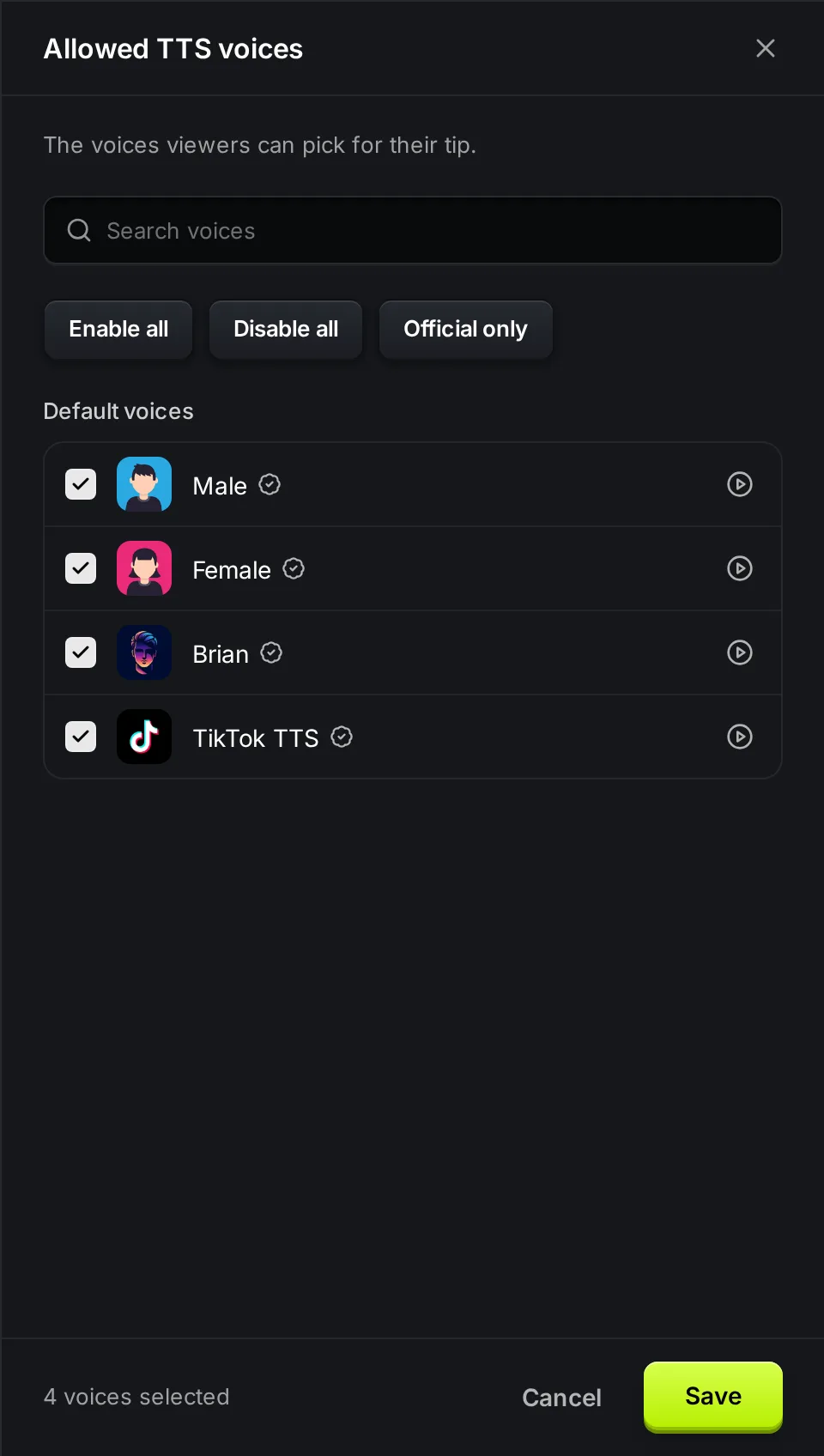
El panel tiene dos listas: Voces predeterminadas, que cualquier canal puede usar, y Voces con IA. Con Activar todas, las voces nuevas que KickBot añada más adelante también quedan permitidas. Tus propios clones de voz también se pueden usar en tu página de propinas. Para saber más sobre las voces, consulta la biblioteca de voces.
Qué ven los espectadores
Sección titulada «Qué ven los espectadores»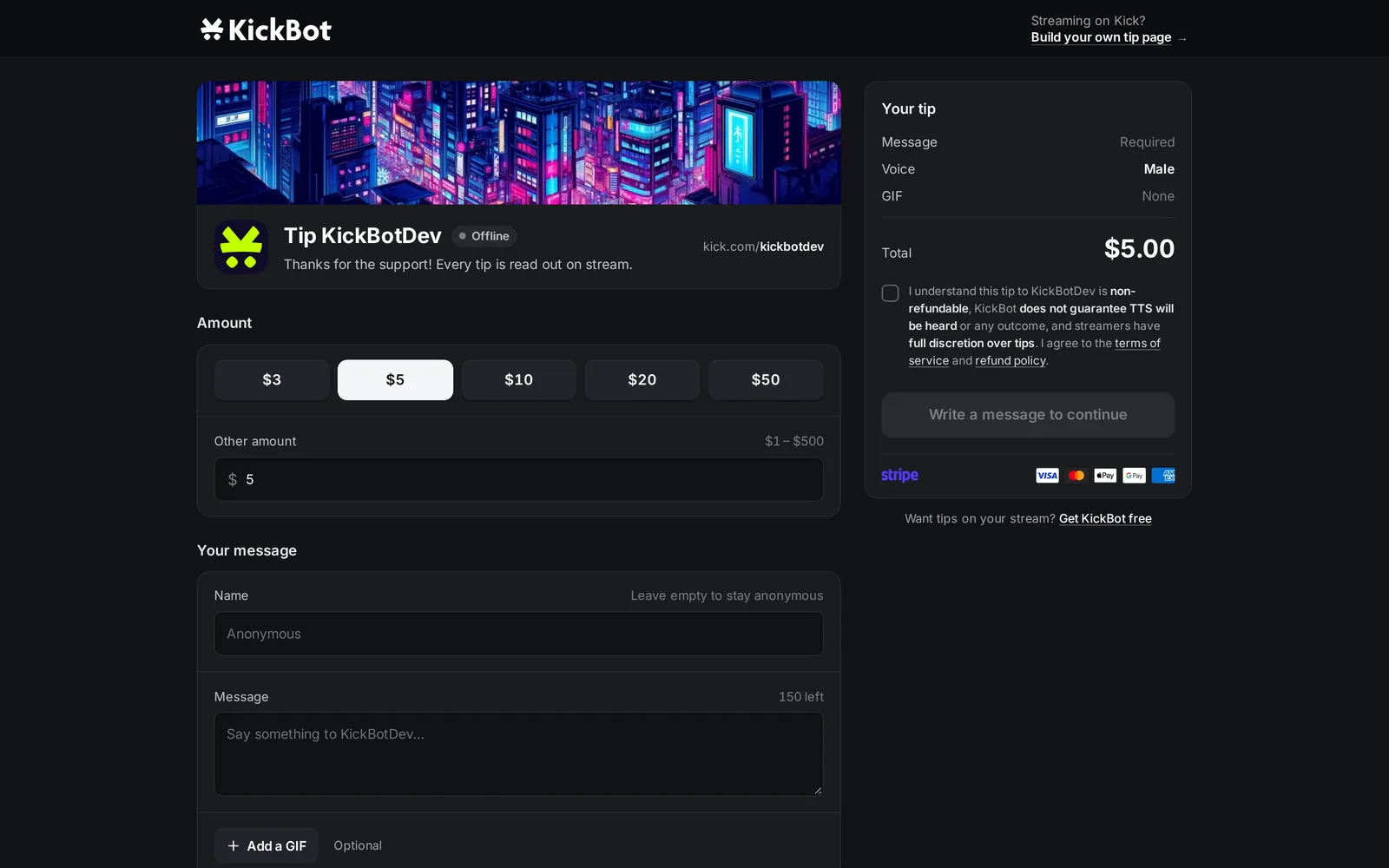
La página de propinas muestra tu banner, tu foto y tu nombre de Kick, tu descripción y una etiqueta Live (en vivo) u Offline (desconectado). Los espectadores eligen un monto, añaden un nombre opcional (hasta 20 caracteres), escriben un mensaje, eligen una voz y un GIF opcional, aceptan las condiciones y pagan con Stripe. La guía cómo dar una propina en Kick muestra los pasos desde el lado del espectador.
Antes del pago, KickBot revisa el nombre y el mensaje con tus filtros de moderación de propinas. Una propina bloqueada nunca se cobra.
Solución de problemas
Sección titulada «Solución de problemas»Los espectadores ven “Tipping is currently not available” (las propinas no están disponibles ahora). Tu cuenta de Stripe no está activa. Revisa Ajustes de pago.
El botón Tip dice “yourchannel has paused tips”. Activar propinas está desactivado. Actívalo aquí o con Aceptar propinas nuevas en la cola de propinas.
“Payment page with this URL already exists.” (Ya existe una página de pago con esta URL): otra página de propinas o un canal de Kick usa esa dirección. Elige otra.
“Suggested amount must be a number between minimum and maximum amount.” (El monto sugerido tiene que estar entre el mínimo y el máximo): el monto por defecto está fuera de tu rango. Cambia el monto por defecto, el mínimo o el máximo.
Las propinas no se reproducen. El widget de propinas no está abierto en OBS. Consulta alertas de propinas.
Preguntas frecuentes
Sección titulada «Preguntas frecuentes»¿Dónde encuentro mi enlace de propinas de Kick?
En Propinas > Página de pago, debajo del grupo Página de propinas. Es kickbot.com/tips/ seguido de tu nombre de Kick, o tu dirección personalizada con Premium. Haz clic en Copiar URL para copiarlo.
¿Puedo probar las propinas sin pagar?
Sí. Activa el Modo prueba y envía una propina desde tu propia página de propinas. Se reproduce en el stream como una propina real y no se le cobra a nadie.
¿Cuál es la propina más baja y la más alta en KickBot?
Puedes poner el mínimo desde $1 y el máximo hasta $500.