
Configura el TTS para Kick
El TTS (texto a voz) en Kick permite que tus espectadores escriban en el chat un comando de voz y un mensaje, por ejemplo !brian hello chat, y que el mensaje se lea en voz alta en tu stream. KickBot lee el mensaje con una voz de IA y lo reproduce a través de una sola fuente de navegador en OBS. Lo configuras en el panel, en kickbot.com/dashboard/tts/settings.
Necesitas una cuenta de KickBot con tu canal de Kick conectado. Consulta crea tu cuenta.
¿Qué es el TTS en Kick?
Sección titulada «¿Qué es el TTS en Kick?»En Kick, el TTS es una función de los chatbots: un bot lee el chat y reproduce el audio en tu software de streaming. Con KickBot:
- Cada voz tiene su propio comando de chat. Los espectadores escriben el comando y después el mensaje.
- KickBot genera el audio en sus servidores y lo envía a tu fuente de navegador de TTS. No se ejecuta nada en tu PC.
- Tú eliges las voces y quién puede usar cada una en Mis voces. La biblioteca de voces tiene más de 3,000 voces de IA, y puedes clonar una voz a partir de tu propio audio.
- La lectura automática puede leer los mensajes del chat sin ningún comando.
Cada canal nuevo recibe 4 voces predeterminadas: Male (!tts, voz masculina), Female (!tts2, voz femenina), Brian (!brian) y TikTok TTS (!tiktok). Empiezan desactivadas.
Configura el TTS
Sección titulada «Configura el TTS»- Abre kickbot.com/dashboard/tts/settings, o haz clic en TTS en el menú de la izquierda y luego en Ajustes.
- Activa Leer mensajes en el stream. Si este interruptor está desactivado, KickBot no lee nada.
- En Browser source para OBS, haz clic en Copiar URL. El enlace se ve así:
https://kickbot.com/external/<your-id>/tts.
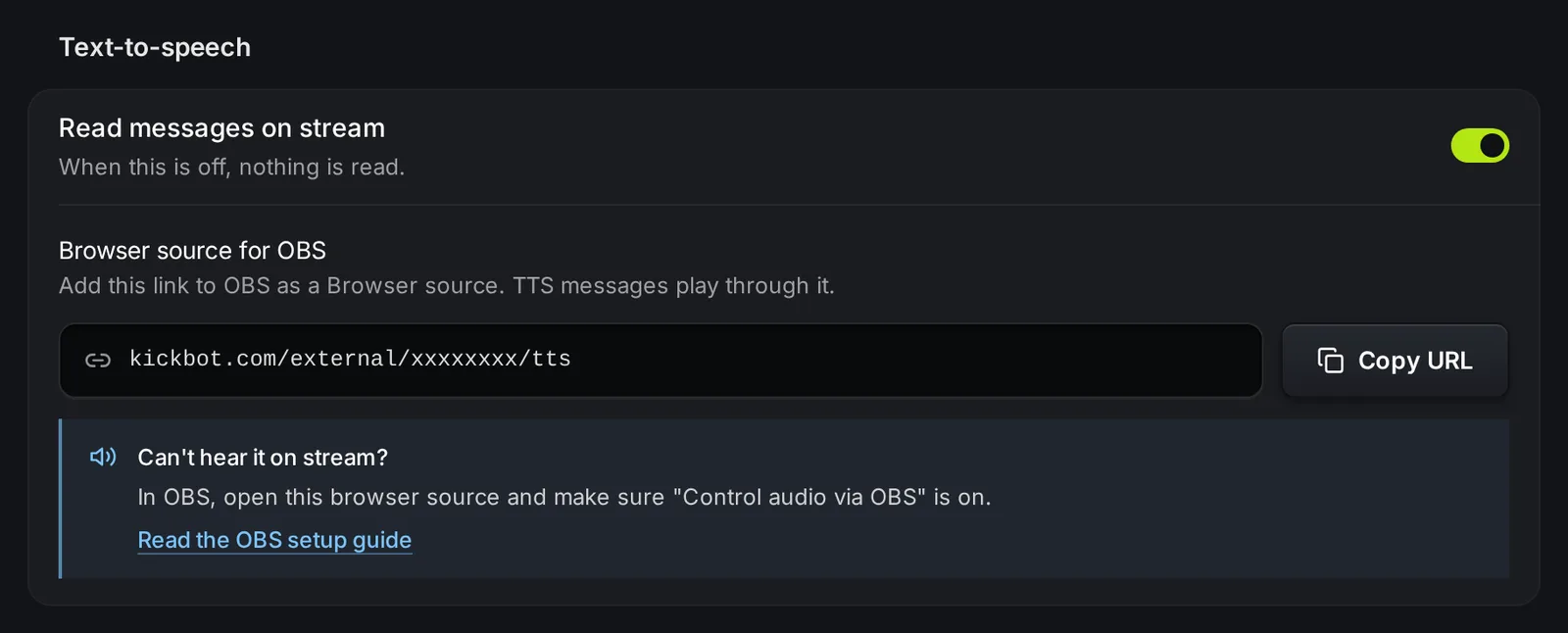
- En OBS, añade una fuente Browser (Navegador) nueva y pega la URL en el campo URL. Activa Control audio via OBS (Controlar audio a través de OBS) para que el audio del TTS pase por el mezclador de audio de OBS. Para los pasos completos (y para Streamlabs Desktop y Meld), consulta añade una fuente de navegador a OBS.
- Abre Mis voces y activa al menos una voz. Consulta voces y comandos de TTS.
La fuente de navegador no muestra nada en pantalla, salvo que Mostrar el mensaje en el stream esté activado. El audio se oye igual.
Pruébalo
Sección titulada «Pruébalo»Con la fuente de navegador abierta en OBS y una voz activada, escribe un mensaje en tu propio chat de Kick:
!brian hola chatA los pocos segundos oyes el mensaje en el stream. Si no oyes nada, consulta Solución de problemas.
Ajustes
Sección titulada «Ajustes»Todos los ajustes de esta página se guardan a medida que los cambias. No hay botón Guardar, salvo para el aspecto en pantalla.
Reproducción
Sección titulada «Reproducción»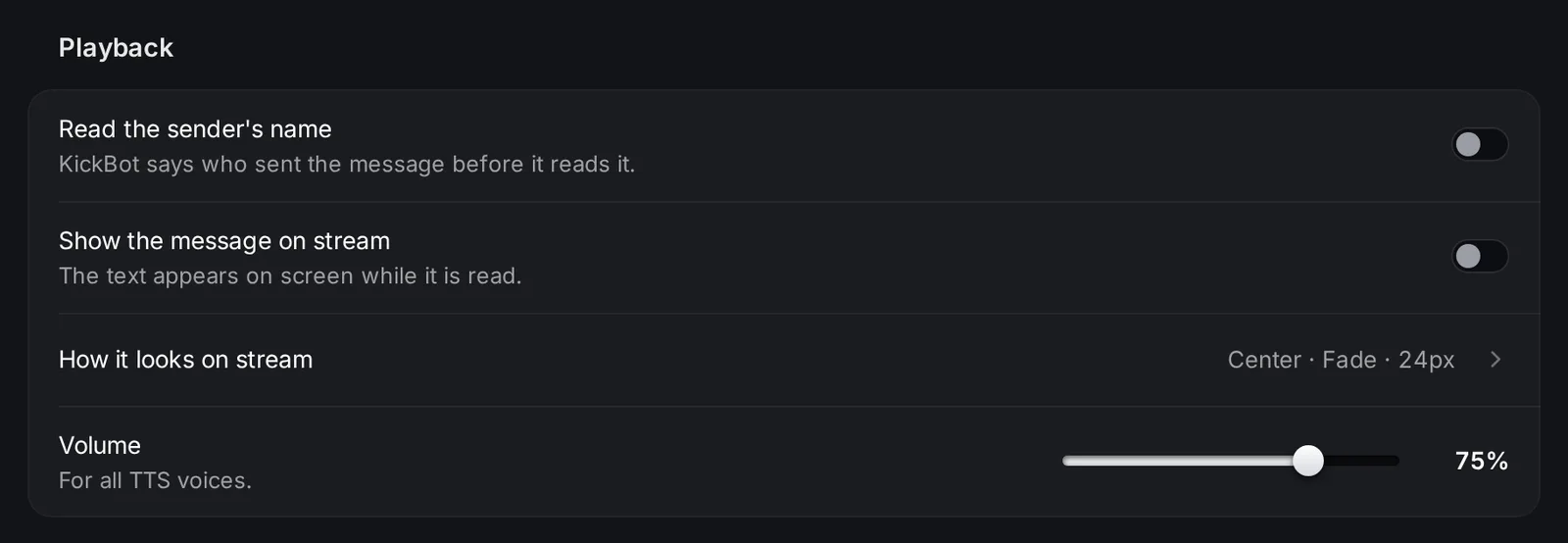
| Ajuste | Qué hace |
|---|---|
| Leer el nombre de quien envía | KickBot dice quién envió el mensaje antes de leerlo, por ejemplo “viewer123 says, hello chat”. |
| Mostrar el mensaje en el stream | El texto aparece en pantalla, en la fuente de navegador, mientras se lee. |
| Cómo se ve en el stream | Abre una ventana para cambiar el texto en pantalla. Haz clic en Guardar overlay para usarlo. |
| Volumen | Un solo volumen para todas las voces de TTS, de 0 a 100%. |
La ventana Cómo se ve en el stream tiene estas opciones, con una vista previa en vivo:
- Posición: Centro, Arriba o Abajo. Por defecto, Centro.
- Animación: Ninguna, Desvanecer, Deslizar a la izquierda, Deslizar a la derecha, Deslizar hacia arriba o Deslizar hacia abajo. Por defecto, Desvanecer.
- Tamaño de fuente: de 8 a 48 px. Por defecto, 24 px.
- Opacidad del fondo: de 0 a 100%.
- Color del texto: cualquier color hex. Por defecto, blanco (
ffffff). - Fondo, Remitente y Voz: muestra u oculta cada parte.
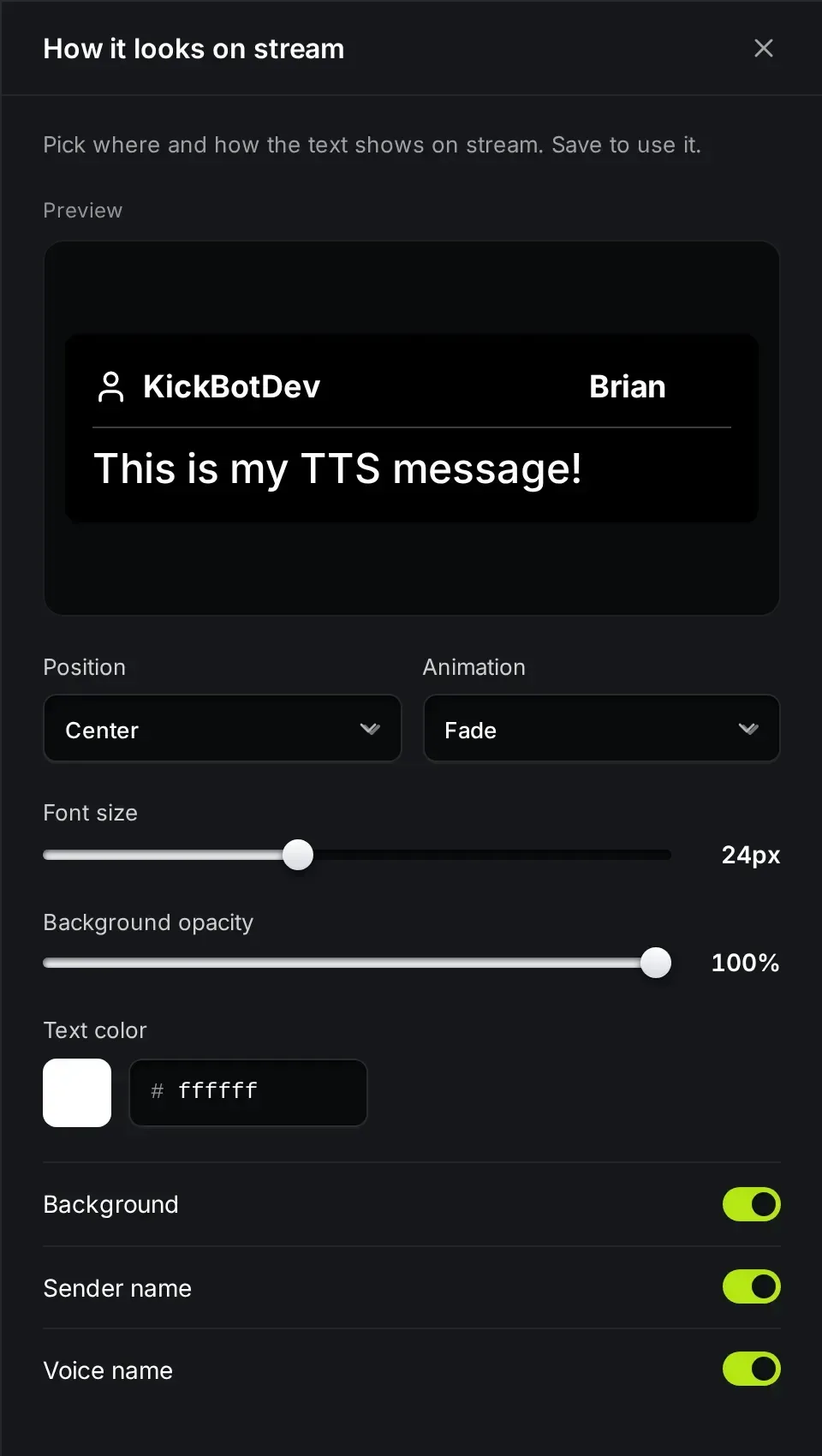
Si muestras el mensaje en el stream, pon la fuente de navegador al tamaño de tu lienzo, por ejemplo 1920 × 1080, para que la posición coincida.
Tiempos y límites
Sección titulada «Tiempos y límites»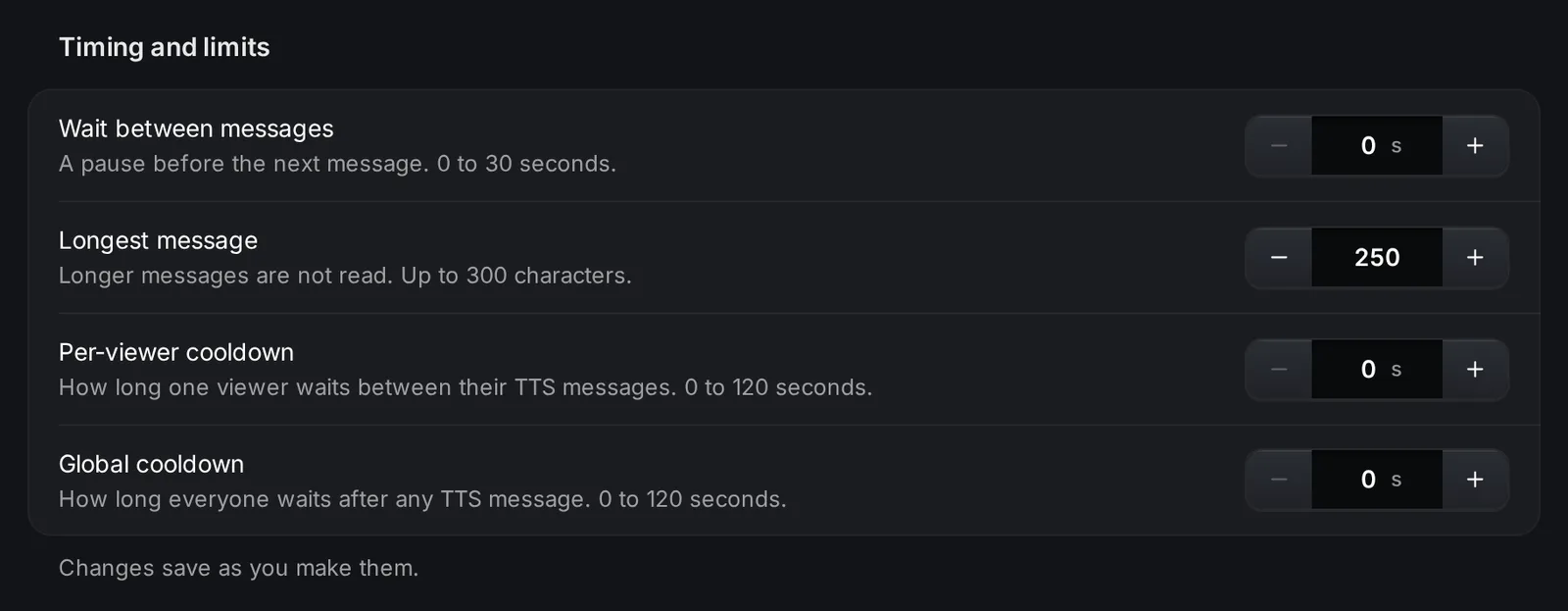
| Ajuste | Rango | Qué hace |
|---|---|---|
| Espera entre mensajes | De 0 a 30 segundos | Una pausa antes de que se reproduzca el siguiente mensaje. |
| Mensaje más largo | De 0 a 300 caracteres | Los mensajes más largos no se leen. KickBot no los recorta. |
| Enfriamiento por espectador | De 0 a 120 segundos | Cuánto espera un espectador entre sus mensajes de TTS. |
| Enfriamiento global | De 0 a 120 segundos | Cuánto esperan todos después de cualquier mensaje de TTS. |
Por ejemplo, un cooldown por espectador de 30 permite que cada espectador envíe un mensaje de TTS cada 30 segundos, y los demás pueden seguir enviando los suyos.
Lista pública de voces
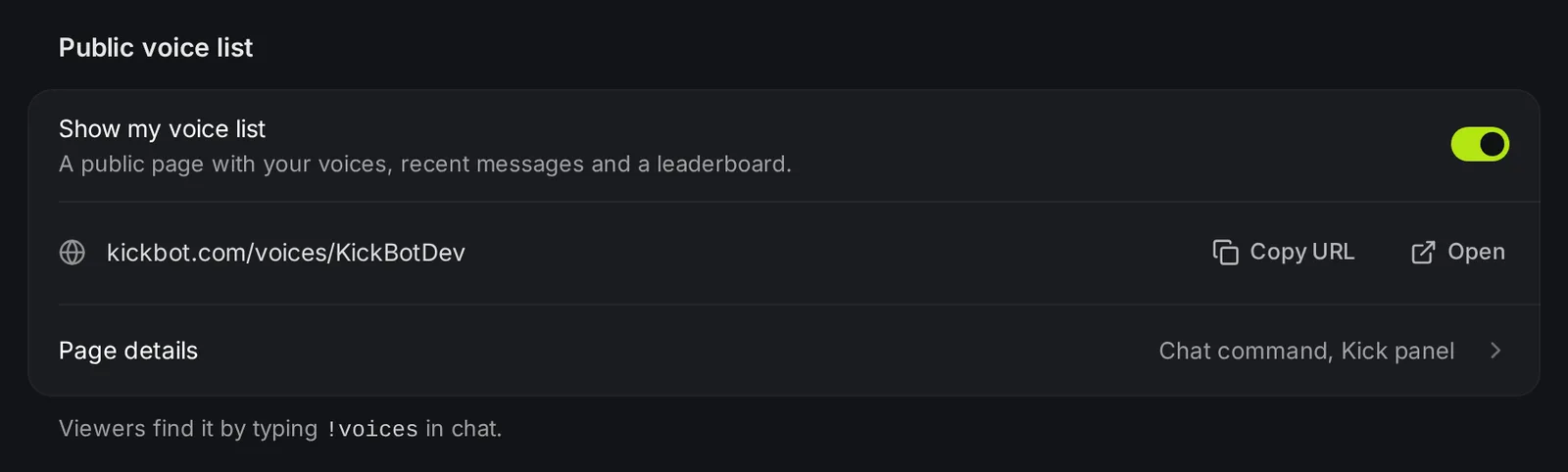
Sección titulada «Lista pública de voces»Activa Mostrar mi lista de voces para tener una página pública en kickbot.com/voices/yourchannel. Muestra tus voces activadas, sus comandos, los mensajes de TTS recientes y una clasificación. Los espectadores reciben el enlace cuando escriben !voices en el chat. Detalles de la página tiene una imagen de panel de Kick lista para descargar y añadir a tu perfil de Kick. Consulta voces y comandos de TTS.
Lectura automática y comandos para mods
Sección titulada «Lectura automática y comandos para mods»- Lectura automática abre la página donde KickBot lee el chat sin comandos. Consulta Lectura automática.
- Comandos de chat para mods muestra los comandos de chat para ti y tus mods, como
!ttsskipy!ttsvol, que se usan mientras estás en vivo. Consulta comandos de chat para el TTS.
Solución de problemas
Sección titulada «Solución de problemas»- No se reproduce nada. Comprueba que Leer mensajes en el stream está activado, que la voz está activada en Mis voces y que el rol del espectador tiene permiso para esa voz.
- La barra de volumen de OBS se mueve, pero no oyes nada. En OBS, abre la fuente de navegador y activa Control audio via OBS. Luego abre Advanced Audio Properties (Propiedades avanzadas de audio) en el mezclador de audio y pon Audio Monitoring (Monitorización de audio) de la fuente de TTS en Monitor and Output (Monitorizar y emitir).
- Los mensajes cortos se reproducen, los largos no. Revisa Mensaje más largo. Si está en 0, no se lee ningún mensaje.
- La fuente de navegador dejó de funcionar. Haz clic derecho en la fuente en OBS, abre Properties (Propiedades) y haz clic en Refresh cache of current page (Actualizar la caché de la página actual). La página Inicio de KickBot muestra cuándo se abrió por última vez el widget de TTS en OBS, y te avisa cuando lleva un tiempo sin abrirse.
- Un mensaje no se reprodujo. Puede estar en cooldown, pasar del límite de longitud o estar bloqueado por un filtro. Los mensajes bloqueados aparecen en la página Moderación de TTS.
!voiceso los comandos para mods no reciben respuesta en el chat. KickBot tiene que ser moderador en tu canal para escribir en el chat. Consulta añade a KickBot como moderador.
Preguntas frecuentes
Sección titulada «Preguntas frecuentes»¿Cómo pongo TTS en Kick?
Conecta tu canal de Kick a KickBot. En Ajustes de TTS, activa Leer mensajes en el stream y añade la URL de la fuente de navegador a OBS. Luego activa al menos una voz en Mis voces. Los espectadores escriben el comando de voz y un mensaje en el chat.
¿Cómo envían TTS los espectadores en Kick?
Escriben en tu chat de Kick un comando de voz, un espacio y el mensaje, por ejemplo !tts hello chat. Tu página de lista de voces muestra todos los comandos activados. Consulta comandos de chat para el TTS.
¿El TTS de KickBot es gratis?
Sí. En el plan Gratis puedes usar las 4 voces predeterminadas: Male, Female, Brian y TikTok TTS. Las más de 3,000 voces de IA y los clones de voz necesitan Premium.
¿El TTS hace que mi PC vaya más lento?
No. KickBot genera el audio en sus servidores. OBS solo lo reproduce en la fuente de navegador.
¿Los espectadores pueden enviar TTS con una propina?
Sí. Si usas las propinas de KickBot, puedes dejar que los espectadores elijan una voz de TTS para el mensaje de su propina. Consulta tu página de propinas.