
Comandos de chat para el TTS
En un chat de Kick con KickBot hay dos tipos de comandos de TTS. Los espectadores usan comandos de voz, como !brian hello chat, para enviar un mensaje de TTS. Los comandos para mods, como !ttsskip o !ttsvol 50, son para ti y tus moderadores: controlan el TTS mientras estás en vivo, sin abrir el panel.
Cómo enviar TTS en Kick
Sección titulada «Cómo enviar TTS en Kick»Para enviar un mensaje de TTS, un espectador escribe un comando de voz, un espacio y el mensaje:
!brian hola chat, ¿a qué jugamos?KickBot lee el mensaje en el stream con la voz Brian. Cada voz tiene su propio comando. El streamer elige las voces y sus comandos en Mis voces.
Para ver qué voces tiene un canal, escribe !voices en el chat. Si el streamer activó la lista pública de voces, KickBot escribe un enlace a kickbot.com/voices/channelname con todas las voces y sus comandos.
Qué pasa con el mensaje:
- Los emotes, los enlaces y las comillas se quitan antes de leerlo.
- Si el mensaje es más largo que el ajuste Mensaje más largo del streamer, no se lee.
- Un mensaje con solo el comando y sin texto no se lee.
- Si Leer el nombre de quien envía está activado, KickBot dice primero el nombre del espectador.
Un mensaje no se lee cuando:
- La voz está desactivada, o el rol del espectador no tiene permiso para usarla (por ejemplo, una voz solo para subs).
- El espectador está en cooldown, o el cooldown global sigue activo.
- Un filtro de moderación de TTS lo bloquea.
- El TTS está desactivado.
El streamer siempre puede usar todas las voces que están activadas.
Para una guía completa escrita para espectadores, consulta cómo enviar TTS en Kick.
Comandos para mods
Sección titulada «Comandos para mods»Solo tú (el streamer del canal) y tus moderadores de Kick pueden usar estos comandos en el chat. Los demás espectadores no.
| Comando | Qué hace |
|---|---|
!ttsoff | Desactiva el TTS. Los mensajes que ya están en la cola se siguen reproduciendo. |
!ttson | Activa el TTS. |
!ttsclear | Vacía la cola. El mensaje que se está reproduciendo no se detiene. |
!ttsskip | Detiene el mensaje que se está reproduciendo. |
!ttsvol 0-100 | Pone el volumen del TTS en porcentaje. Por ejemplo, !ttsvol 50 lo pone en 50%. |
!ttsdelay 0-30 | Pone la espera entre mensajes en segundos. Por ejemplo, !ttsdelay 5 añade una pausa de 5 segundos. |
KickBot responde en el chat para confirmarlo, por ejemplo “TTS volume has been set to 50%”.
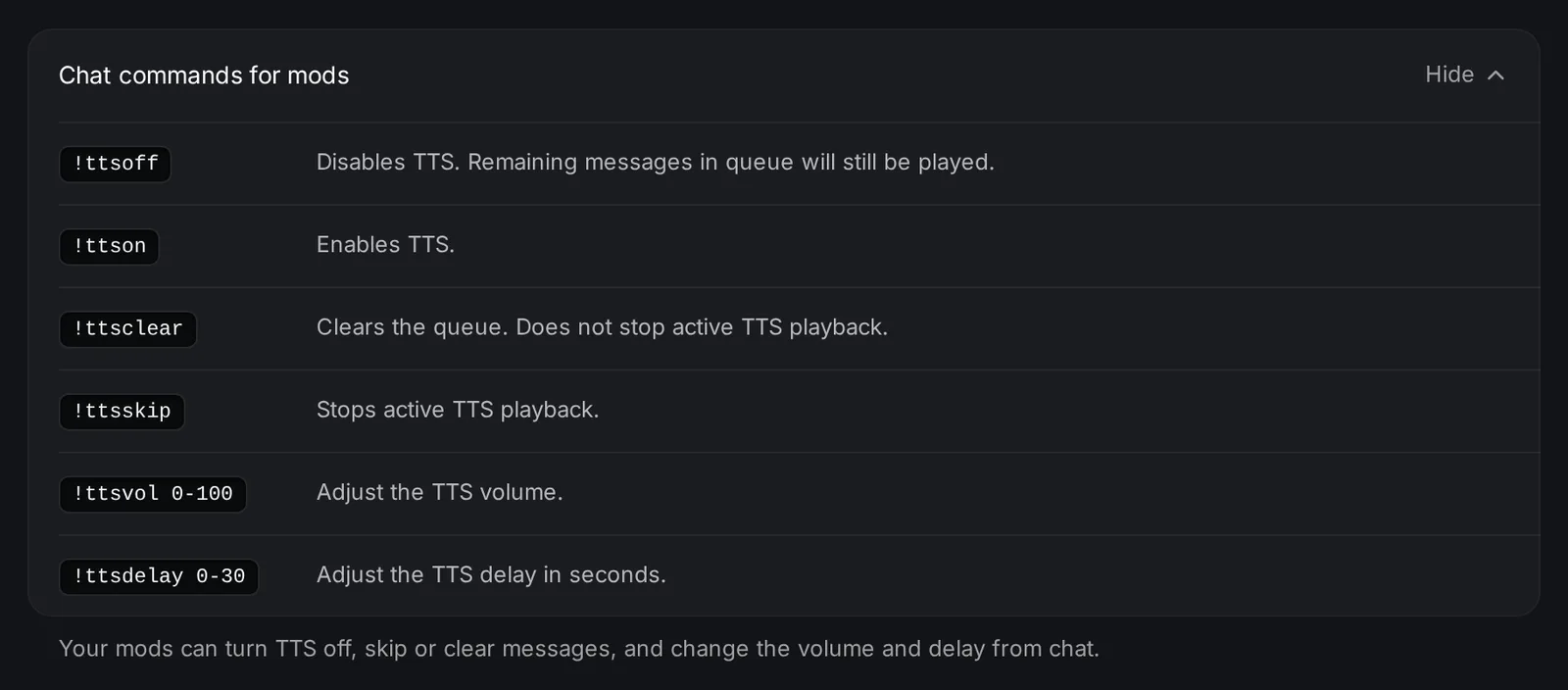
También puedes ver esta lista en Ajustes de TTS, en Comandos de chat para mods. Con el plugin de KickBot para Stream Deck puedes activar o desactivar el TTS, saltar mensajes y vaciar la cola desde una tecla del Stream Deck.
Cambia los comandos de voz
Sección titulada «Cambia los comandos de voz»Los espectadores escriben el comando que pones para cada voz. Para cambiar un comando:
- Abre Mis voces.
- Haz clic en la voz.
- Escribe el comando nuevo (solo letras y números, hasta 15 caracteres) y haz clic en Guardar.
Las 4 voces predeterminadas empiezan con estos comandos:
| Voz | Comando |
|---|---|
| Male (voz masculina) | !tts |
| Female (voz femenina) | !tts2 |
| Brian | !brian |
| TikTok TTS | !tiktok |
Solución de problemas
Sección titulada «Solución de problemas»- Los comandos para mods no reciben respuesta. KickBot tiene que ser moderador en tu canal para escribir en el chat. Consulta añade a KickBot como moderador.
- Un comando para mods no hace nada. Solo el streamer del canal y los moderadores pueden usar los comandos para mods. Los VIPs no pueden.
!voicesno hace nada. Activa Mostrar mi lista de voces en Ajustes de TTS.- El TTS de un espectador no se lee. Revisa la lista de arriba: la voz tiene que estar activada, el rol del espectador tiene que tener permiso, y el mensaje tiene que ser lo bastante corto y no estar en cooldown.
Preguntas frecuentes
Sección titulada «Preguntas frecuentes»¿Cómo se hace TTS en Kick?
Escribe un comando de voz y tu mensaje en el chat del streamer, por ejemplo !tts hello. El streamer tiene que usar un bot de TTS como KickBot. Escribe !voices para ver los comandos que tiene el canal.
¿Cómo salto un mensaje de TTS en Kick?
Escribe !ttsskip en el chat. Tienes que ser el streamer del canal o un moderador.
¿Cómo desactivo el TTS durante un stream?
Escribe !ttsoff en el chat. Los mensajes que ya están en la cola se siguen reproduciendo. Usa !ttsclear para quitarlos y !ttson para volver a activar el TTS.