
Overlay de chat de Kick para OBS
Un overlay de chat de Kick muestra en tu stream los mensajes de tu chat en vivo. El Basic Chat Widget de KickBot es un widget de chat transparente para OBS: lo instalas desde la Biblioteca de widgets, cambias la fuente y los colores, y añades su URL como fuente de navegador. Muestra las insignias de Kick, los emotes de Kick y de 7TV, y quita los mensajes que borran tus moderadores.
Necesitas una cuenta de KickBot con tu canal de Kick conectado. KickBot no necesita ser moderador para que funcione el overlay de chat.
Elige un estilo de chat
Sección titulada «Elige un estilo de chat»KickBot tiene tres widgets de chat oficiales. Los tres miden 800 × 600 píxeles. Los ajustes de abajo son los del Basic Chat Widget. Los otros dos también te dejan cambiar sus colores y sus opciones de visualización.
- Basic Chat Widget: sin fondo. Solo se ven los nombres, las insignias y los mensajes, así que el chat queda encima de tu juego. Es el clásico overlay de chat de Kick transparente.
- Basic chat (Block background): cada mensaje tiene su propio bloque oscuro detrás.
- Basic chat (Box background): todos los mensajes están dentro de un solo recuadro oscuro.
La biblioteca también tiene widgets de chat creados por otros streamers, por ejemplo con estilos animados, laterales o de máquina de escribir. Busca chat en la Biblioteca de widgets para verlos todos.
Añade el chat de Kick a OBS
Sección titulada «Añade el chat de Kick a OBS»- Abre la Biblioteca de widgets y haz clic en Basic Chat Widget (o en otro estilo de chat).
- Haz clic en Instalar widget.
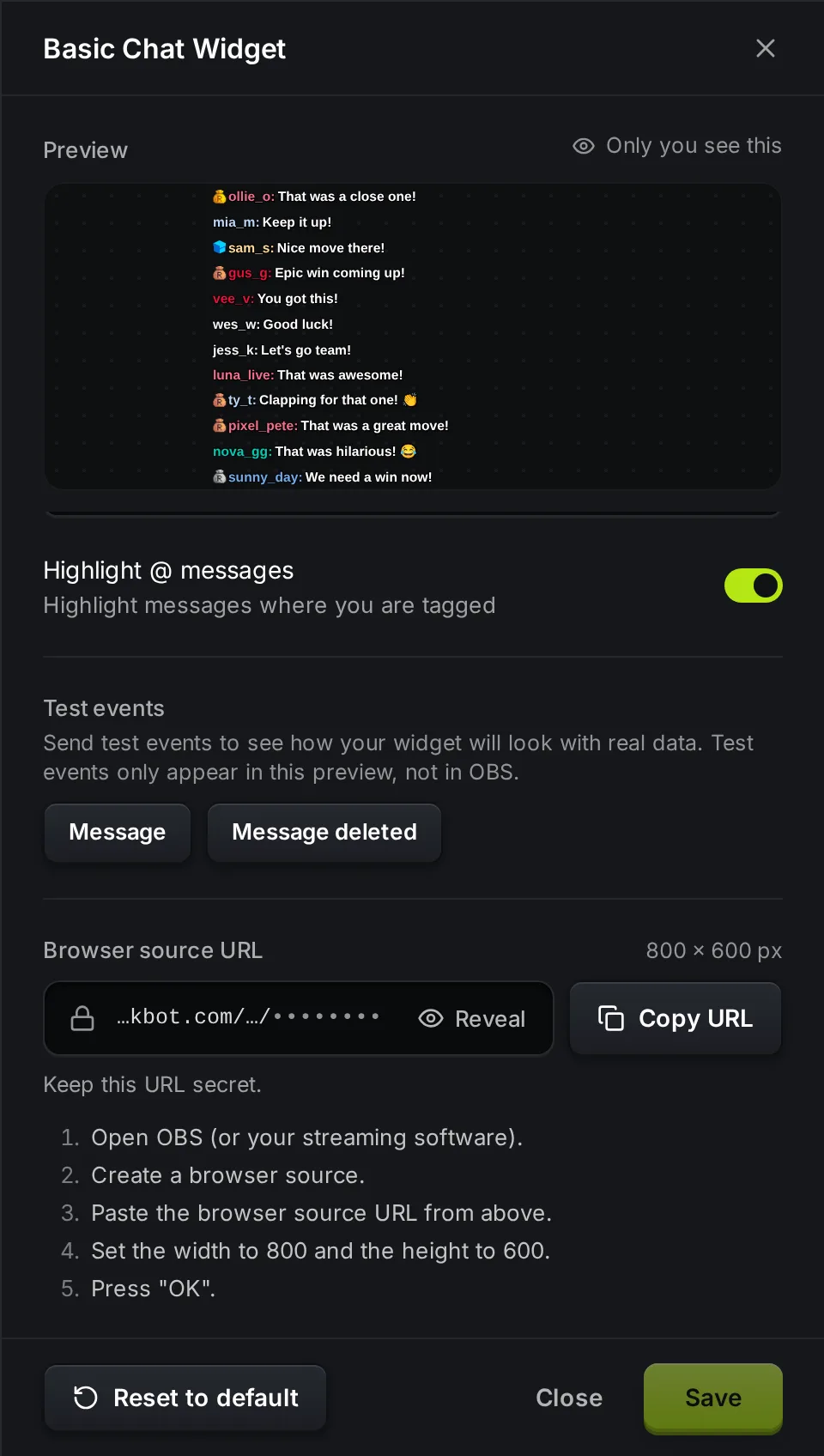
- Abre Widgets guardados y haz clic en Copiar URL en el widget de chat.
- En OBS, añade una fuente Browser (Navegador) a tu escena y pega la URL en el campo URL.
- Pon Width (Ancho) en 800 y Height (Alto) en 600, y haz clic en OK (Aceptar).
Tu chat reciente aparece al momento y los mensajes nuevos llegan en vivo. Para cambiar el tamaño en pantalla, arrastra las esquinas de la fuente en OBS. Para hacer el texto más grande o más pequeño, es mejor cambiar Font size en KickBot, así el texto se ve nítido.
Ajustes
Sección titulada «Ajustes»Haz clic en el widget de chat en Widgets guardados para abrir sus ajustes. La vista previa de arriba muestra un chat de ejemplo con tus cambios. Haz clic en Guardar cuando termines. El overlay en OBS se recarga solo.
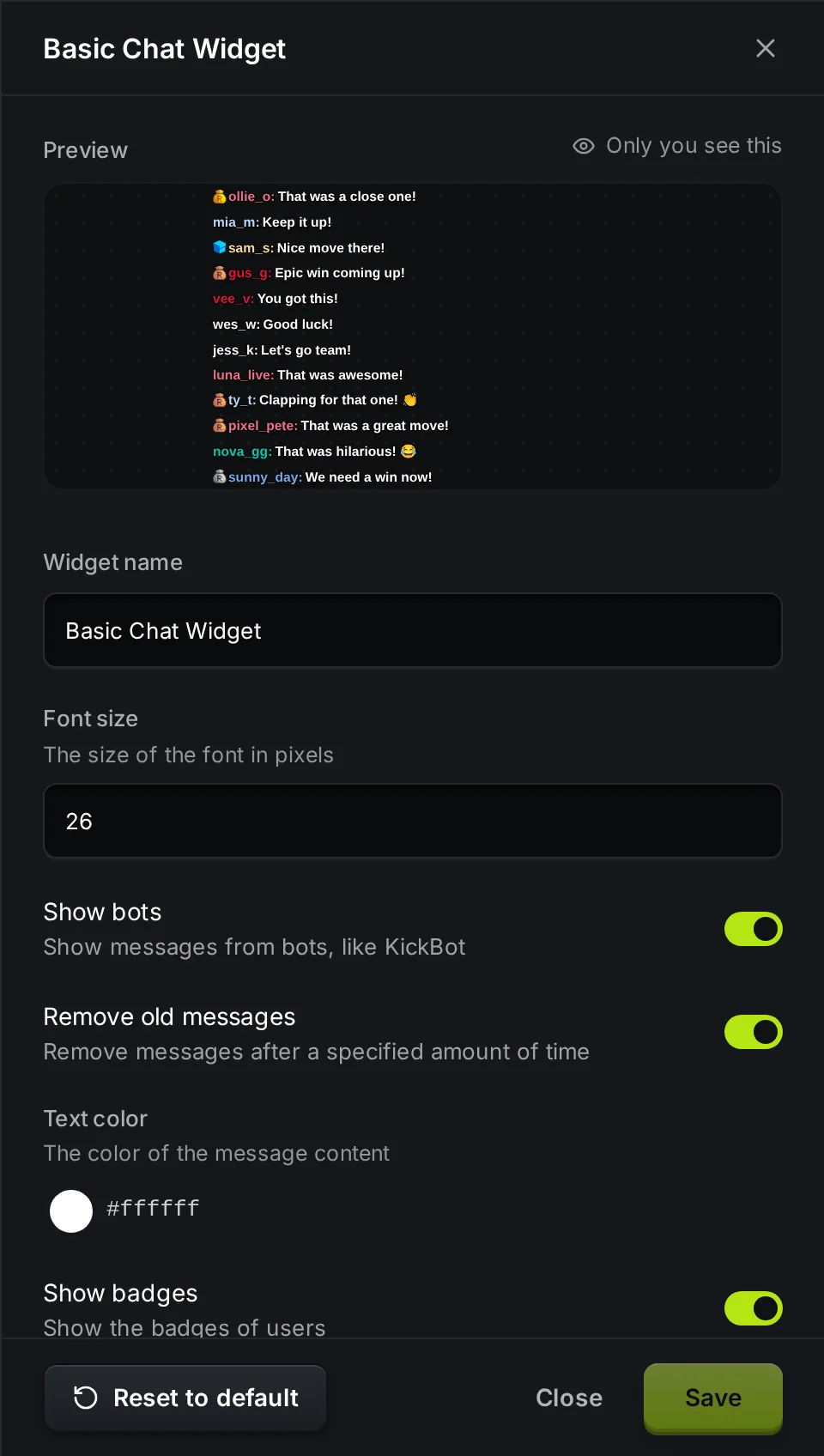
| Ajuste | Qué hace | Valor por defecto |
|---|---|---|
| Nombre del widget | El nombre en tu lista de Widgets guardados. No se ve en el stream. | Basic Chat Widget |
| Font size | Tamaño del texto de los mensajes, en píxeles. | 26 |
| Show bots | Si está desactivado, oculta los mensajes de KickBot y de otros chatbots conocidos. | Activado |
| Remove old messages | Si está activado, cada mensaje desaparece después del tiempo de abajo. | Activado |
| Remove messages after | Segundos antes de que desaparezca un mensaje. | 60 |
| Text color | Color del texto de los mensajes. Los nombres mantienen el color de nombre de Kick de cada persona del chat. | Blanco (#ffffff) |
| Show badges | Muestra las insignias de Kick junto a los nombres: streamer del canal, moderador, VIP, OG, fundador, regalador de subs y las insignias de sub propias de tu canal. | Activado |
| Show emotes | Muestra los emotes de Kick y tus emotes de 7TV como imágenes. Si está desactivado, los emotes no aparecen en los mensajes. | Activado |
| Text shadow | Añade una sombra suave y un contorno para que el texto se lea bien en escenas claras. | Activado |
| Highlight @ messages | Resalta los mensajes que mencionan el nombre de tu canal. | Activado |
Cuando un moderador borra un mensaje en Kick, también desaparece del overlay.
En Eventos de prueba, haz clic en Mensaje para añadir un mensaje de ejemplo a la vista previa, o en Mensaje eliminado para quitar uno. Los eventos de prueba solo van a la vista previa, no a OBS.
Crea un overlay de chat transparente
Sección titulada «Crea un overlay de chat transparente»El Basic Chat Widget no tiene fondo, así que en OBS es transparente por defecto. Solo se ven los nombres, las insignias, los emotes y el texto. Si tu juego es muy claro y cuesta leer el texto, deja Text shadow activado, o instala Basic chat (Block background) para tener un bloque oscuro detrás de cada mensaje.
Solución de problemas
Sección titulada «Solución de problemas»No aparece ningún mensaje en OBS. Comprueba que pegaste la URL completa desde Widgets guardados. Escribe un mensaje en tu chat de Kick y espera unos segundos. Si sigue sin mostrar nada, haz clic derecho en la fuente en OBS y elige Refresh cache of current page (Actualizar la caché de la página actual).
El texto se ve borroso. Agrandaste la fuente de navegador en OBS. Vuelve a ponerla en 800 × 600 y sube Font size en KickBot.
Siguen apareciendo mensajes de bots. Desactiva Show bots y haz clic en Guardar. El filtro oculta a KickBot y una lista de bots comunes de Kick. Una cuenta de bot con otro nombre sigue apareciendo.
Los emotes no aparecen. Activa Show emotes y haz clic en Guardar. Para los emotes de 7TV, tu canal de Kick tiene que estar vinculado en 7TV.
Para más ayuda con las fuentes de navegador, consulta Añade una fuente de navegador a OBS. Para una guía paso a paso con otras formas de mostrar el chat, consulta Cómo añadir el chat de Kick a OBS.
Preguntas frecuentes
Sección titulada «Preguntas frecuentes»¿Cómo añado el chat de Kick a OBS?
Instala el Basic Chat Widget desde la Biblioteca de widgets de KickBot, copia su URL desde Widgets guardados y añádelo a OBS como fuente Browser (Navegador) de 800 × 600.
¿El widget de chat de KickBot es gratis?
Sí. Los widgets de chat de la biblioteca funcionan en el plan Gratis.
¿Puedo usar el overlay de chat de Kick en Streamlabs o Meld?
Sí. Añade la misma URL como fuente de navegador en Streamlabs Desktop, Meld o cualquier app que pueda mostrar una página web.
¿Por qué veo nombres de ejemplo en la vista previa?
La vista previa de KickBot muestra mensajes de ejemplo para que veas tus ajustes. En OBS, el overlay muestra tu chat real de Kick.