
Voces y comandos de TTS
Mis voces es la lista de voces de TTS de tu canal. Cada voz tiene su propio comando de chat, un interruptor para activarla o desactivarla y un ajuste de quién puede usarla. Los espectadores escriben el comando y un mensaje, por ejemplo !brian hello chat, y KickBot lee el mensaje con esa voz. Ábrela en kickbot.com/dashboard/tts/commands, o haz clic en TTS y luego en Mis voces.
Primero tienes que configurar el TTS. Consulta configura el TTS en Kick.
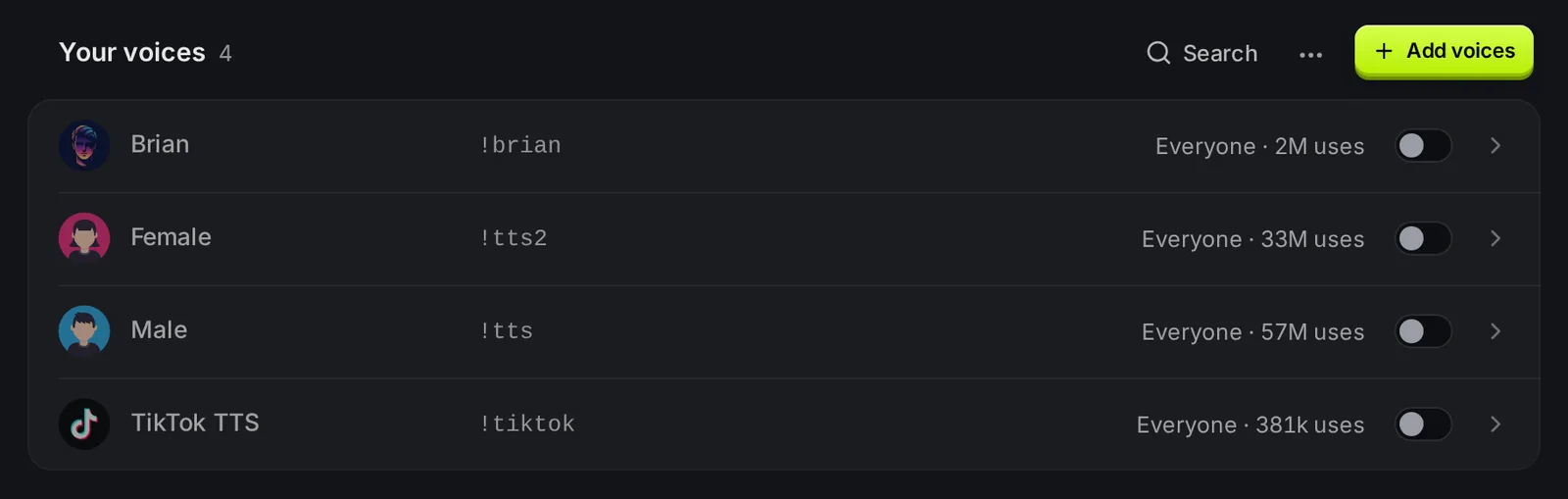
La lista de voces
Sección titulada «La lista de voces»Cada fila muestra:
- El nombre y la imagen de la voz.
- El comando de chat, por ejemplo
!brian. - Quién puede usarla y cuántas veces se usó la voz en KickBot.
- Un interruptor para activar o desactivar la voz. Se guarda al momento.
Haz clic en una fila para abrir la voz y cambiar sus ajustes. Usa Buscar para encontrar una voz por nombre o por comando. El menú … tiene el orden de la lista (Activadas primero, Desactivadas primero, De la A a la Z, De la Z a la A) y la edición masiva.
Añade voces
Sección titulada «Añade voces»Haz clic en Añadir voces para abrir la biblioteca de voces. Escucha una muestra y haz clic en Añadir. La voz aparece en Mis voces con su comando predeterminado, activada y abierta a todos.
Cada canal empieza con 4 voces predeterminadas:
| Voz | Comando |
|---|---|
| Male (voz masculina) | !tts |
| Female (voz femenina) | !tts2 |
| Brian | !brian |
| TikTok TTS | !tiktok |
Tus propios clones de voz también aparecen aquí después de crearlos.
Cambia el comando de una voz y quién puede usarla
Sección titulada «Cambia el comando de una voz y quién puede usarla»- Haz clic en la voz en la lista.
- En Comando, escribe el comando nuevo sin el
!. Solo letras y números, hasta 15 caracteres. - En Quién puede usarlo, elige Todos, o uno o más de VIP, Sub y Mod.
- Activa o desactiva Comando activado.
- Haz clic en Guardar.
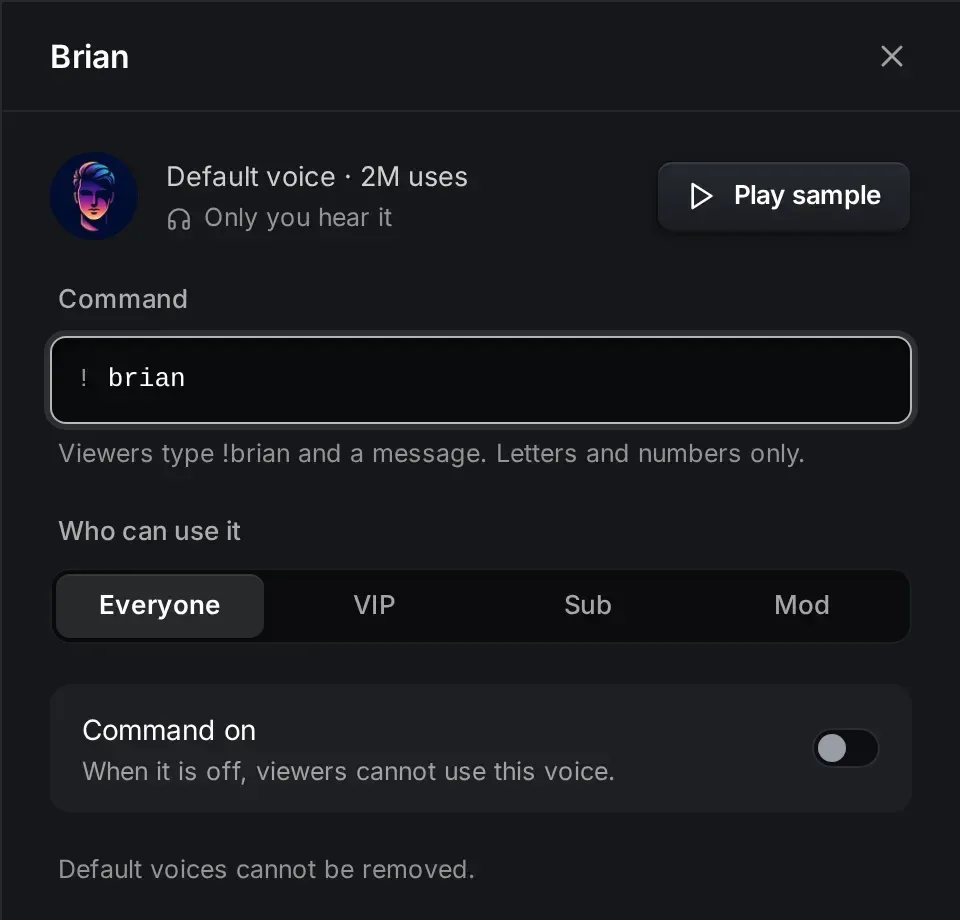
Cómo funciona Quién puede usarlo:
- Todos permite que todos los espectadores usen la voz. Desactiva los otros roles.
- VIP, Sub y Mod se pueden combinar. Por ejemplo, con Sub y Mod, los suscriptores y los moderadores pueden usar la voz, pero los demás espectadores no.
- Tú (el streamer del canal) siempre puedes usar todas las voces que están activadas.
Haz clic en Reproducir muestra para escuchar la voz. Solo tú oyes la muestra. No suena en el stream.
Quita una voz
Sección titulada «Quita una voz»Abre la voz y haz clic en Quitar. Los espectadores ya no pueden usarla. Puedes volver a añadirla desde la biblioteca de voces. Las 4 voces predeterminadas no se pueden quitar (desactívalas). Para quitar un clon, elimínalo en la página Clones de voz.
Edición masiva
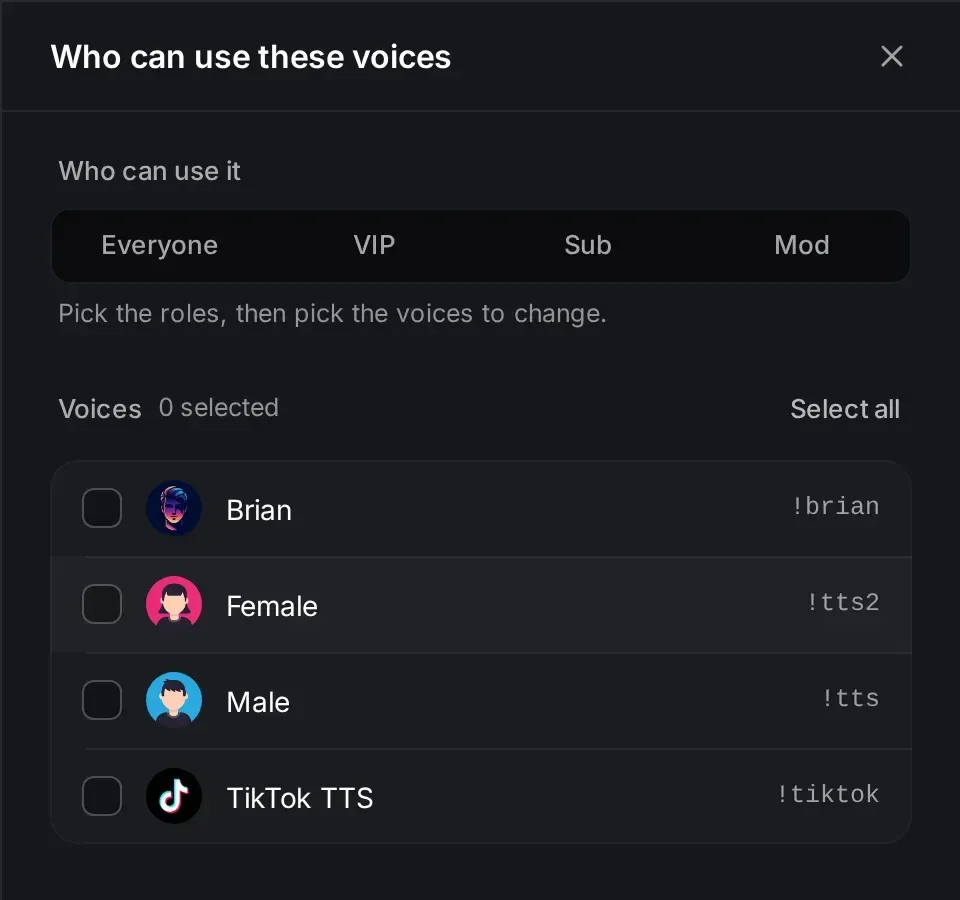
Sección titulada «Edición masiva»Para cambiar quién puede usar muchas voces a la vez:
- Haz clic en el menú … junto a Buscar y luego en Cambiar quién puede usar varias voces.
- Elige los roles en la parte de arriba.
- Marca las voces que quieres cambiar, o haz clic en Seleccionar todo.
- Haz clic en Aplicar.
Voces gratis y voces Premium
Sección titulada «Voces gratis y voces Premium»Las 4 voces predeterminadas funcionan en todos los planes. Todas las demás voces de la biblioteca son voces de IA y necesitan Premium. Tus clones también necesitan Premium.
Lista pública de voces
Sección titulada «Lista pública de voces»Tu lista pública de voces es una página en kickbot.com/voices/yourchannel. Muestra:
- Tus voces activadas, con sus comandos. Los espectadores pueden filtrar por Todos, Suscriptores, VIPs y Mods.
- Los mensajes de TTS más recientes.
- Una clasificación de TTS con los espectadores que enviaron más mensajes en los últimos 30 días.
Para activarla, ve a Ajustes de TTS y activa Mostrar mi lista de voces. Cuando está activada, los espectadores que escriben !voices en tu chat reciben el enlace. En Detalles de la página puedes descargar una imagen de panel de Kick para enlazar la página desde tu perfil de Kick.
Solución de problemas
Sección titulada «Solución de problemas»- El comando de un espectador no hace nada. Comprueba que la voz está activada y que el rol del espectador tiene permiso. Luego revisa los cooldowns y el mensaje más largo en Ajustes de TTS.
- Una voz tiene un candado. Es una voz Premium y tu canal está en el plan Gratis.
- El comando no se guardó. Los comandos solo pueden tener letras y números, y no pueden estar vacíos.
!voicesno recibe respuesta. Activa Mostrar mi lista de voces y asegúrate de que KickBot es moderador. Consulta añade a KickBot como moderador.
Preguntas frecuentes
Sección titulada «Preguntas frecuentes»¿Cómo veo la lista de voces de TTS de un canal de Kick?
Escribe !voices en el chat del canal. Si el streamer activó la lista pública de voces, KickBot escribe un enlace a una página con todas las voces y sus comandos.
¿Puedo hacer que una voz de TTS sea solo para subs?
Sí. Abre la voz en Mis voces, elige Sub en Quién puede usarlo y haz clic en Guardar.
¿Cuántas voces de TTS puedo añadir?
No hay límite de voces que puedas añadir desde la biblioteca de voces. En el plan Gratis, solo pueden estar activadas las 4 voces predeterminadas.