
Contador de espectadores de Kick para OBS
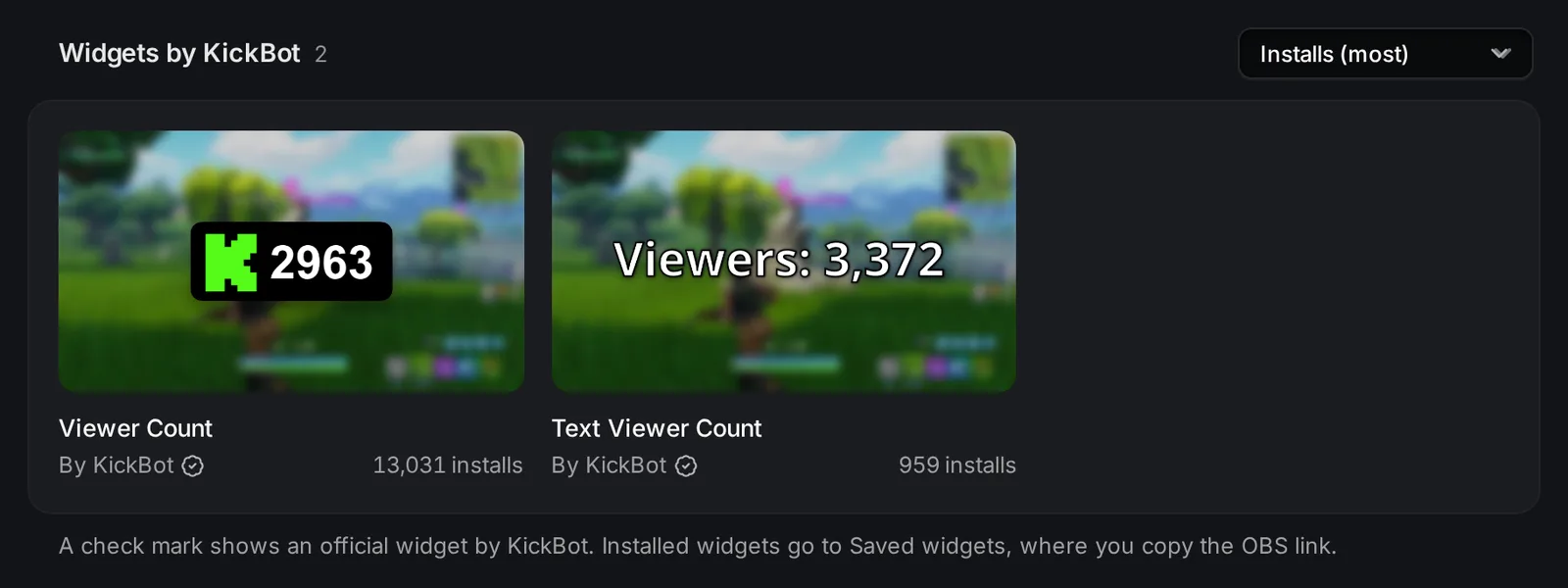
KickBot tiene dos widgets de contador de espectadores que muestran cuánta gente ve tu stream de Kick en este momento. Viewer Count es un recuadro pequeño con un icono y el número. Text Viewer Count es solo texto, por ejemplo “Viewers: 1,204”. Instala uno desde la Biblioteca de widgets y añade su URL a OBS como fuente de navegador.
Necesitas una cuenta de KickBot con tu canal de Kick conectado.
Añade el contador de espectadores a OBS
Sección titulada «Añade el contador de espectadores a OBS»- Abre la Biblioteca de widgets y busca viewer.
- Haz clic en Viewer Count o en Text Viewer Count y después en Instalar widget.
- Abre Widgets guardados y haz clic en Copiar URL en el widget.
- En OBS, añade una fuente Browser (Navegador) y pega la URL.
- Ajusta el ancho y el alto: 220 × 100 para Viewer Count, o 600 × 200 para Text Viewer Count. Haz clic en OK (Aceptar).
Ajustes
Sección titulada «Ajustes»Haz clic en el widget en Widgets guardados para cambiarlo. La vista previa muestra los cambios al instante. Haz clic en Guardar y el widget se recarga en OBS con el nuevo aspecto.
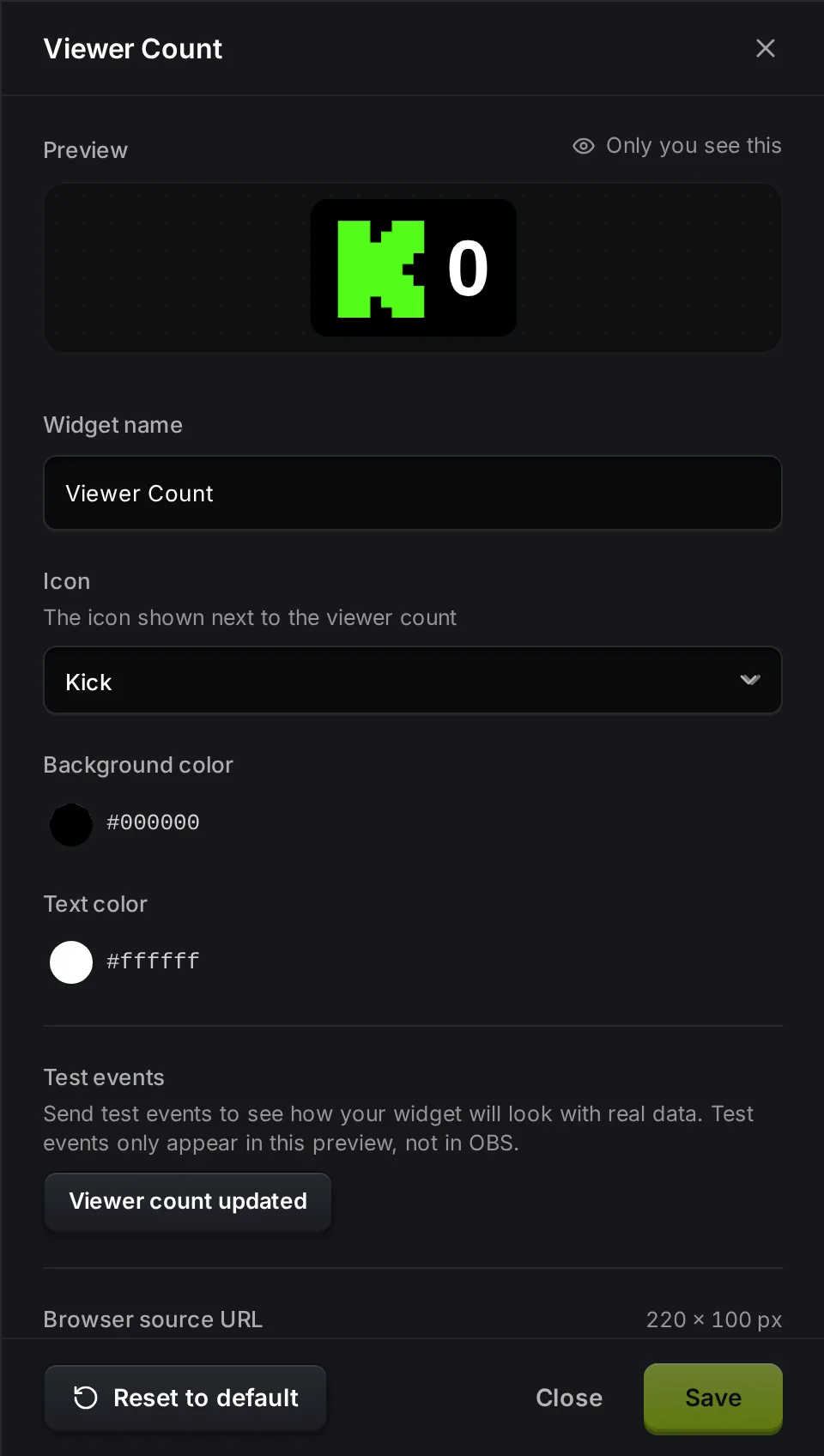
Viewer Count (220 × 100):
| Ajuste | Qué hace | Valor por defecto |
|---|---|---|
| Icon | El icono junto al número: Kick, People, Person o Eye. | Kick |
| Background color | Color del recuadro detrás del icono y el número. | Negro (#000000) |
| Text color | Color del número. | Blanco (#ffffff) |
Text Viewer Count (600 × 200):
| Ajuste | Qué hace | Valor por defecto |
|---|---|---|
| Text | El texto en el stream. {viewers} se reemplaza por el número de espectadores. | Viewers: {viewers} |
| Text color | Color del texto. | Blanco (#ffffff) |
| Text size | Tamaño del texto, en píxeles. | 50 |
| Text outline | Añade una sombra alrededor del texto para que se lea fácil. | Activado |
Por ejemplo, escribe {viewers} watching en Text para mostrar “120 watching”.
Para ver cómo cambia el widget antes de salir en vivo, haz clic en Contador de espectadores actualizado, en Eventos de prueba. La vista previa muestra un número de ejemplo. Los eventos de prueba no llegan a OBS.
Cómo se actualiza el contador
Sección titulada «Cómo se actualiza el contador»El widget muestra el número de espectadores que Kick indica para tu stream en vivo. Cuando no estás en vivo, el contador marca 0.
Solución de problemas
Sección titulada «Solución de problemas»El contador marca 0 mientras estoy en vivo. El contador puede tardar un poco en aparecer después de iniciar el stream. Si se queda en 0, haz clic derecho en la fuente en OBS y elige Refresh cache of current page (Actualizar la caché de la página actual).
El número es distinto al del panel de Kick. El widget puede ir un poco por detrás de Kick.
El widget se ve borroso o cortado. Vuelve a poner la fuente de navegador al tamaño del widget (220 × 100 o 600 × 200). Para un texto más grande, usa Text Viewer Count y sube Text size.
Para más ayuda con las fuentes de navegador, consulta Añade una fuente de navegador a OBS.
Preguntas frecuentes
Sección titulada «Preguntas frecuentes»¿Cómo muestro mi contador de espectadores de Kick en el stream?
Instala Viewer Count o Text Viewer Count desde la Biblioteca de widgets de KickBot, copia su URL desde Widgets guardados y añádelo a OBS como fuente Browser.
¿Puedo cambiar el icono junto al contador de espectadores?
Sí. En el widget Viewer Count, abre Icon y elige Kick, People, Person o Eye. Después haz clic en Guardar.
¿Puedo tener un contador de espectadores en dos escenas con colores distintos?
Sí. En Widgets guardados, abre el menú ⋯ del widget y haz clic en Duplicar. La copia tiene su propia URL y sus propios ajustes.