
Páginas de clips
Cuando un espectador escribe !clip en tu chat de Kick, KickBot guarda el clip y le da su propia página en kickbot.com/clip/<id>. Todos los clips de tu canal aparecen también en tu página de clips, en kickbot.com/clips/yourchannel, donde cualquiera puede verlos, ordenarlos y descargarlos.
No tienes que configurar nada para estas páginas. Funcionan en cuanto el comando !clip está activado y tu canal de Kick está conectado a KickBot.
Cómo llegan los clips a tu página de clips
Sección titulada «Cómo llegan los clips a tu página de clips»- Activa el comando de clip en kickbot.com/dashboard/clipcommand. Consulta el comando !clip para ver los ajustes.
- Mientras estás en vivo, un espectador escribe
!clipen el chat. KickBot guarda la última parte de tu stream (30 segundos por defecto). - Por defecto, KickBot escribe en tu chat el enlace a la página del clip nuevo, por ejemplo
@viewer https://kickbot.com/clip/abc123. - Cuando el clip está listo, aparece en la página de clips de tu canal.
Los clips que cortas en el Editor de VOD también tienen una página en kickbot.com/clip/<id>. Haz clic en Ver clip en el editor para abrirla.
La página de clips de tu canal
Sección titulada «La página de clips de tu canal»Tu página de clips es kickbot.com/clips/yourchannel (con tu nombre de usuario de Kick al final). La página Inicio del panel tiene un enlace a ella en Tus enlaces, junto a Página de clips.
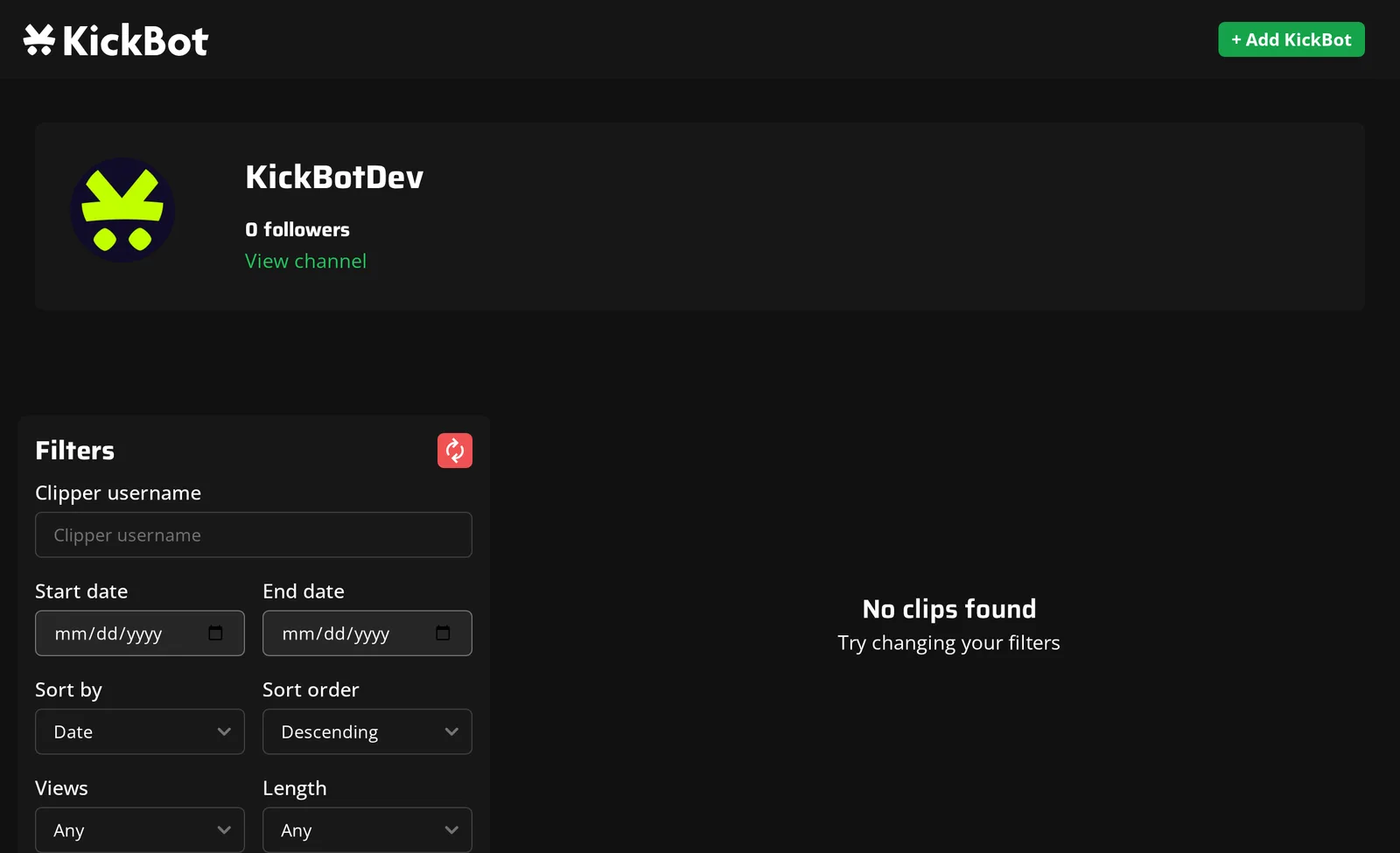
La página muestra tu foto de perfil de Kick, tu número de seguidores y un enlace View channel (ver canal) a tu canal de Kick. Debajo hay una cuadrícula con tus clips, los más recientes primero. Se cargan más clips a medida que bajas.
Filtros
Sección titulada «Filtros»En tu PC, el panel Filters (filtros) permite que cualquiera encuentre un clip:
| Filtro | Opciones |
|---|---|
| Clipper username (usuario que hizo el clip) | Muestra solo los clips que hizo un espectador |
| Start date y End date (fecha de inicio y de fin) | Muestra los clips de un rango de fechas |
| Sort by (ordenar por) | Date (fecha), Views (vistas) o Length (duración) |
| Sort order (orden) | Descending (descendente) o Ascending (ascendente) |
| Views (vistas) | Any (cualquiera), menos de 5, 20, 50, 100 o 250, o más de 5, 20, 50, 100 o 250 |
| Length (duración) | Any (cualquiera), menos de 1 minuto o más de 1 minuto |
El botón rojo junto a Filters reinicia todos los filtros. El panel de filtros no aparece en los teléfonos.
Comparte tu página de clips en tu biografía de Kick, en Discord o en un comando personalizado, por ejemplo !clips, para que tus espectadores encuentren los mejores momentos.
La página de un clip
Sección titulada «La página de un clip»Cada página de clip en kickbot.com/clip/<id> tiene:
- Un reproductor de video con el clip.
- El nombre del canal, quién hizo el clip, el número de vistas y cuándo se hizo.
- Download (descargar): guarda el clip como archivo MP4. Cualquiera puede usarlo. Si un clip todavía no está preparado para descargarse, el botón muestra Processing… (procesando) durante un momento, y luego empieza la descarga.
- Un botón que copia el enlace del clip.
- Report (reportar): permite que cualquiera reporte un clip que no cumple las reglas.
- Delete (eliminar): solo lo ves tú (y los miembros del equipo con el permiso Gestionar clips) cuando tienes la sesión iniciada en KickBot.
- Trending clips (clips en tendencia): clips recientes populares de KickBot.
Streamers destacados
Sección titulada «Streamers destacados»Las páginas de clips de kickbot.com (la galería de clips en kickbot.com/clips y cada página de clip) tienen una lista Featured streamers (streamers destacados). Muestra streamers de KickBot que están en vivo en ese momento, con un enlace a su canal de Kick. Los canales con KickBot Premium aparecen primero. Esto es lo que significa “promocionado en las páginas de clips de KickBot” en Premium.
Gestiona tus clips
Sección titulada «Gestiona tus clips»Para ver y eliminar los clips de tu canal en el panel, abre la lista Clips creados en kickbot.com/dashboard/clipcommand. Puedes ordenar la lista y eliminar clips de uno en uno o varios a la vez. Un clip eliminado no se puede recuperar. Consulta el comando !clip.
Preguntas frecuentes
Sección titulada «Preguntas frecuentes»¿Dónde encuentro mis clips de Kick hechos con KickBot?
Abre kickbot.com/clips/yourchannel, con tu nombre de usuario de Kick al final. También encuentras el enlace en la página Inicio del panel, en Tus enlaces.
¿Los espectadores pueden descargar clips desde mi página de clips?
Sí. Cada página de clip tiene un botón Download que guarda el clip como archivo MP4. Para guardar clips que se hicieron en el propio Kick, usa el Descargador de clips.
¿Por qué está vacía mi página de clips?
Los clips aparecen cuando el comando !clip los crea. Comprueba que el comando está activado y que KickBot es moderador en tu canal. Consulta Añade a KickBot como moderador.
¿Cómo quito un clip de mi página de clips?
Inicia sesión en KickBot, abre la página del clip y haz clic en Delete. También puedes eliminar clips en la lista Clips creados de la página del comando de clip.