
Ajustes de la cuenta
La página Ajustes, en Cuenta > Ajustes, reúne todo lo de tu cuenta y del canal que gestionas ahora. Aquí actualizas los datos de tu canal de Kick, ves con qué cuenta inicias sesión, cambias el idioma del panel, gestionas el pago de Premium, y sales de un equipo o eliminas tu cuenta. Entra con kickbot.com/dashboard/settings o con tu foto de perfil, en la parte de abajo del menú lateral.
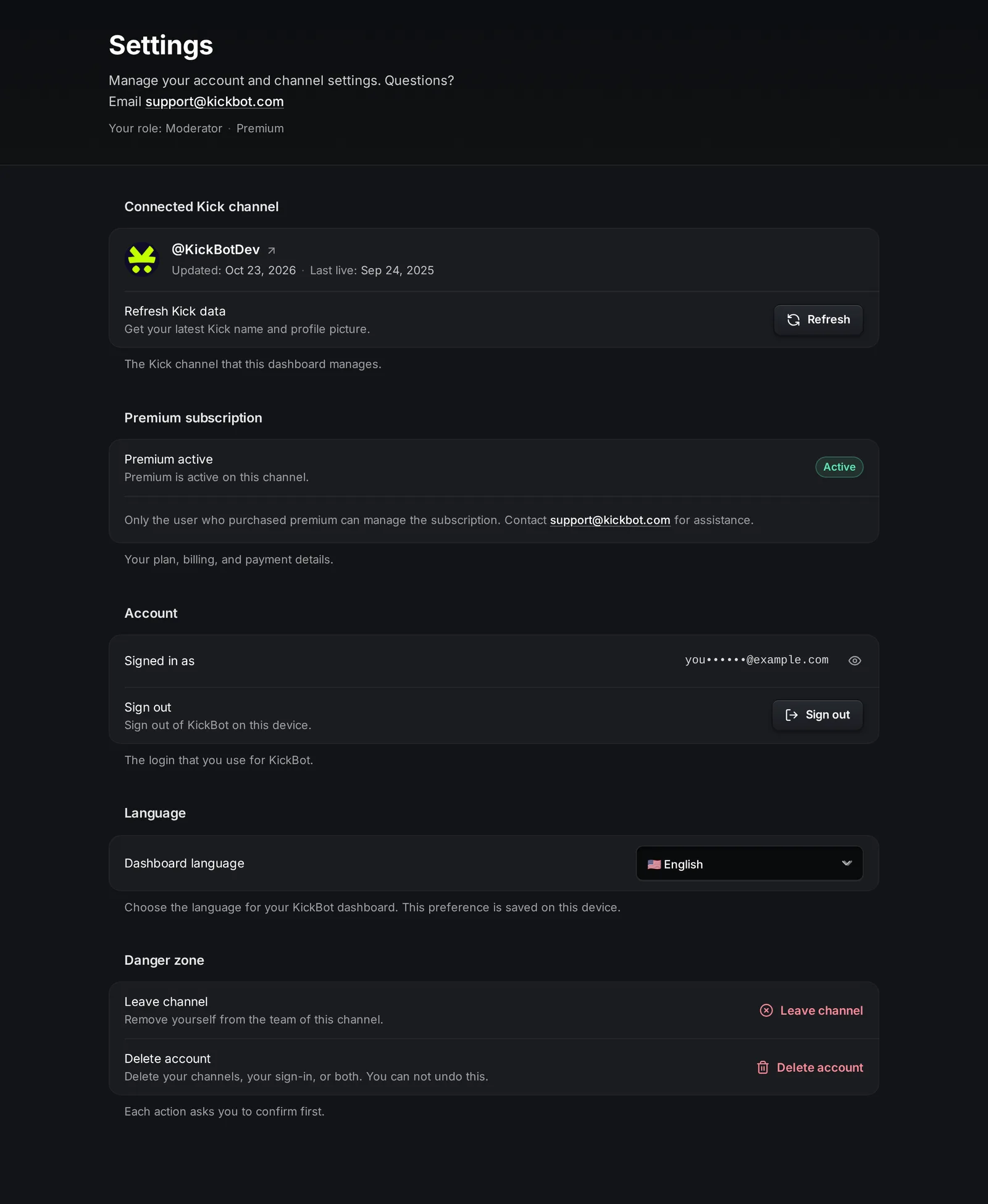
Debajo del título, Ajustes muestra tu rol en este canal (Propietario, Administrador o Moderador) y su plan.
Canal de Kick conectado
Sección titulada «Canal de Kick conectado»Esta tarjeta muestra el canal de Kick que gestiona este panel, con un enlace al canal en Kick, la fecha en que KickBot actualizó sus datos por última vez y cuándo estuvo en vivo el canal por última vez.
- Actualizar datos de Kick: haz clic en Actualizar para traer tu nombre y tu foto de perfil más recientes de Kick, por ejemplo después de cambiarlos en Kick.
Si la tarjeta dice que tu canal de Kick no está autenticado, la conexión con Kick se cortó. Los propietarios y los admins ven Conecta tu canal de Kick en la parte de arriba del panel lateral. Haz clic en Conectar y vuelve a autorizar a KickBot en Kick. Consulta Crea tu cuenta de KickBot.
Suscripción Premium
Sección titulada «Suscripción Premium»Esta parte solo aparece cuando el canal tiene Premium. La persona que compró Premium y el propietario del canal ven:
- Estado: Activa, Cancelándose o Problema con el pago.
- Próximo cobro: la fecha y el monto del próximo pago. Cuando Premium se está cancelando, Acceso hasta muestra el último día.
- Actualizar datos de pago: abre la página de facturación para cambiar tu tarjeta o ver tus facturas.
Los demás miembros del equipo ven Premium activo y una nota que dice que solo quien lo compró puede gestionarlo. Los precios, la prueba gratis y los reembolsos están en KickBot Premium.
- Sesión iniciada como: el email de tu cuenta. Aparece medio oculto. Haz clic en el icono del ojo para verlo.
- Cerrar sesión: cierra tu sesión de KickBot en este dispositivo.
Inicias sesión con Google, con Discord o con un email y una contraseña. El panel no tiene una opción para cambiar el email de tu cuenta. Escribe a support@kickbot.com si necesitas ayuda con eso. Para restablecer una contraseña, haz clic en ¿Olvidaste tu contraseña? en la página de inicio de sesión.
Elige el Idioma del panel en el menú. KickBot tiene 14 idiomas: inglés, español, portugués, turco, árabe, polaco, alemán, francés, italiano, checo, rumano, japonés, tailandés e hindi. La elección se guarda en este dispositivo, así que vuelve a elegirla en otra PC o en tu teléfono. El menú de idioma también está en la barra superior de cada página.
El idioma del panel no cambia los mensajes que KickBot escribe en tu chat de Kick. Esos los escribes tú, por ejemplo en los comandos personalizados y las alertas de chat.
Stream Deck
Sección titulada «Stream Deck»Los propietarios y los admins ven una tarjeta Stream Deck con la clave del plugin de KickBot para Stream Deck. Haz clic en Mostrar o en Copiar y pega la clave en el plugin. Descargar plugin abre la página del plugin. No compartas esta clave. Los pasos de configuración están en Stream Deck.
Zona de peligro
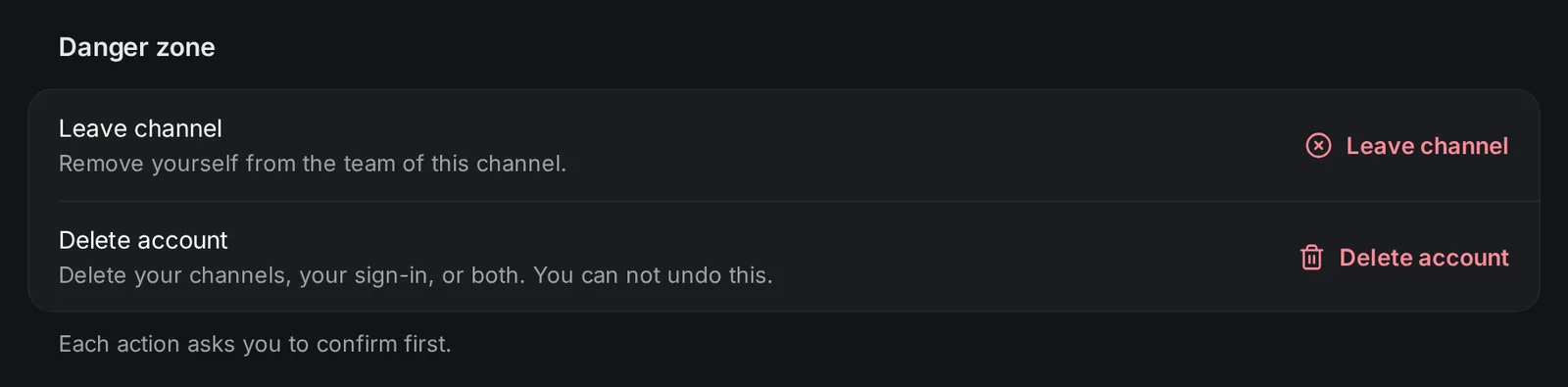
Sección titulada «Zona de peligro»Las acciones que terminan o eliminan algo están al final. Cada una te pide confirmación primero. Solo ves las acciones que te corresponden.
| Acción | Quién la ve | Qué hace |
|---|---|---|
| Cancelar suscripción | Quien compró Premium o el propietario | Cancela Premium. Sigue activo hasta el final del periodo que pagaste. Consulta cancela Premium. |
| Regenerar clave de Stream Deck | Propietarios y admins | Crea una clave nueva. La clave anterior deja de funcionar al instante, así que pon la clave nueva en el plugin de Stream Deck. |
| Salir del canal | Admins y moderadores en el equipo de otro streamer | Te saca del equipo. Para volver a unirte necesitas un código de invitación nuevo. |
| Eliminar cuenta | Todos | Elimina los canales que son tuyos, tu inicio de sesión o ambos. |
Elimina tu cuenta
Sección titulada «Elimina tu cuenta»Eliminar cuenta abre un panel donde eliges qué eliminar:
- Canales de tu propiedad: selecciona cada canal que quieres eliminar. Se elimina todo lo que tiene: ajustes, comandos, temporizadores, alertas, widgets, voces, clips, registros y archivos. Tu equipo pierde el acceso. Si un canal eliminado tiene Premium, se cancela al instante.
- Eliminar también mi inicio de sesión: elimina tu cuenta de KickBot y tus puestos en otros equipos. Solo puedes elegir esto si también eliminas todos los canales que son tuyos.
Antes hay que hacer algunas cosas:
- Un canal con saldo de propinas no se puede eliminar. Retira el saldo o espera a que se pague. Consulta Ingresos y pagos.
- Si pagas Premium en un canal que no eliminas, cancela primero ese Premium.
Por tu seguridad, KickBot te pide que vuelvas a iniciar sesión. Después escribes el texto de confirmación que aparece y haces clic en Eliminar.
Solo el propietario del canal puede eliminar un canal. Si estás en el equipo de otra persona y quieres dejar de ayudar, usa Salir del canal.
Preguntas frecuentes
Sección titulada «Preguntas frecuentes»¿Cómo cambio el idioma de KickBot?
Ve a Ajustes > Idioma, o usa el menú de idioma de la barra superior, y elige uno de los 14 idiomas. La elección se guarda en el dispositivo que usas.
¿Cómo elimino mi cuenta de KickBot?
Ve a Ajustes, haz clic en Eliminar cuenta en la Zona de peligro y elige tus canales y, si quieres, tu inicio de sesión. Vuelve a iniciar sesión para confirmar, escribe el texto que aparece y haz clic en Eliminar.
¿Cómo desvinculo mi canal de Kick de KickBot?
El propietario puede eliminar el canal de KickBot con Eliminar cuenta en Ajustes. Esto elimina todos los datos de KickBot de ese canal.