
Editor de VOD de Kick
El editor de VOD de KickBot es un reproductor de VODs de Kick con una herramienta para recortar. Pega el enlace de un VOD de Kick en kickbot.com/dashboard/editor, reproduce el stream, marca dónde empieza y dónde termina tu clip, y expórtalo. KickBot recorta el clip en sus servidores y te da un archivo MP4 y una página del clip para compartir.
Úsalo para convertir un stream largo en highlights cortos, o para pasar una parte de un VOD de Kick a MP4 sin descargar el stream completo. Funciona con VODs de cualquier canal de Kick. Necesitas una cuenta de KickBot. Consulta Crea tu cuenta.
Recorta un clip de un VOD de Kick
Sección titulada «Recorta un clip de un VOD de Kick»- Copia el enlace de un stream pasado en Kick. Se ve así:
https://kick.com/yourchannel/videos/8d926cde-73f9-40e2-b4c6-5c77a3fe768a. - Abre kickbot.com/dashboard/editor, o haz clic en Descargar en el menú de la izquierda y luego en Editor de VOD.
- Pega el enlace en el cuadro Pega el enlace de un VOD de Kick, en Tu VOD. El cuadro muestra Cargado y se abre el reproductor de video con el título del stream debajo.
- Reproduce el video o arrastra la línea de tiempo hasta el momento en que empieza tu clip. Haz clic en Marcar inicio (o pulsa I).
- Ve al momento en que termina el clip. Haz clic en Marcar final (o pulsa O). La Duración del clip aparece en Crear clip.
- Haz clic en Reproducir clip para ver solo la parte entre el inicio y el final. Haz clic en Borrar tiempos para empezar de nuevo.
- Escribe un nombre en el cuadro Nombre del clip, por ejemplo “Ronda clutch”. El nombre es obligatorio, de hasta 100 caracteres.
- Haz clic en Exportar clip. El clip entra en la cola, en Tus clips.
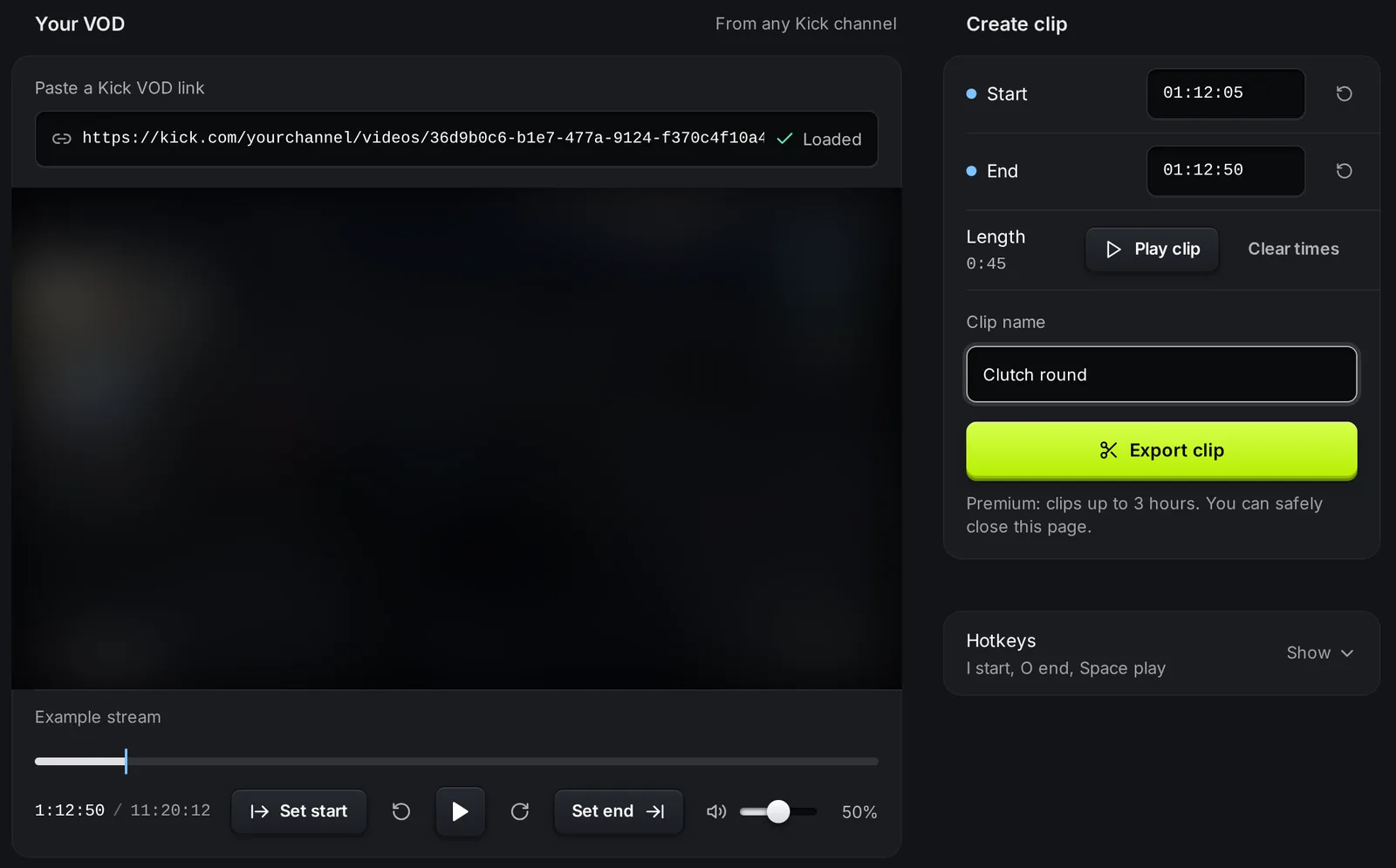
También puedes escribir tiempos exactos en los cuadros Inicio y Final, con el formato 01:12:05 (horas, minutos, segundos). El botón de reinicio junto a cada cuadro borra ese tiempo.
Atajos de teclado
Sección titulada «Atajos de teclado»Los atajos funcionan cuando tu cursor no está en un cuadro de texto. Haz clic en Mostrar junto a Atajos para ver la lista en la página.
| Tecla | Acción |
|---|---|
| I | Marca el inicio del clip en el momento actual |
| O | Marca el final del clip en el momento actual |
| Espacio o K | Reproduce o pausa |
| J o Flecha izquierda | Retrocede 5 segundos |
| L o Flecha derecha | Avanza 5 segundos |
| Shift + Flecha izquierda / Shift + Flecha derecha | Retrocede o avanza 1 segundo |
Tus clips
Sección titulada «Tus clips»Cada exportación aparece en Tus clips con su nombre, la fecha y la parte del VOD que usa.
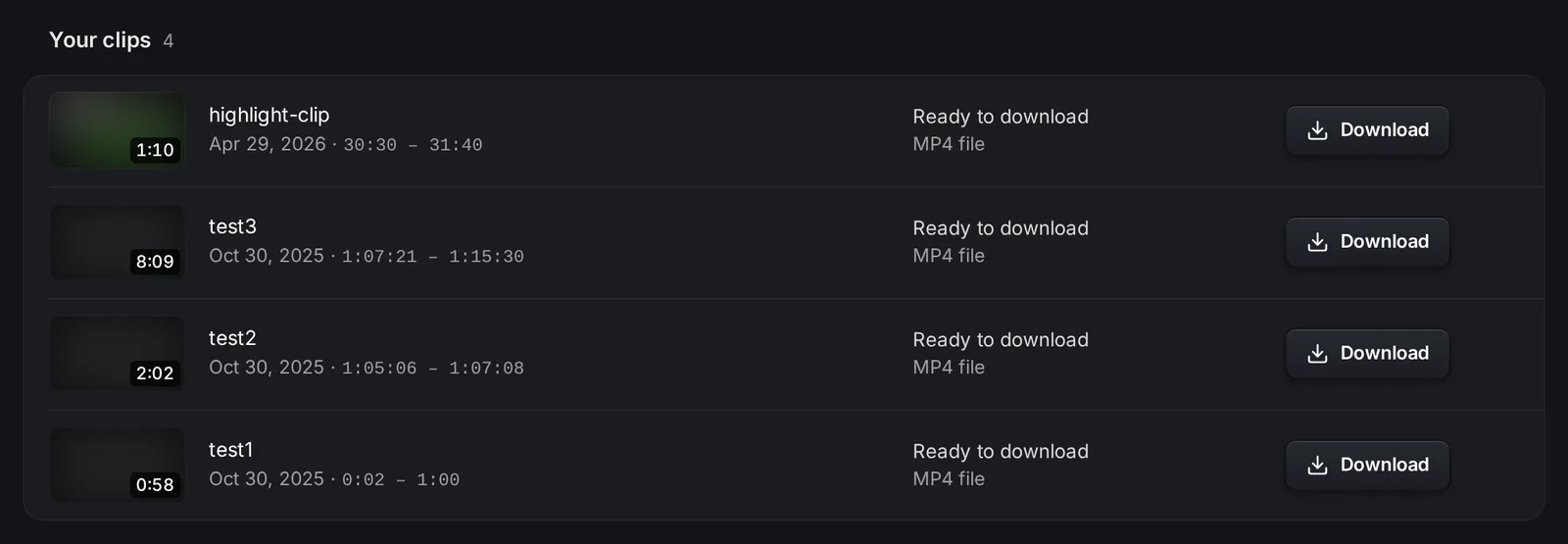
- En cola: el clip espera su turno.
- Recortando el clip: KickBot está creando el MP4. Los clips largos tardan más.
- Listo para descargar: haz clic en Descargar para guardar el archivo MP4.
- Falló: algo salió mal. La fila muestra el motivo cuando lo hay. Vuelve a exportar el clip.
Abre el menú de una fila (los tres puntos) para ver dos acciones más. Ver clip abre el clip en su propia página, kickbot.com/clip/<id>, que puedes compartir con cualquiera. Abrir el VOD en Kick abre el stream original. Consulta Páginas de clips.
Duración del clip
Sección titulada «Duración del clip»Un clip puede durar hasta 3 horas. El VOD puede ser más largo: solo cuenta la parte entre el inicio y el final.
Solución de problemas
Sección titulada «Solución de problemas»- El video no carga. El enlace tiene que ser un enlace de VOD de Kick con
/videos/. Una página de canal, un enlace de un stream en vivo o un enlace de clip no funcionan. El VOD tiene que ser uno que cualquiera pueda ver en kick.com. - Exportar clip está en gris. El botón dice lo que falta: Carga primero un VOD, Marca el punto de inicio, Marca el punto final o Ponle un nombre a tu clip.
- “Los clips no pueden durar más de 3 horas”. Acerca el inicio y el final.
- El editor dice que no tienes permiso. Eres miembro del equipo y no tienes el permiso Editor de VODs. El propietario del canal puede activarlo en Gestionar equipo.
Preguntas frecuentes
Sección titulada «Preguntas frecuentes»¿Cómo paso un VOD de Kick a MP4?
Para tener el stream completo en MP4, usa el Descargador de VODs. Para tener solo una parte, pega el enlace del VOD en el editor de VOD, marca el inicio y el final, y haz clic en Exportar clip. Después haz clic en Descargar en el clip terminado.
¿Puedo ver un VOD de Kick en el editor sin exportar?
Sí. El editor reproduce cualquier VOD público de Kick. Solo se crea un archivo cuando haces clic en Exportar clip.
¿Puedo hacer un clip de un VOD de otro canal?
Sí. El editor de VOD funciona con cualquier VOD que cualquiera pueda ver en kick.com.
¿Qué diferencia hay entre el editor de VOD y el comando !clip?
El comando !clip permite que los espectadores guarden los últimos momentos de tu stream mientras estás en vivo. El editor de VOD recorta un clip de un stream pasado, de cualquier duración hasta 3 horas.