
Widgets de meta de subs y meta de seguidores
KickBot tiene tres widgets gratis para metas y contadores en tu stream de Kick. Simple Sub Goal muestra una barra de progreso como “Sub goal 4/10”. Simple Follower Goal hace lo mismo con los seguidores. Text Sub Count muestra solo texto, como “Subs: 25”. Los instalas desde la Biblioteca de widgets y añades cada uno a OBS como fuente de navegador.
Necesitas una cuenta de KickBot con tu canal de Kick conectado. Consulta Crea tu cuenta.
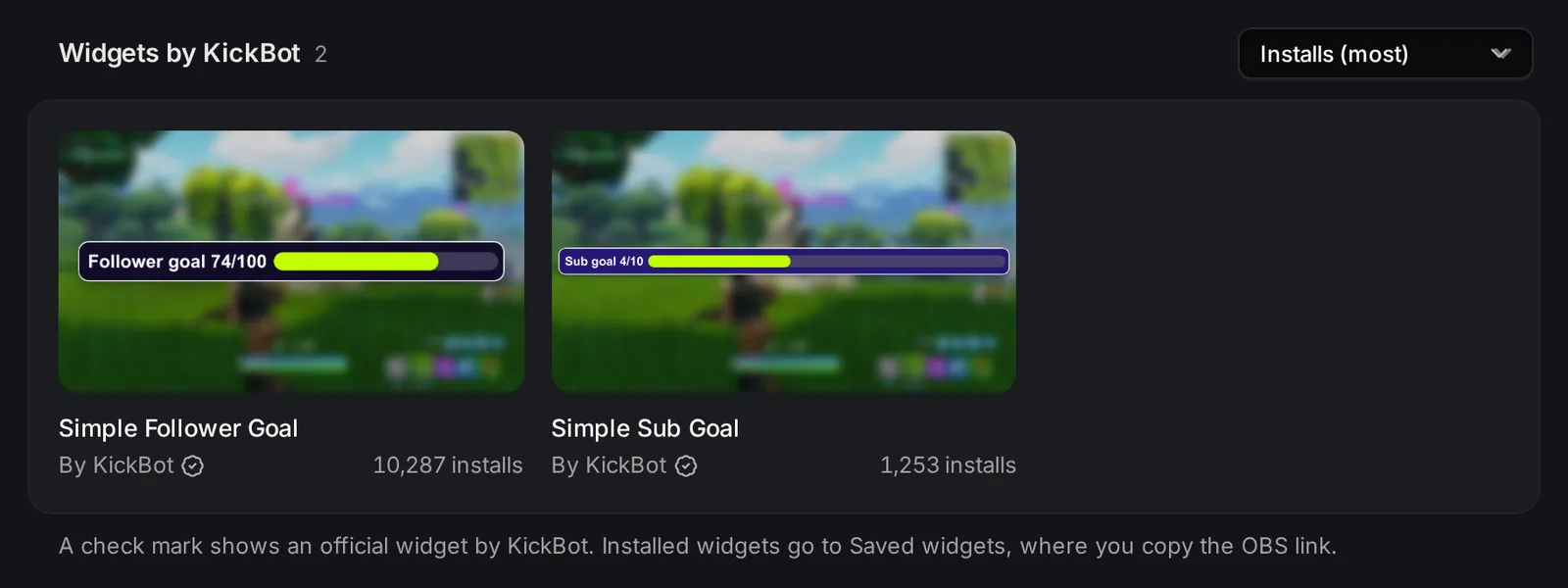
| Widget | Muestra | Tamaño en OBS |
|---|---|---|
| Simple Sub Goal | Una barra con tus subs y tu meta, por ejemplo “Sub goal 4/10” | 1000 × 150 |
| Simple Follower Goal | Una barra con tus seguidores y tu meta, por ejemplo “Follower goal 74/100” | 1000 × 150 |
| Text Sub Count | Tu número de subs como texto, por ejemplo “Subs: 25” | 600 × 200 |
Para mostrar el número de seguidores como texto, usa Text Follower Count. Está en la página contador de seguidores.
Añade una meta a OBS
Sección titulada «Añade una meta a OBS»- Abre la Biblioteca de widgets y busca
goalosub count. - Haz clic en el widget y después en Instalar widget. KickBot añade tu propia copia a Widgets guardados.
- Abre Widgets guardados y haz clic en el widget para abrir sus ajustes.
- Pon tu meta y tu texto, y haz clic en Guardar.
- En URL de browser source, haz clic en Copiar URL.
- En OBS, añade una fuente Browser (Navegador), pega la URL y pon el ancho y el alto de la tabla de arriba. Haz clic en OK (Aceptar).
La misma URL funciona en Streamlabs Desktop, Meld Studio y otras apps con fuente de navegador. Para ayuda con este paso, consulta Añade una fuente de navegador a OBS.
Ajustes de la meta de subs
Sección titulada «Ajustes de la meta de subs»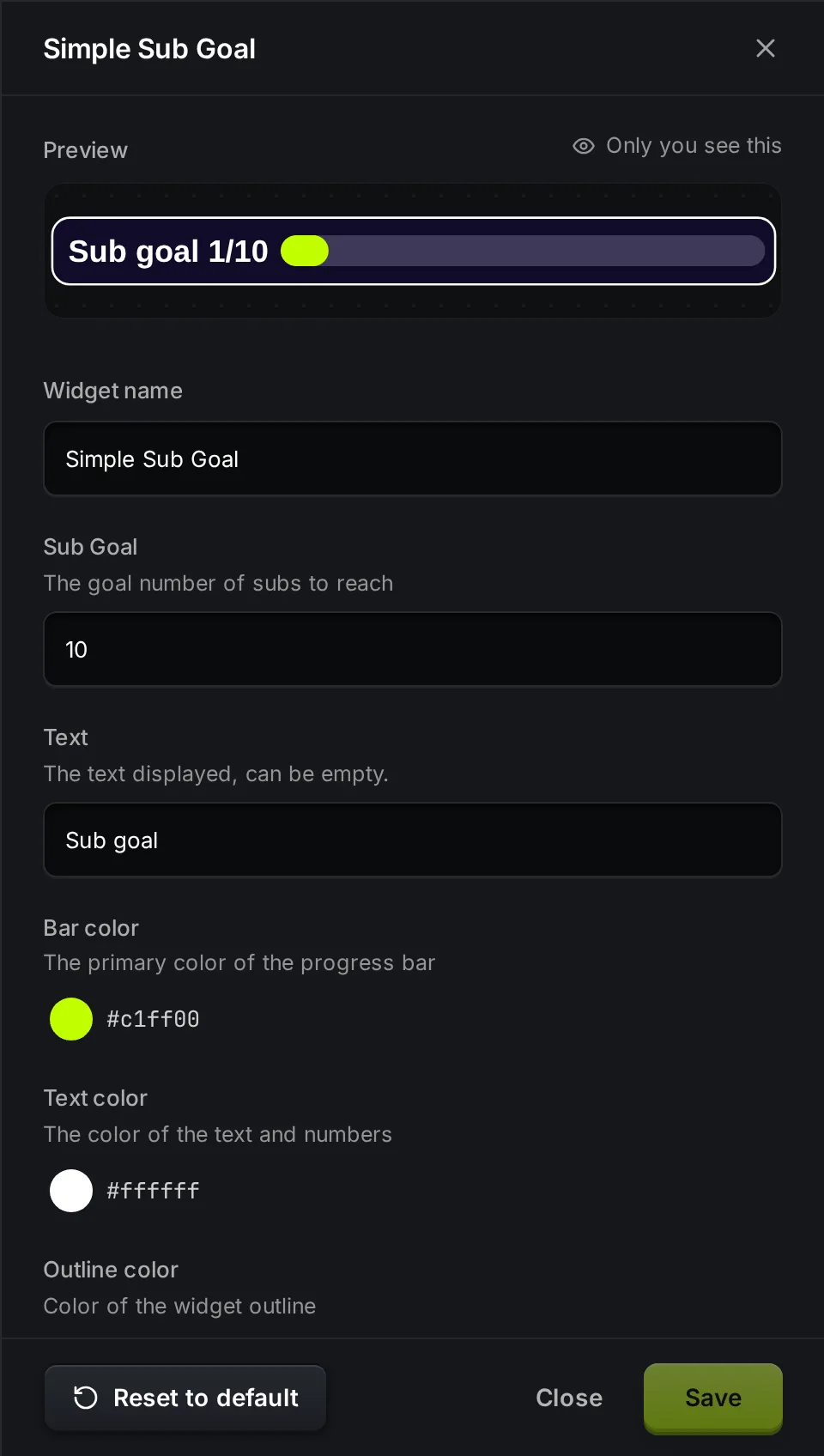
| Ajuste | Qué hace | Valor por defecto |
|---|---|---|
| Nombre del widget | El nombre en tu lista de Widgets guardados. | Simple Sub Goal |
| Sub Goal | El número de subs que quieres alcanzar. | 10 |
| Text | La etiqueta antes de los números. Puede estar vacía. | Sub goal |
| Bar color | Color de la parte llena de la barra. | #c1ff00 |
| Text color | Color del texto y los números. | #ffffff |
| Outline color | Color del borde alrededor del widget. | #ffffff |
| Background color | Color del widget detrás del texto y la barra. | #100c28 |
| Bar background color | Color de la parte vacía de la barra. | #3d3957 |
La barra se llena según la parte de la meta que alcanzaste. Por ejemplo, 4 subs con una meta de 10 llenan el 40% de la barra. Cuando alcanzas la meta, la barra se queda llena y el número sigue subiendo, por ejemplo “Sub goal 12/10”. Sube Sub Goal y haz clic en Guardar para poner una meta nueva.
Simple Follower Goal tiene los mismos ajustes, con Follower goal (100 por defecto) en lugar de Sub Goal, y el texto por defecto “Follower goal”. La tabla completa está en la página contador de seguidores.
Ajustes de Text Sub Count
Sección titulada «Ajustes de Text Sub Count»| Ajuste | Qué hace | Valor por defecto |
|---|---|---|
| Text | El texto en el stream. {subs} se reemplaza por tu número de subs. | Subs: {subs} |
| Text color | Color del texto. | #ffffff |
| Text size | Tamaño del texto, en píxeles. | 50 |
| Text outline | Añade un contorno oscuro y una sombra para que el texto se lea bien sobre cualquier fondo. | Activado |
Usa {subs} una sola vez en el texto. Por ejemplo, {subs} subs, thank you! muestra “25 subs, thank you!”.
Qué número cuentan los widgets
Sección titulada «Qué número cuentan los widgets»- Subs son tus suscriptores activos en Kick en este momento, el mismo total que Kick tiene para tu canal. No es el número de subs nuevos de este stream. Los subs regalados también cuentan.
- Seguidores son tus seguidores totales en Kick.
Cada sub nuevo suma 1, y cada sub regalado suma 1 por regalo. Cuando terminan unos subs, el número baja poco tiempo después. La meta de seguidores cambia con cada follow y cada unfollow.
Para hacer una meta de un solo stream, suma tu objetivo al número que tienes ahora. Por ejemplo, si tienes 40 subs y quieres 10 más hoy, pon Sub Goal en 50.
Prueba el widget
Sección titulada «Prueba el widget»Abre el widget en Widgets guardados. En Eventos de prueba, haz clic en Sub o en Sub regalado para los widgets de subs, o en Follow, Unfollow y Contador de seguidores actualizado para la meta de seguidores. La vista previa muestra el cambio.
Los eventos de prueba solo se ven en la vista previa. No llegan a OBS y no cambian tu número real.
Solución de problemas
Sección titulada «Solución de problemas»El número marca 0. Haz clic derecho en la fuente en OBS y elige Refresh cache of current page (Actualizar la caché de la página actual). El widget vuelve a pedir el número a Kick. Si tu canal todavía no tiene subs, 0 es correcto.
El número va con retraso. Un sub que acaba de terminar puede seguir contando poco tiempo. Actualiza la fuente para volver a pedir el número a Kick.
La barra no se mueve o se ve mal. Comprueba que la meta es un número mayor que 0 y haz clic en Guardar. El widget en OBS se recarga después de guardar.
El widget se corta. Pon la fuente de navegador al tamaño de la tabla, por ejemplo 1000 × 150. Cambia el tamaño en las propiedades de la fuente, no estirando la fuente.
Dos metas en una escena. Instala el widget dos veces, o usa Duplicar en Widgets guardados. Cada copia tiene su propia URL y sus propios ajustes. Consulta Biblioteca de widgets.
Preguntas frecuentes
Sección titulada «Preguntas frecuentes»¿Cómo añado una meta de subs a mi stream de Kick?
Instala Simple Sub Goal desde la Biblioteca de widgets de KickBot, pon tu Sub Goal, haz clic en Guardar, copia la URL desde Widgets guardados y añádela a OBS como fuente Browser (Navegador) de 1000 × 150.
¿Cómo creo una meta de seguidores en Kick?
Instala Simple Follower Goal, pon tu objetivo en Follower goal y añade su URL a OBS con un tamaño de 1000 × 150. Hay más widgets de seguidores en la página contador de seguidores.
¿La meta de subs se reinicia después de cada stream?
No. Muestra tus subs activos en Kick, no los subs de un solo stream. Para buscar subs nuevos en un stream, pon como meta tus subs actuales más tu objetivo.
¿Los widgets de metas son gratis?
Sí. Los widgets oficiales de metas y contadores son gratis de instalar y de usar.