
Lectura automática (lee el chat de Kick en voz alta)
Con la lectura automática, KickBot lee en voz alta los mensajes de tu chat de Kick en el stream, sin ningún comando. Un espectador escribe “hola chat, ¿a qué jugamos?” y se oye con una voz de TTS. Tú eliges cuántos mensajes se leen por minuto, qué mensajes se saltan y qué voz recibe cada insignia o cada espectador. Ábrela en kickbot.com/dashboard/tts/auto-read, o haz clic en TTS y luego en Lectura automática.
La lectura automática suena por la misma fuente de navegador de TTS que los comandos de voz. Si todavía no la añadiste a OBS, consulta configura el TTS en Kick.
Activa la lectura automática
Sección titulada «Activa la lectura automática»- En Ajustes de TTS, asegúrate de que Leer mensajes en el stream está activado. Si está desactivado, la lectura automática no lee nada y esta página muestra un aviso.
- En la página Lectura automática, activa Leer el chat automáticamente.
- Ajusta Máximo de lecturas por minuto, los filtros y las voces (más abajo).
Todos los ajustes se guardan a medida que los cambias.
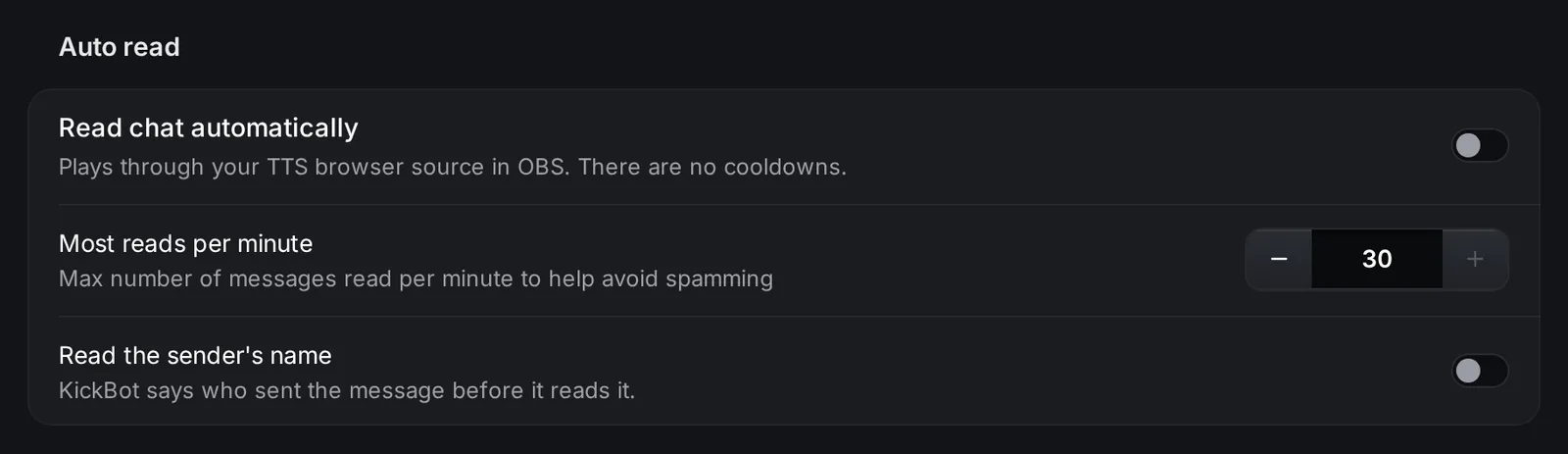
Ajustes
Sección titulada «Ajustes»| Ajuste | Rango | Qué hace |
|---|---|---|
| Leer el chat automáticamente | Activado o desactivado | Lee los mensajes del chat que no son comandos. No hay cooldowns. |
| Máximo de lecturas por minuto | De 1 a 30 | El máximo de mensajes que KickBot lee en un minuto, para que un chat muy activo no se convierta en spam. |
| Leer el nombre de quien envía | Activado o desactivado | KickBot dice quién envió el mensaje antes de leerlo. |
Filtros
Sección titulada «Filtros»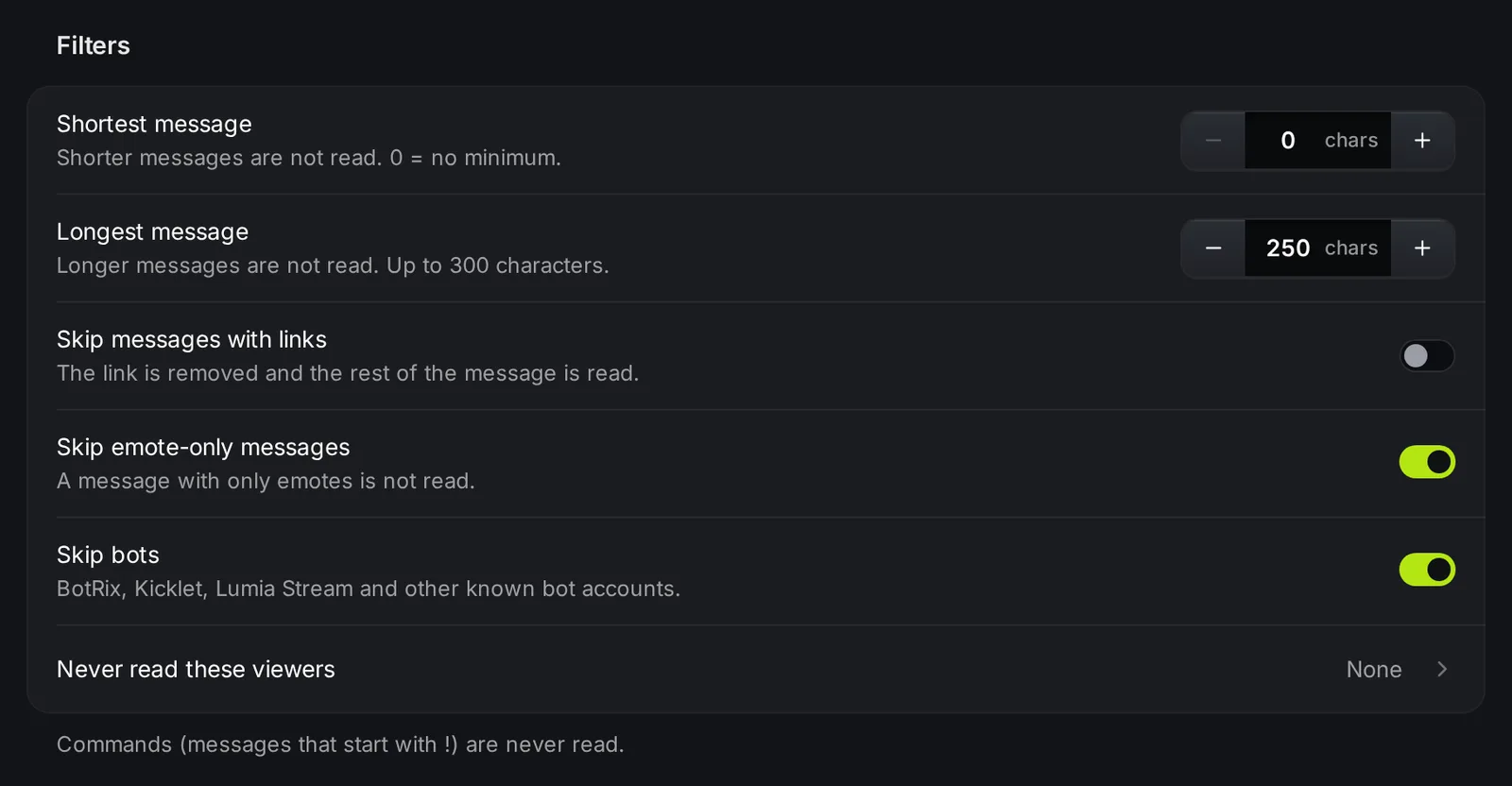
| Filtro | Qué hace |
|---|---|
| Mensaje más corto | Los mensajes más cortos no se leen. 0 significa sin mínimo. |
| Mensaje más largo | Los mensajes más largos no se leen. Hasta 300 caracteres. |
| Saltar mensajes con enlaces | Activado: un mensaje con un enlace no se lee. Desactivado: se quita el enlace y se lee el resto. |
| Saltar mensajes solo con emotes | Activado: un mensaje que solo tiene emotes no se lee. Desactivado: KickBot lee los nombres de los emotes. |
| Saltar bots | No lee a BotRix, Kicklet, Lumia Stream ni otras cuentas de bots conocidas. |
| Nunca leer a estos espectadores | Usuarios de Kick que nunca se leen. Hasta 100 espectadores. Puedes añadirlos de uno en uno o pegar una lista con un usuario por línea. |
La lectura automática nunca lee los comandos (mensajes que empiezan con !). Los comandos de voz como !brian siguen funcionando como siempre.
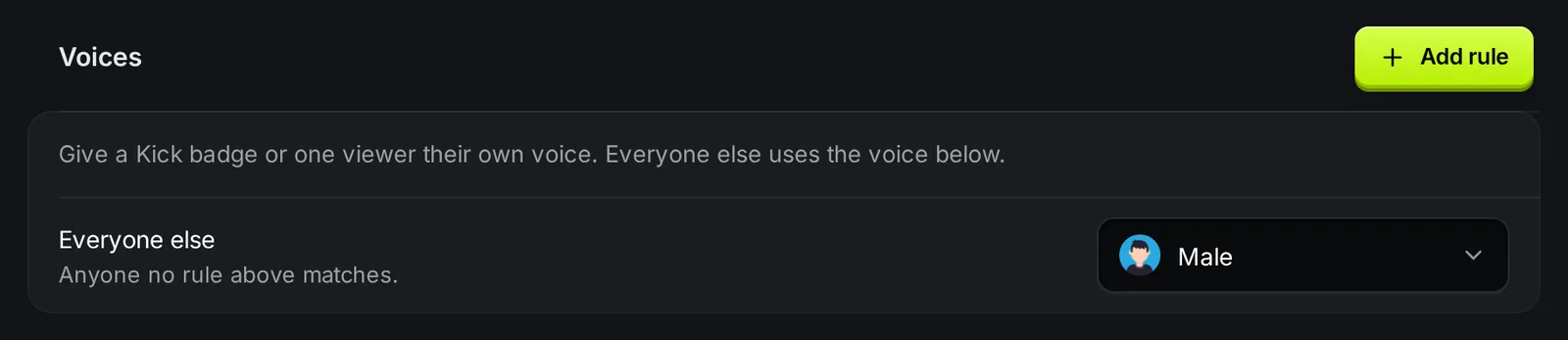
Todos los demás es la voz para todos los mensajes que no coinciden con ninguna regla. Elige cualquier voz, o No leer para leer solo a los espectadores y las insignias que tienen una regla.
Con las reglas de voz le das su propia voz a una insignia de Kick o a un espectador. Por ejemplo, los mods pueden sonar como un personaje y los suscriptores como otro.
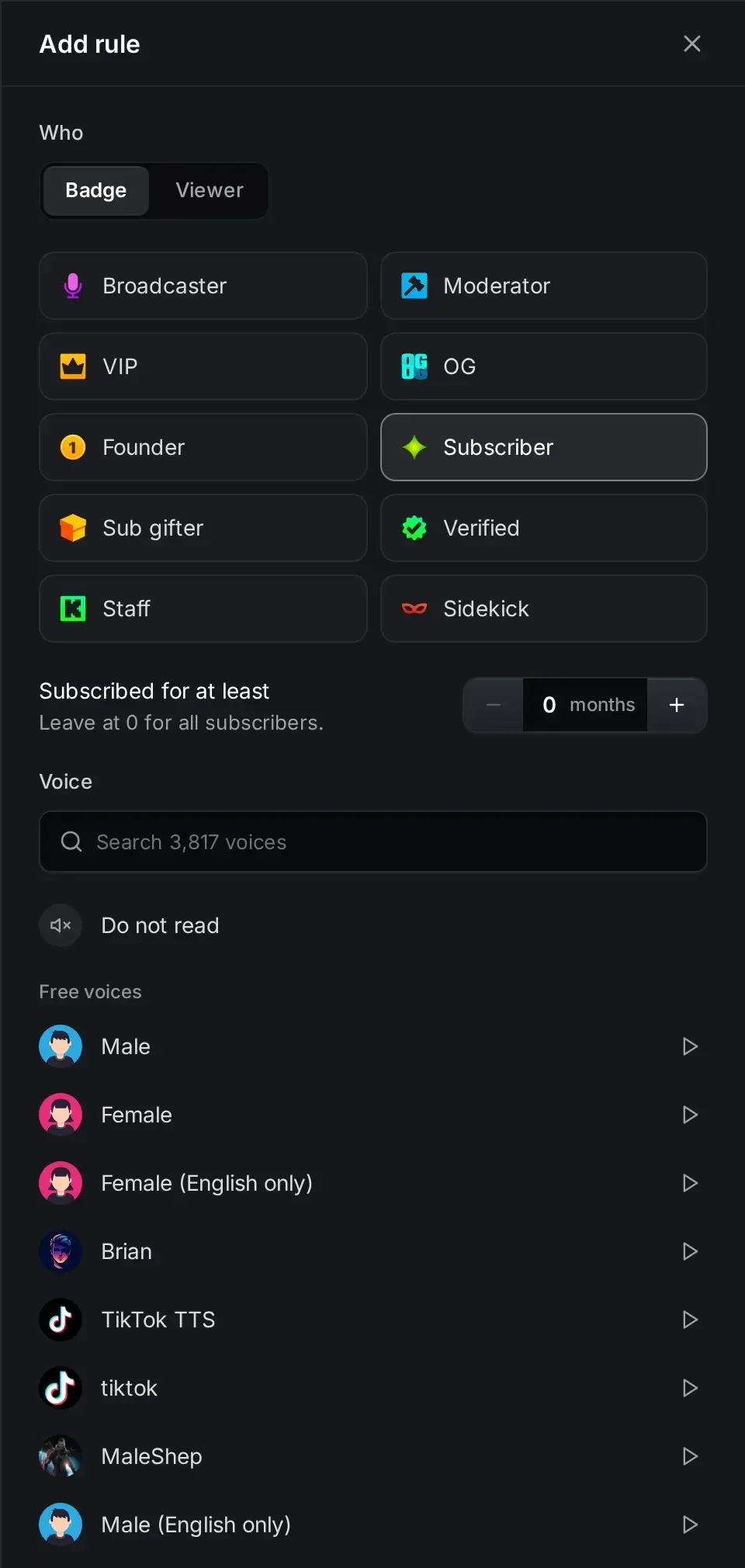
- Haz clic en Añadir regla.
- En Quién, elige Insignia o Espectador.
- Para una insignia, elige una: Broadcaster, Moderator, VIP, OG, Founder, Subscriber, Sub gifter, Verified, Staff o Sidekick. Para un espectador, escribe su usuario de Kick.
- Para Subscriber, puedes poner Suscrito durante al menos de 0 a 120 meses. Déjalo en 0 para todos los suscriptores.
- En Voz, busca y elige una voz, o elige No leer.
- Haz clic en Añadir regla.
Cómo elige KickBot la voz:
- Usa la primera regla que coincide, de arriba abajo.
- Las reglas de espectadores siempre van primero.
- Después van las reglas de insignias, en el orden que tú pones. Arrastra una regla de insignia para moverla.
- Si no coincide ninguna regla, usa la voz de Todos los demás.
Cada insignia puede tener una regla, y puedes darle su propia voz a un máximo de 100 espectadores. Haz clic en una regla para cambiarla o quitarla.
Lectura automática y comandos de voz
Sección titulada «Lectura automática y comandos de voz»- La lectura automática no tiene cooldowns. Los cooldowns de tu TTS solo se aplican a los comandos de voz.
- Máximo de lecturas por minuto es el límite de la lectura automática.
- Tu moderación de TTS y los comandos de chat para mods se configuran en sus propias páginas.
Solución de problemas
Sección titulada «Solución de problemas»- No se lee nada. Comprueba que Leer mensajes en el stream está activado en Ajustes de TTS, que Leer el chat automáticamente está activado y que la fuente de navegador de TTS está abierta en OBS.
- Algunos mensajes no se leen. Pueden ser demasiado cortos o demasiado largos, tener un enlace o solo emotes, venir de un bot o de un espectador ignorado, o pasar del máximo de lecturas por minuto.
- Solo se lee a algunos espectadores. Comprueba si Todos los demás está en No leer.
- Una regla muestra “Necesita Premium” o “Voz eliminada”. Elige otra voz para esa regla.
Preguntas frecuentes
Sección titulada «Preguntas frecuentes»¿Cómo hago que el chat de Kick se lea en voz alta?
Configura la fuente de navegador de TTS de KickBot en OBS y activa Leer el chat automáticamente en la página Lectura automática. KickBot lee los mensajes del chat que no son comandos.
¿Puedo hacer que la lectura automática solo lea a los subs?
Sí, con Premium. Añade una regla para la insignia Subscriber con una voz y pon Todos los demás en No leer.
¿La lectura automática lee los comandos?
No. La lectura automática nunca lee los mensajes que empiezan con !.