
Biblioteca de voces de TTS
La biblioteca de voces tiene más de 3,000 voces de IA de texto a voz que puedes añadir a tu stream de Kick: personajes, famosos, memes, narradores y voces creadas por otros streamers de KickBot. Reproduces una muestra, haces clic en Añadir y la voz recibe su propio comando de chat en Mis voces. Ábrela en kickbot.com/dashboard/tts/library, o haz clic en TTS y luego en Biblioteca de voces.
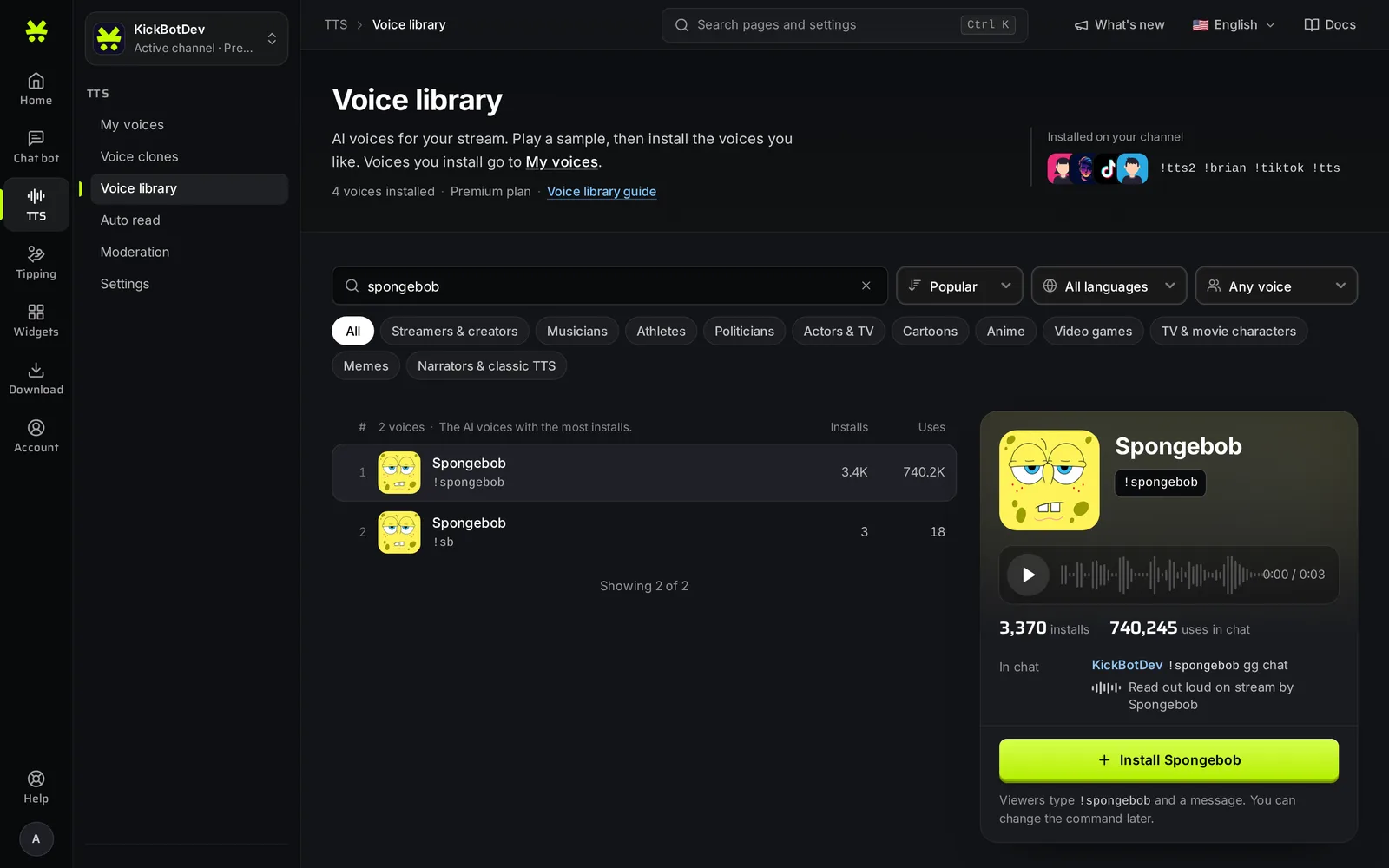
Busca una voz
Sección titulada «Busca una voz»- Búsqueda: escribe el nombre de una voz o parte de él. Pulsa
/en tu teclado para ir directo al buscador. - Orden: Populares (las voces más añadidas), Tendencia (las voces con más mensajes ahora mismo) o Nuevas (las voces más recientes).
- Idioma: muestra las voces creadas en un idioma. Cualquier voz puede hablar cualquier idioma, pero una voz creada en tu idioma suele tener menos acento.
- Género: Cualquier voz, Voces masculinas o Voces femeninas.
- Categorías: Streamers y creadores, Músicos, Deportistas, Políticos, Actores y TV, Dibujos animados, Anime, Videojuegos, Personajes de TV y cine, Memes, y Narradores y TTS clásico.
Haz clic en Borrar filtros para volver a la lista completa. Haz clic en Ver más, en la parte de abajo de la lista, para ver más voces.
Tu búsqueda y tus filtros quedan en la dirección de la página, así que puedes guardar una lista en marcadores o enviársela a un mod.
Escucha una voz
Sección titulada «Escucha una voz»Haz clic en una voz de la lista para seleccionarla. El panel de la derecha (una ventana en el teléfono) muestra:
- Un reproductor de muestra. Solo tú oyes la muestra. No suena en el stream.
- Cuántos canales añadieron la voz y cuántas veces se usó en el chat.
- El idioma en el que se creó la voz.
- Un ejemplo del comando de chat, por ejemplo
!spongebob gg chat.
Añade una voz
Sección titulada «Añade una voz»- Selecciona la voz.
- Haz clic en Añadir y el nombre de la voz.
La voz se añade a Mis voces al momento. Está activada, todos pueden usarla y su comando es el comando predeterminado que muestra el panel. Puedes cambiar el comando y quién puede usarla más tarde en Mis voces.
La parte de arriba de la página muestra las voces que añadiste más recientemente, con sus comandos. Las voces que ya tienes muestran Añadida en el panel. Para quitar una, selecciónala y haz clic en Quitar. Sus ajustes en Mis voces también se borran.
De dónde vienen las voces
Sección titulada «De dónde vienen las voces»Algunas voces las crea KickBot. Muchas son clones de voz que otros streamers crearon y compartieron. Un streamer puede marcar un clon como público cuando lo crea, y el equipo de KickBot lo revisa antes de que aparezca en la biblioteca. Puedes crear el tuyo con la clonación de voz.
Solución de problemas
Sección titulada «Solución de problemas»- Añadir no funciona. Tu canal necesita Premium para las voces de IA, y si eres miembro del equipo necesitas el permiso de TTS. Consulta gestiona tu equipo.
- Una voz no está en la lista. Borra los filtros y busca por nombre. Las voces que ya añadiste siguen apareciendo en la lista, marcadas como Añadida.
- La voz suena mal en otro idioma. Elige una voz creada en ese idioma con el filtro Idioma.
Preguntas frecuentes
Sección titulada «Preguntas frecuentes»¿Cuántas voces de TTS tiene KickBot?
Más de 3,000. Se añaden voces nuevas a menudo. Ordena por Nuevas para ver las más recientes.
¿Hay una lista de voces de TTS para Kick?
Sí. La biblioteca de voces del panel muestra todas las voces. Para ver las voces que usa un canal, escribe !voices en su chat y recibirás el enlace a su lista pública de voces.
¿Las voces de TTS pueden hablar español u otros idiomas?
Sí. Cualquier voz puede hablar cualquier idioma. Una voz creada en español suele sonar más natural en español. Usa el filtro Idioma para encontrar una.