
Recorrido por el panel de KickBot
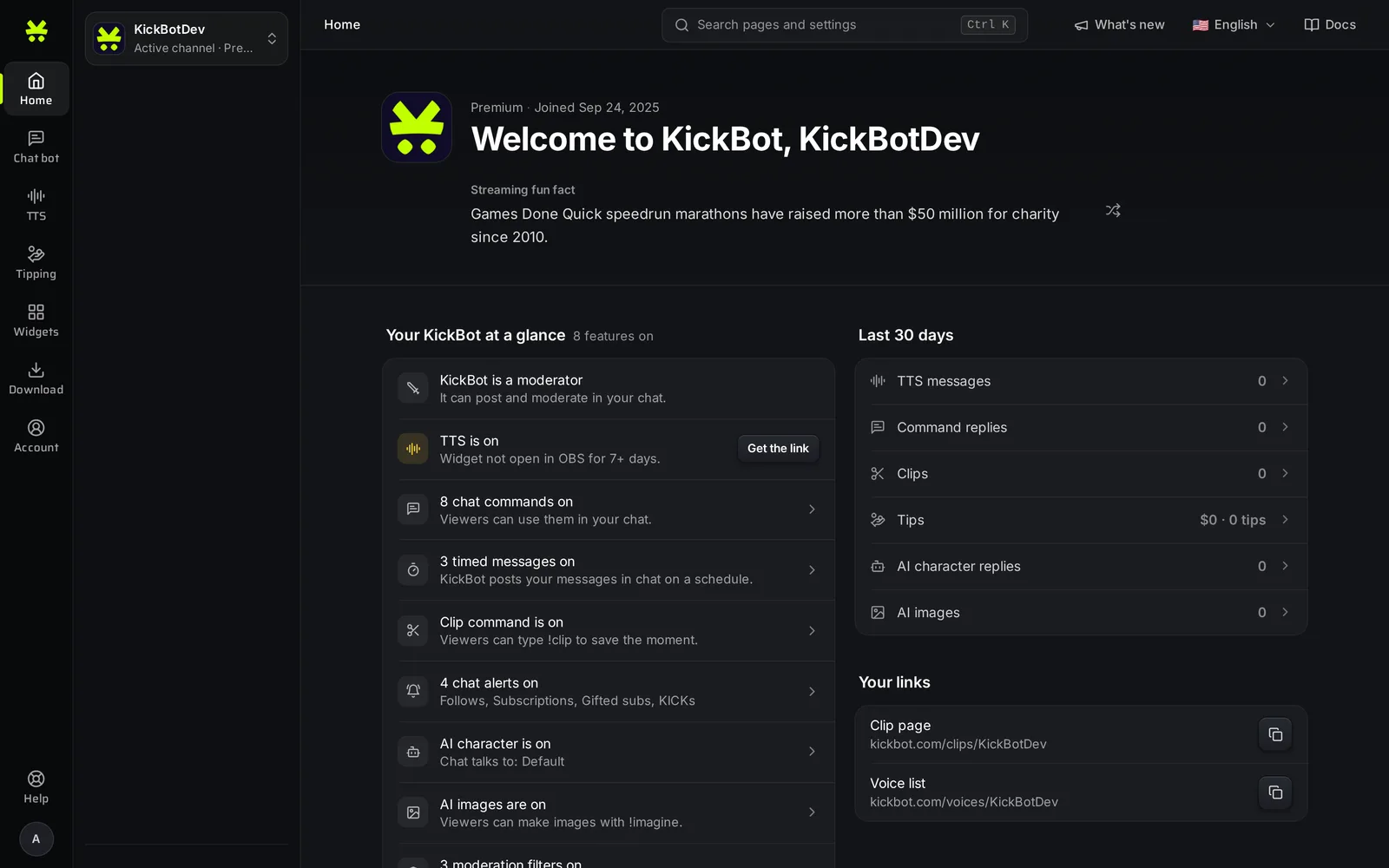
El panel de KickBot, en kickbot.com/dashboard, es donde configuras cada función para tu canal de Kick. La página Inicio muestra lo que está activado y cómo le fue a tu canal en los últimos 30 días. El menú de la izquierda agrupa las funciones, y el buscador de arriba (Ctrl K) te lleva a cualquier página o ajuste.
El menú lateral
Sección titulada «El menú lateral»La barra estrecha del extremo izquierdo tiene un icono por cada área. Haz clic en un icono para ver sus páginas en el panel de al lado.
| Área | Páginas |
|---|---|
| Inicio | Tu resumen |
| Chat Bot | Comando de clip, Mensajes programados, Comandos personalizados, Moderación, Personaje IA, Imágenes IA, Alertas de chat |
| TTS | Mis voces, Clones de voz, Biblioteca de voces, Lectura automática, Moderación, Ajustes |
| Propinas | Ingresos, Cola, Ajustes de pago, Página de pago, Widget, Moderación. Empieza por configurar las propinas. |
| Widgets | Widgets guardados, Biblioteca de widgets, Editor de widgets |
| Descargar | Descargar VODs, Descargar clips, Editor de VOD |
| Cuenta | Ajustes, Gestionar equipo, API & MCP, Premium |
En la parte de abajo de la barra están Ayuda y tu foto de perfil, que abre los Ajustes.
Algunas señales pequeñas del panel:
- Un candado junto a una página significa que tu rol en el equipo no incluye esa área. El propietario del canal o un admin puede cambiarlo en Gestionar equipo.
- Un punto pequeño marca una página que todavía no has abierto.
- Antes de configurar las propinas, sus páginas se ven en gris. Solo se abre Ajustes de pago, porque ahí es donde conectas Stripe.
En el teléfono, las áreas pasan a una barra en la parte de abajo de la pantalla, y las páginas de cada área aparecen como botones debajo del título.
Selector de canal
Sección titulada «Selector de canal»El recuadro de la parte de arriba del panel muestra el canal que gestionas ahora y su plan (Gratis o Premium). Haz clic en él para cambiar a otro canal que gestiones, o haz clic en Añadir streamer para vincular otro canal de Kick o unirte a un equipo con un código de invitación. Consulta Gestiona más de un canal.
Búsqueda con Ctrl K
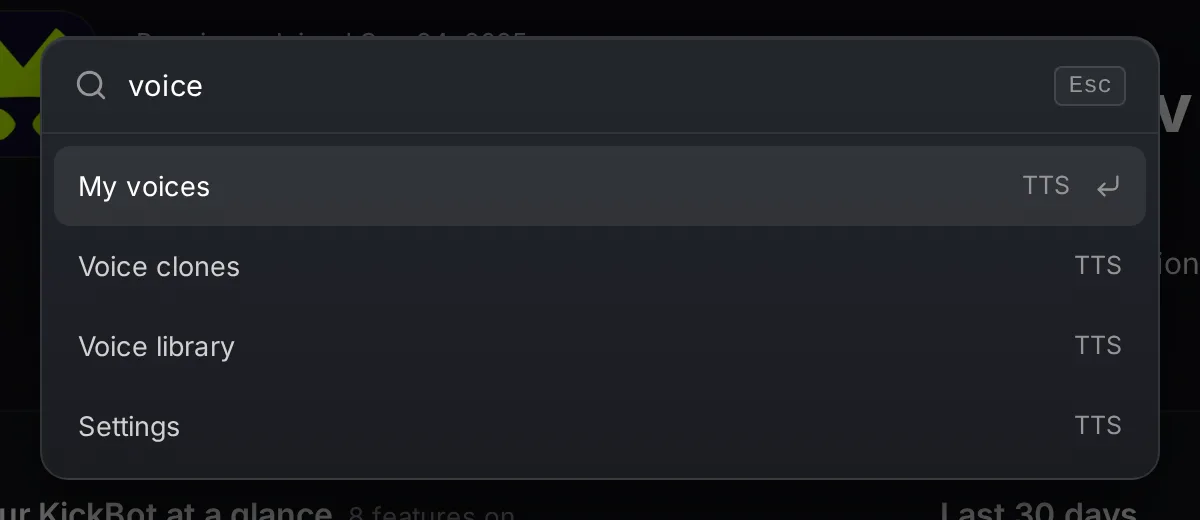
Sección titulada «Búsqueda con Ctrl K»Pulsa Ctrl K (o Cmd K en Mac), o haz clic en Buscar páginas y ajustes, arriba. Escribe una palabra, por ejemplo “voz” o “discord”, y pulsa Enter para abrir la página. La búsqueda encuentra páginas, y los nombres de ajustes más comunes también te llevan a su página.
La barra superior
Sección titulada «La barra superior»Junto al buscador encuentras:
- Estado de guardado. Muchos ajustes se guardan mientras los cambias. La barra muestra Guardado cuando un cambio ya está guardado, o el número de cambios sin guardar cuando una página tiene un botón Guardar en el que todavía no has hecho clic.
- Idioma. Cambia el idioma del panel. Consulta Ajustes.
- Documentación. Abre esta documentación.
La página Inicio
Sección titulada «La página Inicio»Inicio tiene cuatro partes.
Tu KickBot de un vistazo muestra lo que está activado en tu canal, con una fila por función. También revisa dos cosas que suelen fallar:
- Si KickBot es moderador en tu chat. Si no lo es, la fila dice KickBot no es moderador y tiene un botón Arreglar. Consulta Añade a KickBot como moderador.
- Si tu widget de TTS está abierto en OBS. Si lleva un tiempo sin abrirse, la fila lo indica y te ofrece Obtener el enlace. Consulta configura el TTS.
Haz clic en una fila para ir a esa función.
Últimos 30 días cuenta los mensajes de TTS, las respuestas a comandos, los clips, las propinas, las respuestas del Personaje IA y las imágenes IA.
Tus enlaces muestra tus páginas públicas con un botón para copiar: tu página de propinas, tu página de clips en kickbot.com/clips/yourchannel y tu lista de voces de TTS en kickbot.com/voices/yourchannel. Cada enlace solo aparece cuando su función está configurada. Compártelos en tu biografía de Kick o en un comando personalizado. Consulta páginas de clips y voces de TTS.
¿Sabías que…? muestra una función cada vez, con un enlace para configurarla. Usa las flechas para ver más.
Obtén ayuda
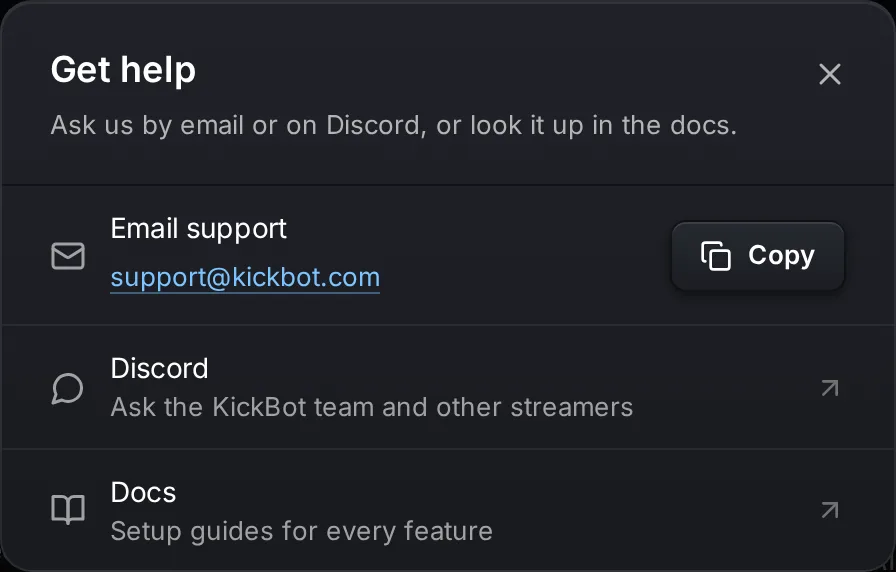
Sección titulada «Obtén ayuda»Haz clic en Ayuda, en la parte de abajo de la barra lateral. La ventana tiene tres formas de pedir ayuda:
- Escribir a soporte: support@kickbot.com, con un botón Copiar.
- Discord: pregunta al equipo de KickBot y a otros streamers en el servidor de Discord de KickBot.
- Documentación: estas páginas.
Preguntas frecuentes
Sección titulada «Preguntas frecuentes»¿Puedo usar el panel de KickBot en el teléfono?
Sí. El panel funciona en el navegador del teléfono. El menú pasa a la parte de abajo de la pantalla, y la búsqueda es el icono de la lupa, arriba.
¿Por qué algunas páginas de mi panel tienen candado?
Estás en el equipo de otro streamer y tu rol no incluye esa área. Pide al propietario del canal o a un admin que te la active en Gestionar equipo.
¿Dónde encuentro el enlace de mi página de clips de KickBot?
En la página Inicio, en Tus enlaces. Haz clic en el botón de copiar junto a Página de clips.