
Descargar clips de Kick
El descargador de clips de KickBot guarda un clip de Kick como un archivo de video MP4. Copia el enlace del clip en Kick, pégalo en kickbot.com/dashboard/kick-clips y haz clic en Descargar. La mayoría de los clips están listos en unos segundos, y no hay límite diario.
Funciona con clips de cualquier canal de Kick. Usa el MP4 para publicar el clip en TikTok, YouTube Shorts o X, o para guardar una copia por si el clip se elimina en Kick. Necesitas una cuenta de KickBot. Consulta Crea tu cuenta.
Cómo descargar un clip de Kick
Sección titulada «Cómo descargar un clip de Kick»- En Kick, abre el clip y haz clic en el botón de compartir para copiar su enlace. Se ve así:
https://kick.com/yourchannel/clips/clip_01H6MZ6K8FKRJX4C11JRW4CFBN. - Abre kickbot.com/dashboard/kick-clips, o haz clic en Descargar en el menú de la izquierda y luego en Descargar clips.
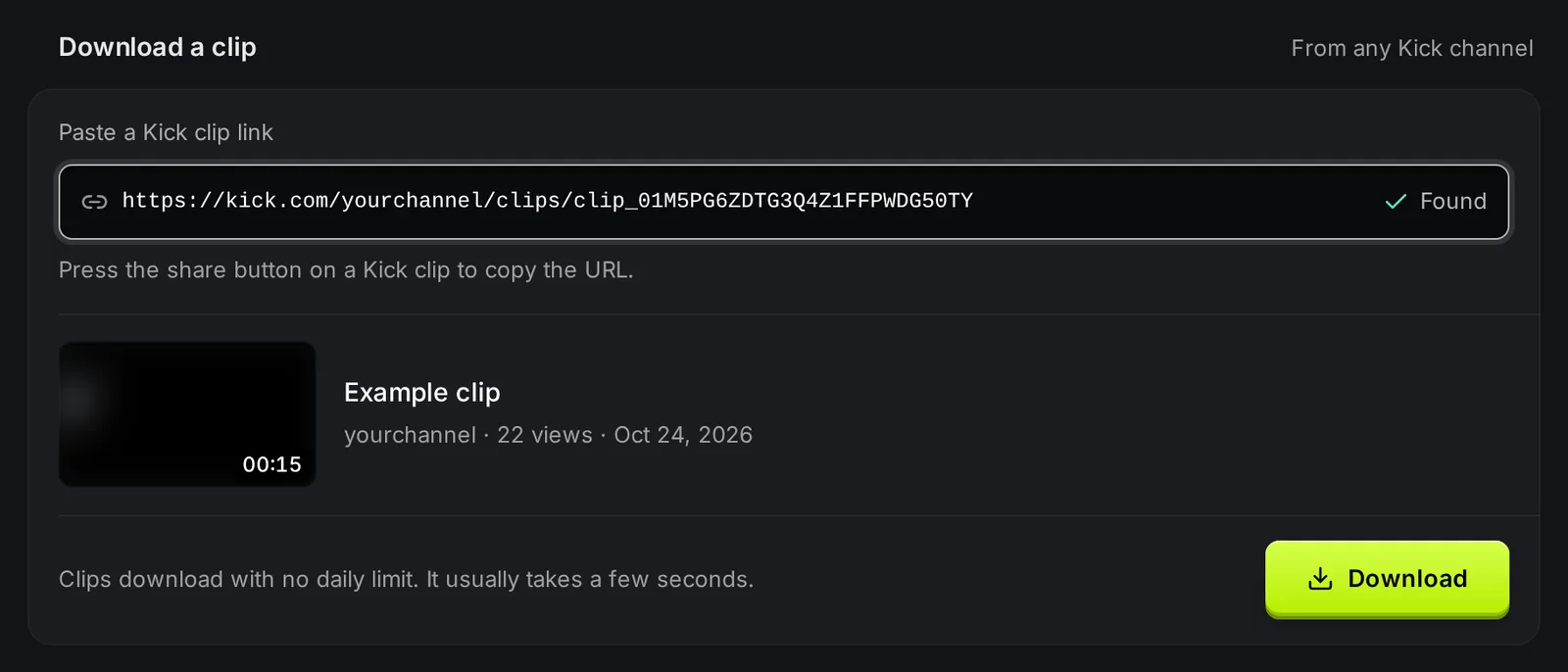
- Pega el enlace en el cuadro Pega el enlace de un clip de Kick. KickBot muestra Encontrado y una vista previa con el título del clip, el canal, las vistas, la fecha y la duración. Comprueba que es el clip correcto.
- Haz clic en Descargar. El clip pasa a Tus clips, debajo.
- Cuando la fila diga Listo para descargar, haz clic en Descargar en esa fila. Tu navegador guarda el archivo MP4.

La fila dice Preparando el archivo mientras KickBot crea el MP4. La página se actualiza sola, así que no tienes que recargarla. Si la fila dice Fallido, vuelve a pegar el enlace para intentarlo de nuevo.
Abre el menú de una fila (los tres puntos) y haz clic en Abrir en Kick para volver al clip en Kick.
Descargador de clips, herramientas de VOD y !clip
Sección titulada «Descargador de clips, herramientas de VOD y !clip»KickBot tiene cuatro herramientas de video. Elige la que te sirva:
| Quieres | Usa |
|---|---|
| Guardar un clip que ya existe en Kick | Descargador de clips (esta página) |
| Guardar un stream pasado completo | Descargador de VODs |
| Cortar tu propio clip de un stream pasado | Editor de VOD |
| Dejar que los espectadores hagan clips mientras estás en vivo | Comando !clip |
Los clips que hacen los espectadores con !clip tienen su propia página en KickBot con un botón Descargar. Consulta Páginas de clips.
Solución de problemas
Sección titulada «Solución de problemas»- No aparece la vista previa. El enlace tiene que ser un enlace de clip de Kick con
/clips/. Cópialo con el botón de compartir del clip. Un enlace de canal o de VOD no funciona aquí. - El enlace tiene
/clips/pero sigue sin aparecer la vista previa. El clip se eliminó en Kick o el enlace no está completo. Abre el enlace en tu navegador para comprobar que el clip todavía se reproduce en Kick. - “Sin permiso” en el botón. Eres miembro del equipo y no tienes el permiso Descargador de clips. El propietario del canal puede activarlo en Gestionar equipo.
Preguntas frecuentes
Sección titulada «Preguntas frecuentes»¿Cómo descargo un clip de Kick?
Copia el enlace del clip con el botón de compartir de Kick. Pégalo en kickbot.com/dashboard/kick-clips y haz clic en Descargar. Cuando la fila diga Listo para descargar, haz clic otra vez en Descargar para guardar el MP4.
¿Puedo descargar clips de cualquier canal de Kick?
Sí. El descargador de clips funciona con cualquier clip que cualquiera pueda ver en kick.com. No hace falta que el canal sea tuyo.
¿Hay un límite de descargas de clips?
No. Las descargas de clips no tienen límite diario en ningún plan.
¿En qué formato se descargan los clips de Kick?
MP4. Puedes abrir el archivo en cualquier PC o teléfono y subirlo a TikTok, YouTube Shorts, Instagram o X.