
Cola de propinas
La cola de propinas es donde las propinas esperan antes de reproducirse en tu stream. En Propinas > Cola, tú o cualquiera de tus moderadores puede aprobar o rechazar cada propina, pausar la cola, saltar la propina que se está reproduciendo y volver a reproducir una propina anterior. Deja esta página abierta mientras estás en vivo, o pide a un moderador que la vigile.
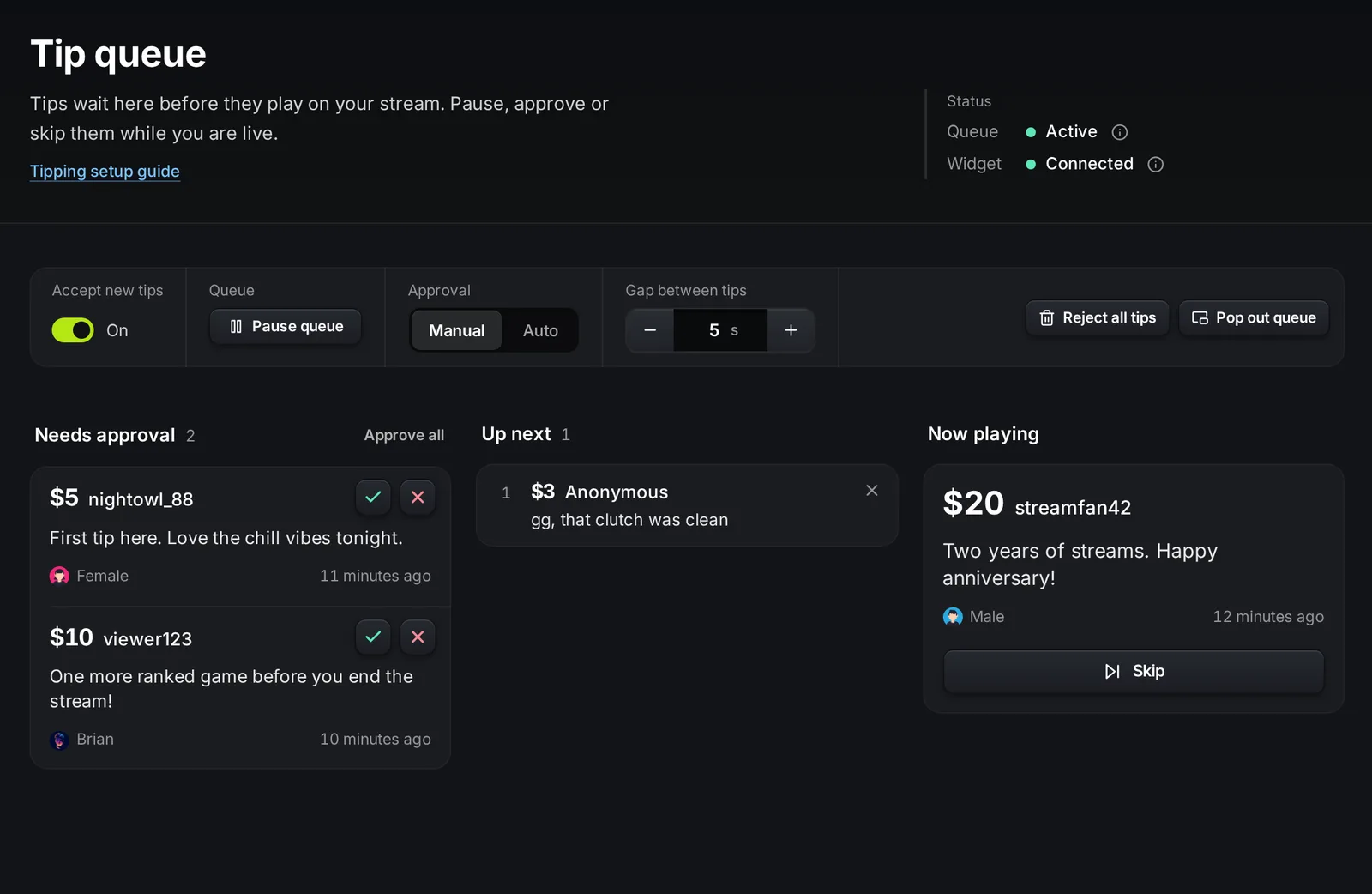
La parte de arriba de la página muestra dos indicadores:
- Cola: Activa significa que las propinas aprobadas se reproducen una tras otra. En pausa significa que no se reproduce ninguna propina hasta que la reanudas. Las propinas nuevas siguen llegando y esperan.
- Widget: Conectado significa que el widget de propinas está abierto en OBS. No está abierto significa que las propinas no se pueden reproducir. Añade el widget como fuente de navegador y mantenlo abierto mientras estás en vivo.
Controles
Sección titulada «Controles»| Control | Qué hace | Valor por defecto y límites |
|---|---|---|
| Aceptar propinas nuevas | Activa o desactiva tu página de propinas. Es el mismo interruptor que Activar propinas en la página de propinas. Las propinas que ya están en la cola se siguen reproduciendo. | |
| Cola | Pausar cola detiene la reproducción después de la propina actual. Reanudar cola la vuelve a iniciar. | Activa |
| Aprobación | Manual: apruebas cada propina antes de que se reproduzca. Auto: las propinas se reproducen sin aprobación. | Auto en un canal nuevo |
| Pausa entre propinas | La espera mínima entre dos propinas, en segundos. | 5 s. De 0 a 100 s. |
| Rechazar todas las propinas | Quita todas las propinas de la cola y cancela los pagos. Lo confirmas en una ventana. | |
| Abrir la cola en una ventana | Abre la cola en una ventana pequeña que puedes tener al lado de OBS. |
Los cambios se guardan al momento.
Trabaja con la cola
Sección titulada «Trabaja con la cola»La cola tiene tres columnas:
- Requiere aprobación: las propinas que te esperan en modo manual. Haz clic en la marca de verificación para aprobar una propina, o en la cruz para rechazarla. Aprobar todas aprueba todas las propinas de la columna.
- A continuación: las propinas aprobadas, en el orden en que se van a reproducir. Haz clic en la cruz para quitar una propina.
- Reproduciendo ahora: la propina que está en el stream en este momento. Haz clic en Saltar para detenerla.
Cuando rechazas o quitas una propina, aparece un botón Deshacer durante unos segundos.
Cada propina muestra el monto, el nombre (o Anónimo), el mensaje, la voz de TTS y cuándo llegó. Las propinas de prueba del modo prueba tienen una etiqueta Prueba.
Qué pasa con el dinero
Sección titulada «Qué pasa con el dinero»El dinero del espectador se retiene cuando paga y solo se cobra cuando la propina empieza a reproducirse.
| Acción | ¿Se le cobra al espectador? |
|---|---|
| Apruebas y la propina se reproduce | Sí. La propina va a tu saldo. |
| La rechazas o la quitas antes de que se reproduzca | No. El pago se cancela. |
| La saltas o la rechazas mientras se reproduce | Sí. El pago ya se cobró cuando empezó. |
| Nadie la aprueba, o el widget no está abierto, durante 15 minutos | No. La propina expira. |
Para devolver el dinero después de que una propina se reprodujo, haz un reembolso en la página Ingresos.
Propinas recientes y repeticiones
Sección titulada «Propinas recientes y repeticiones»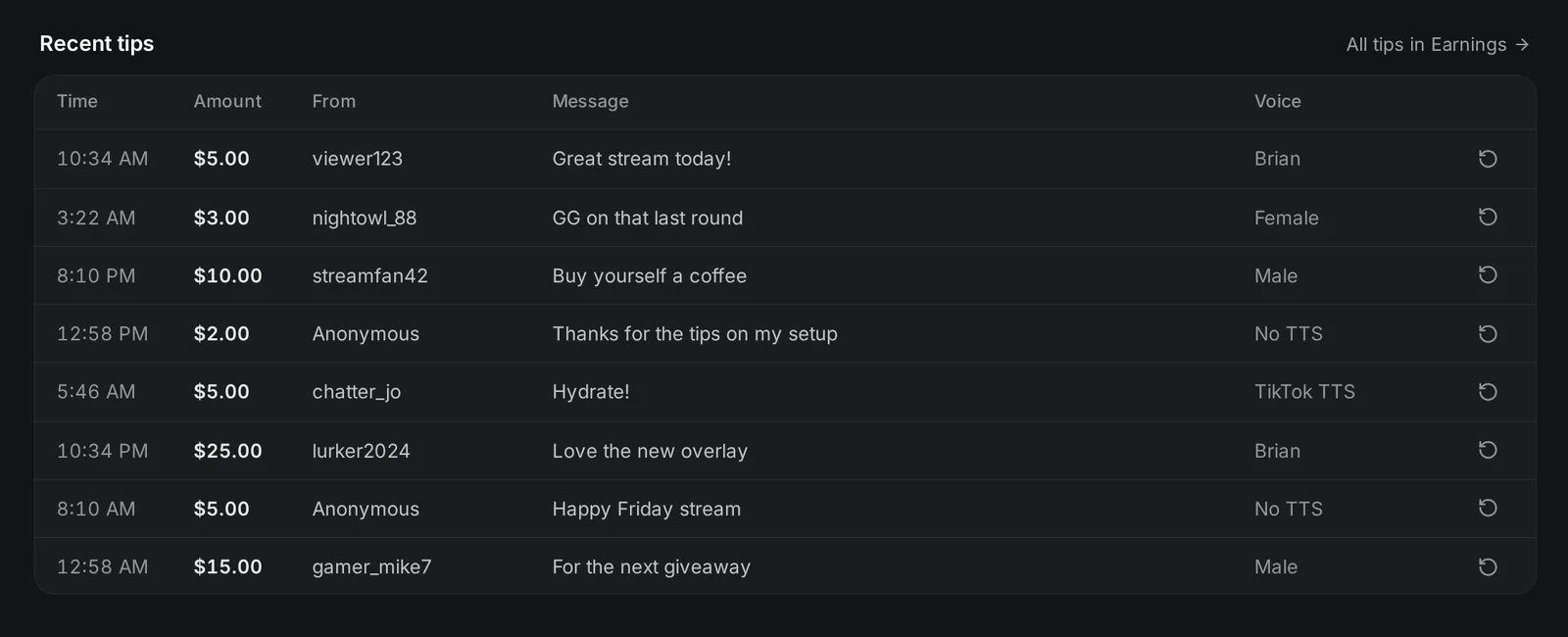
Debajo de la cola, Propinas recientes muestra las últimas propinas que se reprodujeron. Haz clic en el icono de repetir (Reproducir de nuevo) para volver a poner una propina en la cola. Una repetición reproduce otra vez el mismo mensaje con la misma voz y no le cobra de nuevo al espectador. Todas las propinas en Ingresos abre la lista completa.
Quién puede usar la cola
Sección titulada «Quién puede usar la cola»Los miembros del equipo con el permiso Moderación de propinas pueden aprobar, rechazar, saltar, pausar y cambiar los ajustes de la cola. Los miembros que solo tienen Configuración de propinas pueden ver la cola, pero no pueden cambiarla. Consulta equipo.
Solución de problemas
Sección titulada «Solución de problemas»Las propinas aprobadas no se reproducen. Revisa el estado en la parte de arriba. Si Widget dice No está abierto, abre el widget de propinas en OBS. Si Cola dice En pausa, haz clic en Reanudar cola.
Las propinas desaparecen de Requiere aprobación. Una propina que no se aprueba en 15 minutos expira, y al espectador no se le cobra. Cambia a Auto si nadie puede vigilar la cola.
Las propinas suenan una detrás de otra. Sube la Pausa entre propinas.
Preguntas frecuentes
Sección titulada «Preguntas frecuentes»¿Mis moderadores pueden aprobar propinas en Kick?
Sí. Dales el permiso Moderación de propinas en tu equipo de KickBot. Así pueden abrir la cola de propinas y aprobar, rechazar o saltar propinas mientras haces stream.
¿Una propina rechazada le cuesta dinero al espectador?
No, si la rechazas antes de que se reproduzca. El pago se cancela. Una propina que saltas mientras se reproduce ya está pagada.
¿Cuánto tiempo tengo para aprobar una propina?
15 minutos desde que el espectador la envió. Después expira y no se le cobra a nadie.