
Biblioteca de widgets
La Biblioteca de widgets es donde consigues los overlays de KickBot para tu stream de Kick: chat, alertas, contadores de espectadores y seguidores, metas, último sub y más. Instalas un widget con un clic, cambias su aspecto en Widgets guardados y añades su URL privada a OBS como fuente de navegador. Ábrela en kickbot.com/dashboard/widget-library.
Necesitas una cuenta de KickBot con tu canal de Kick conectado. Consulta Crea tu cuenta.
Qué hay en la biblioteca
Sección titulada «Qué hay en la biblioteca»La biblioteca tiene widgets creados por KickBot y widgets creados por otros streamers. Los widgets oficiales tienen una marca de verificación y “Por KickBot” debajo del nombre. Los widgets de la comunidad muestran el nombre de Kick del streamer que los creó. KickBot revisa cada widget de la comunidad antes de que entre en la biblioteca.
Widgets oficiales de KickBot:
| Tipo | Widgets |
|---|---|
| Chat | Basic Chat Widget, Basic chat (Block background), Basic chat (Box background). Consulta Overlay de chat. |
| Alertas | Follower Alert, Sub Alert, Gifted Sub Alert, KICKs Alert, Raid Alert. Consulta Alertas en pantalla. |
| Notificaciones | All-In-One Notification, Follower Notification, Sub Notification, Sub Gift Notification, Raid Notification |
| Contadores | Viewer Count, Text Viewer Count, Text Follower Count, Text Sub Count. Consulta Contador de espectadores y Contador de seguidores. |
| Metas | Simple Follower Goal, Simple Sub Goal |
| Actividad reciente | Last Sub, Text Last Subscriber, Text Last Follower. Consulta Último suscriptor. |
Los widgets de la comunidad añaden más estilos, por ejemplo chat animado, overlays de mensaje fijado, efectos de emotes y temporizadores de subathon. También puedes ver la biblioteca sin cuenta en la galería pública de kickbot.com/widgets.
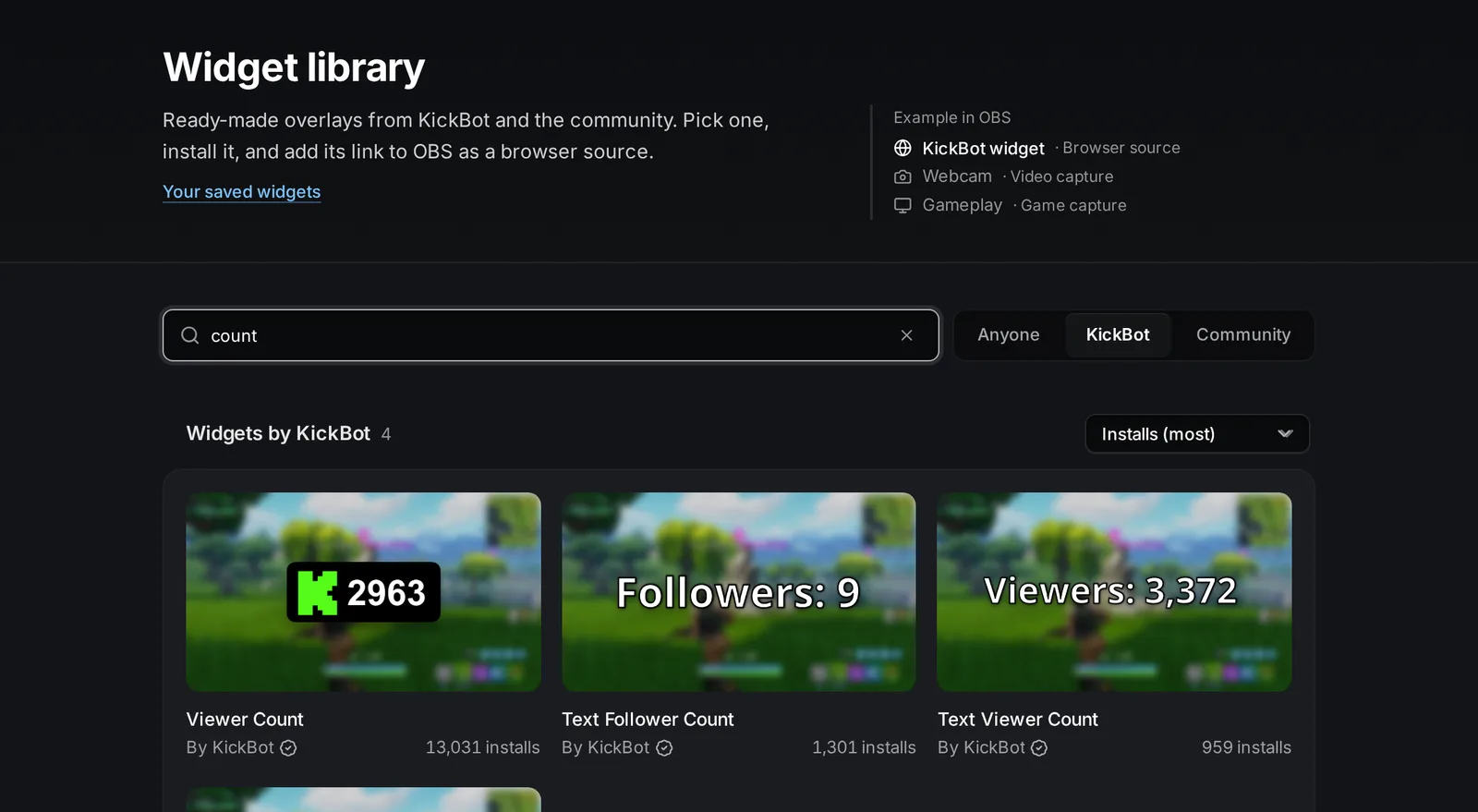
Algunos overlays de KickBot no están en la biblioteca porque tienen su propia página: el widget de TTS, el widget de alertas de propina y el widget de Imágenes IA.
Instala un widget
Sección titulada «Instala un widget»- Abre kickbot.com/dashboard/widget-library.
- Busca por nombre, o elige KickBot o Comunidad para filtrar la lista. El menú de orden organiza los widgets por instalaciones, nombre o fecha.
- Haz clic en un widget para abrir su página. Verás imágenes de vista previa, una descripción corta y el Tamaño en el stream (el ancho y el alto que debes usar en OBS).
- Haz clic en Instalar widget.
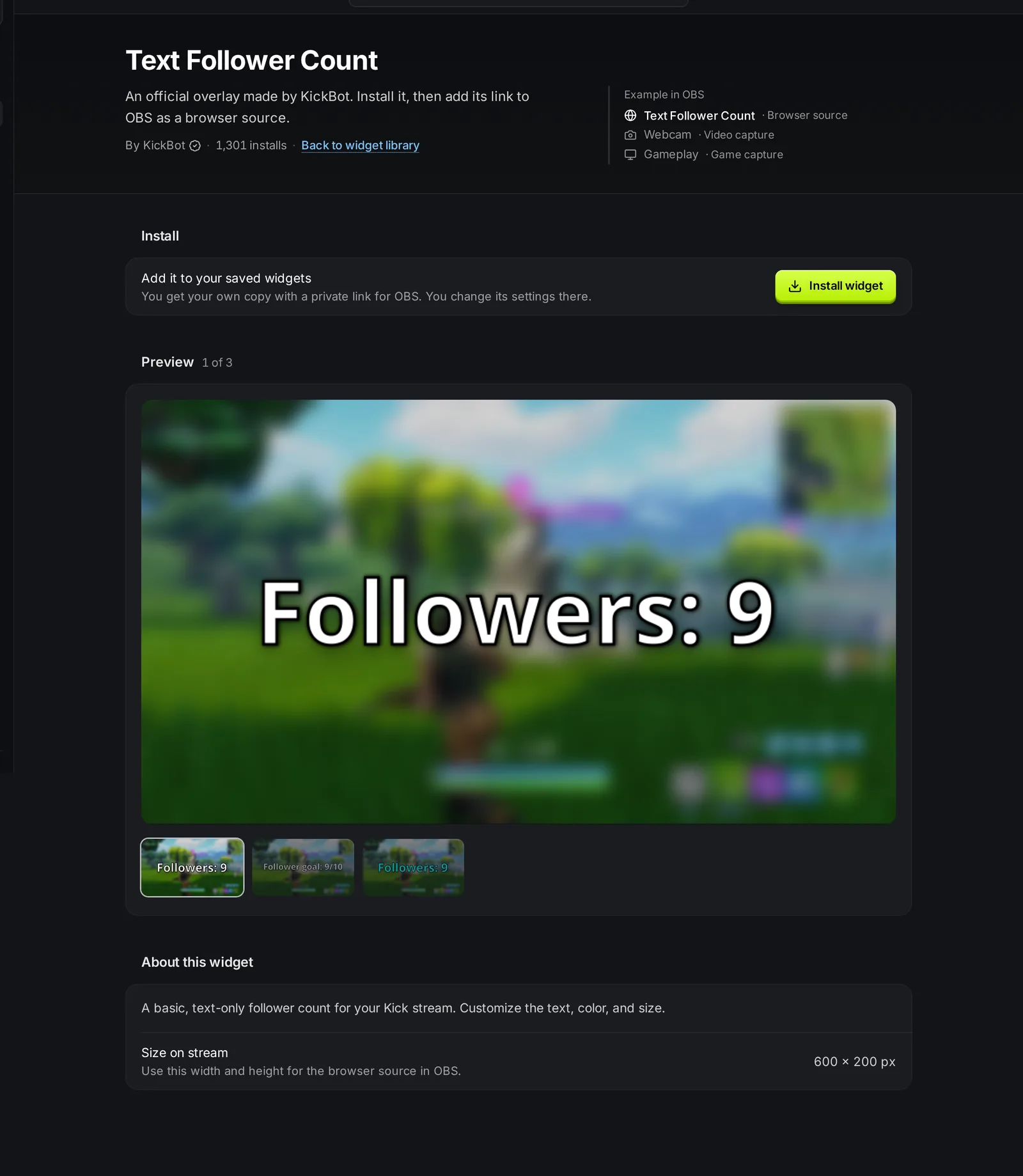
Al instalarlo, recibes tu propia copia del widget con su propia URL privada. Después, el botón cambia a Instalado, con un enlace a Abrir widgets guardados. Si quieres una segunda copia del mismo widget con otros ajustes, usa Duplicar en Widgets guardados (ver abajo).
Cuando el creador de un widget publica una versión nueva, tu copia instalada usa la versión nueva. Tus ajustes no cambian.
Widgets guardados
Sección titulada «Widgets guardados»Widgets guardados muestra todos los widgets que instalaste y los widgets que creaste tú en el Editor de widgets. Cada fila muestra quién creó el widget, su tamaño y su URL con la parte secreta oculta. Usa el buscador y los filtros Cualquiera, KickBot, Comunidad y Yo para encontrar un widget.
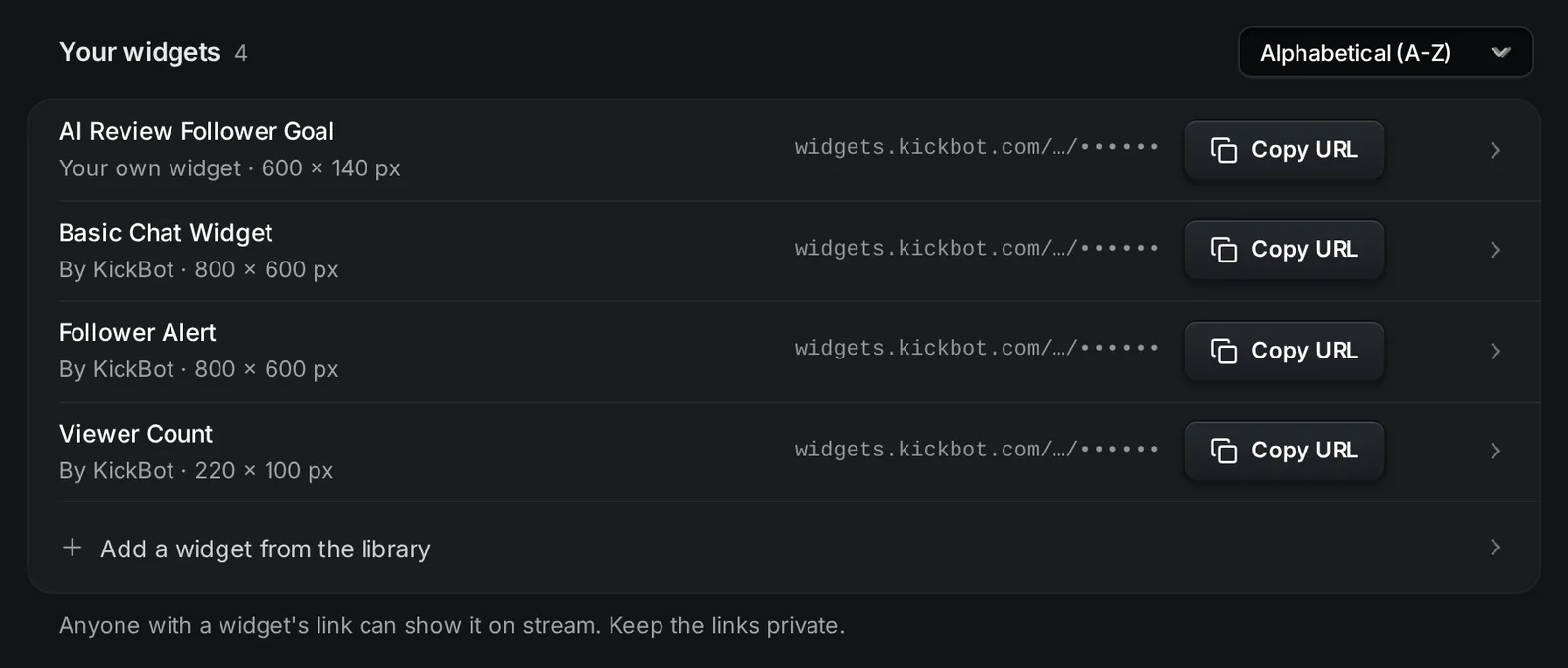
Lo que puedes hacer con un widget guardado:
- Editar: haz clic en la fila. Se abre un panel con una vista previa en vivo, el nombre del widget y sus ajustes.
- Copiar URL: copia la URL de la fuente de navegador para OBS.
- Configuración de OBS (en el menú ⋯): muestra la URL, el tamaño y los pasos para OBS.
- Duplicar (en el menú ⋯): crea una copia con los mismos ajustes, una URL nueva y “(Copy)” añadido al nombre.
- Eliminar (en el menú ⋯): borra el widget. No se puede deshacer, y su URL deja de funcionar.
Cambia los ajustes
Sección titulada «Cambia los ajustes»- Haz clic en el widget en Widgets guardados.
- Cambia los ajustes. La vista previa de arriba se actualiza al instante. Solo tú ves la vista previa.
- Haz clic en Guardar.
Los ajustes son distintos en cada widget, por ejemplo el texto, los colores, el tamaño de la fuente o un número de meta. Un ajuste obligatorio vacío muestra “Falta un valor obligatorio”, y no puedes guardar hasta rellenarlo. Restablecer vuelve a poner el valor por defecto de cada ajuste, pero no guarda. Haz clic en Guardar después.
Cuando haces clic en Guardar, el widget se recarga solo en OBS con los ajustes nuevos. No tienes que actualizar la fuente de navegador.
En Eventos de prueba puedes enviar a la vista previa un follow, un sub, un mensaje del chat y más, todos falsos. Solo aparecen los eventos que usa el widget. Los eventos de prueba solo van a la vista previa, nunca a OBS ni a tu stream.
Los ajustes de imagen, video y audio tienen un botón para subir archivos. Los archivos pueden pesar hasta 25 MB.
Añade un widget a OBS
Sección titulada «Añade un widget a OBS»- En Widgets guardados, haz clic en Copiar URL en el widget. También puedes abrir ⋯ > Configuración de OBS, que muestra el tamaño que debes usar.
- En OBS, añade una fuente Browser (Navegador) a tu escena.
- Pega la URL en el campo URL.
- Ajusta Width (Ancho) y Height (Alto) al tamaño del widget (por ejemplo 800 × 600 para un widget de chat).
- Haz clic en OK (Aceptar).
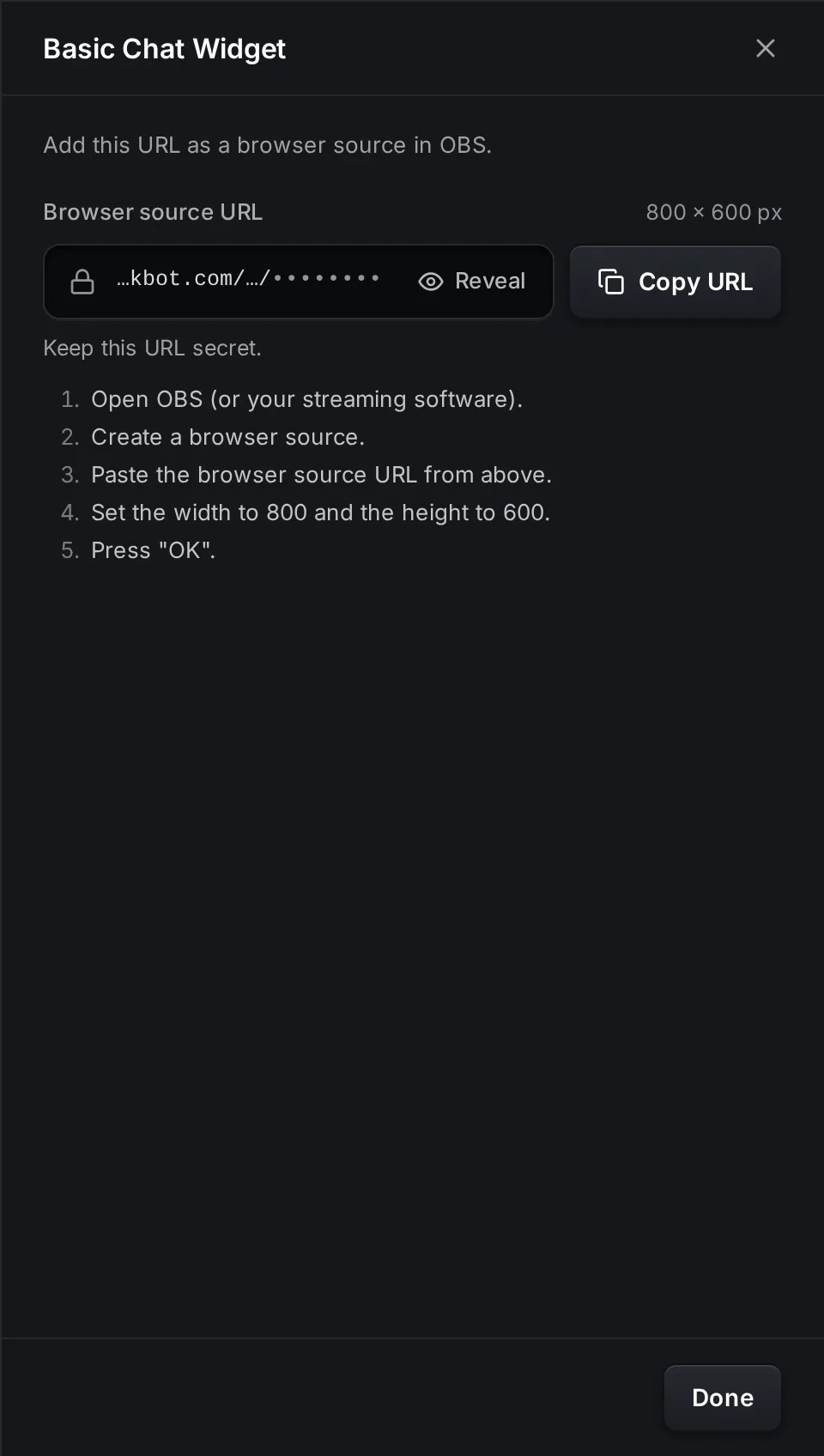
La misma URL funciona en Streamlabs Desktop, Meld y otras apps de streaming que tengan fuente de navegador. Para más ayuda con tamaños, capas y cómo actualizar, consulta Añade una fuente de navegador a OBS.
Miembros del equipo
Sección titulada «Miembros del equipo»Los miembros del equipo necesitan el permiso Configurar widgets para instalar, cambiar, duplicar o eliminar widgets. Sin ese permiso, pueden ver la biblioteca, pero los botones están desactivados. Consulta Gestionar equipo.
Solución de problemas
Sección titulada «Solución de problemas»El widget aparece en blanco en OBS. Comprueba que pegaste la URL completa y que el ancho y el alto coinciden con el tamaño del widget. Algunos widgets solo muestran algo cuando pasa un evento, por ejemplo una alerta. Envía un evento de prueba en el panel de edición para ver cómo se ve y después espera a un evento real.
El widget muestra ajustes antiguos. Asegúrate de haber hecho clic en Guardar. Si OBS sigue mostrando el aspecto antiguo, haz clic derecho en la fuente y elige Refresh cache of current page (Actualizar la caché de la página actual).
El widget se corta o se ve muy pequeño. El tamaño de la fuente de navegador no coincide con el del widget. Usa el tamaño de Configuración de OBS y después cambia el tamaño de la fuente en tu escena arrastrando sus bordes.
Preguntas frecuentes
Sección titulada «Preguntas frecuentes»¿Los widgets de KickBot son gratis?
Sí. Puedes instalar widgets de la biblioteca con el plan Gratis. El límite de 10 widgets del plan Gratis es para los widgets que creas tú en el Editor de widgets.
¿Puedo usar el mismo widget en dos escenas?
Sí. Añade la misma URL como fuente de navegador en las dos escenas. Si quieres ajustes distintos en cada escena, duplica el widget en Widgets guardados y usa la URL de la copia en la segunda escena.
¿Los widgets de KickBot para Kick funcionan en Streamlabs?
Sí. Cada widget de KickBot es una página web, así que funciona en cualquier app de streaming con fuente de navegador, como OBS, Streamlabs Desktop y Meld.
¿Puedo crear mi propio widget y compartirlo?
Sí. Créalo en el Editor de widgets y publícalo. Después de una revisión, otros streamers pueden instalarlo desde la biblioteca.