
Imágenes IA (!imagine)
Con Imágenes IA, los espectadores escriben !imagine y un prompt en tu chat de Kick, por ejemplo !imagine una montaña hecha de plátanos. KickBot crea la imagen con IA, la muestra en tu stream con una fuente de navegador en OBS y puede escribir en el chat un enlace a la imagen. Lo configuras en kickbot.com/dashboard/imagine.
Necesitas una cuenta de KickBot con tu canal de Kick conectado, y KickBot tiene que ser moderador en tu canal. Consulta Añade a KickBot como moderador.
Configura el comando !imagine
Sección titulada «Configura el comando !imagine»- Abre kickbot.com/dashboard/imagine, o haz clic en Chat Bot en el menú de la izquierda y luego en Imágenes IA.
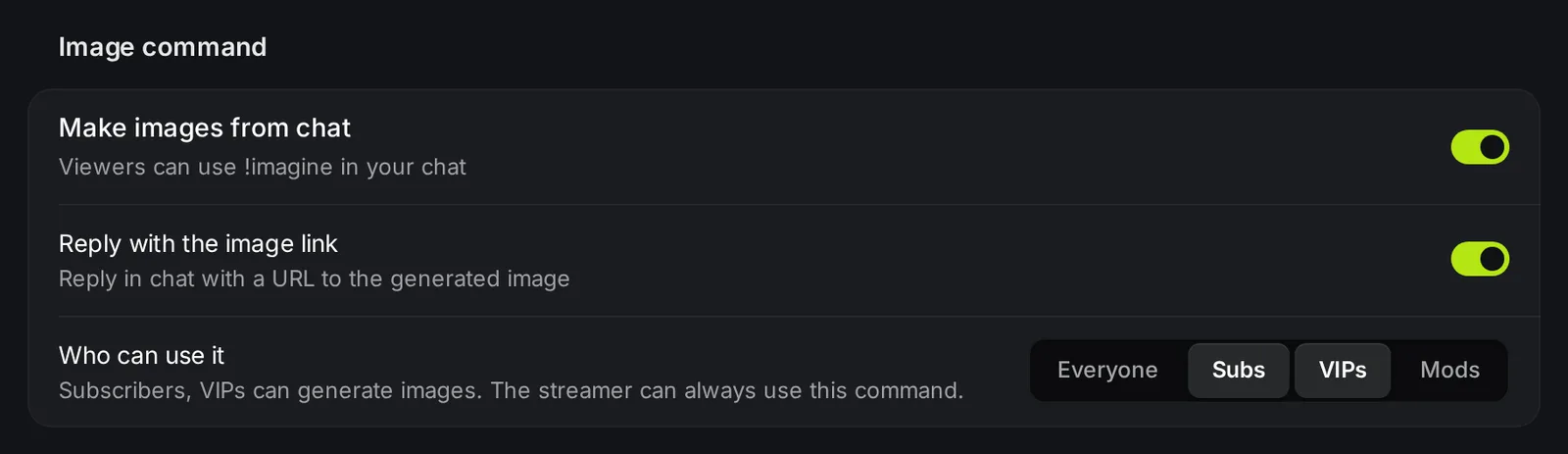
- Activa Crear imágenes desde el chat.
- En Quién puede usarlo, elige Todos, o cualquier combinación de Subs, VIPs y Mods. Tú (el streamer) siempre puedes usar el comando.
- Activa o desactiva Responder con el enlace de la imagen. Si está activado, KickBot responde al espectador en el chat con un enlace a la imagen, por ejemplo
@viewer https://kickbot.com/imagine/7f3a9c....
Añade el widget de Imágenes IA a OBS
Sección titulada «Añade el widget de Imágenes IA a OBS»El widget es el overlay que muestra cada imagen nueva en tu stream.
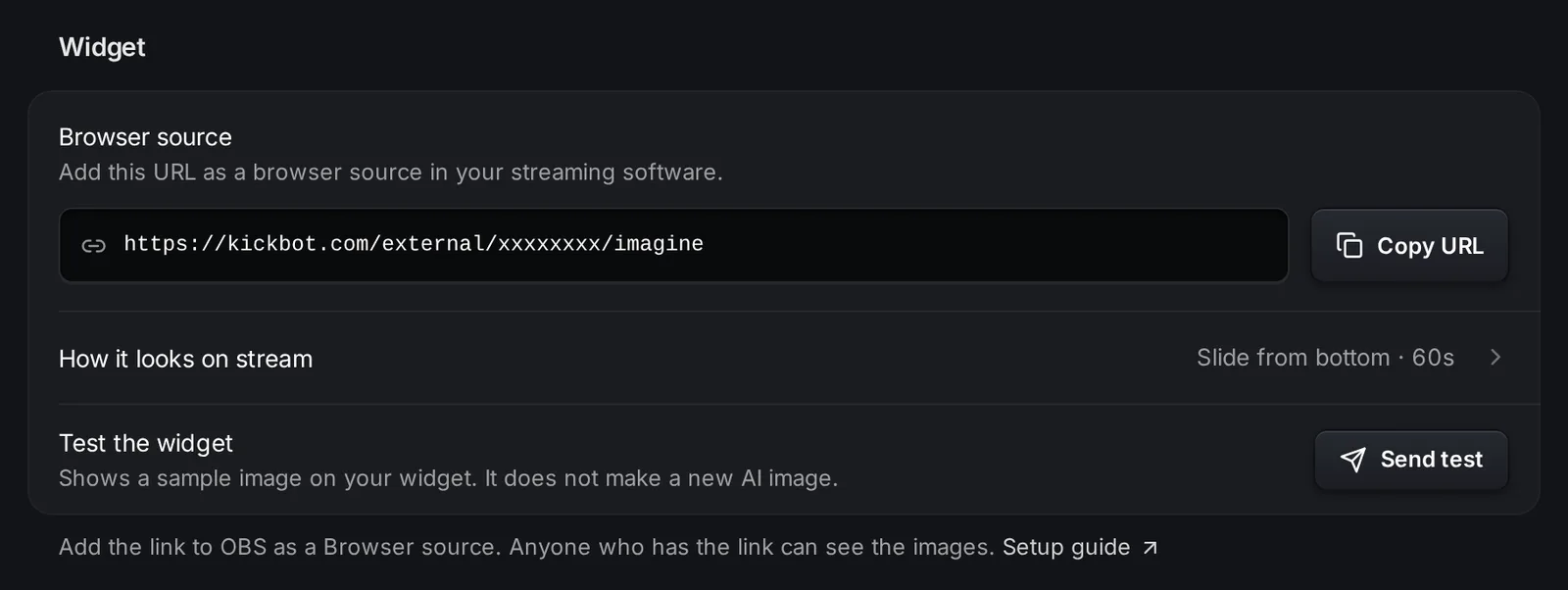
- En el grupo Widget, haz clic en Copiar URL junto a URL del widget. El enlace se ve así:
https://kickbot.com/external/<your-id>/imagine. - En OBS, añade una fuente Browser (Navegador) y pega el enlace en el campo URL. Para ver todos los pasos, y también para Streamlabs Desktop y Meld, consulta Añade una fuente de navegador a OBS.
- Haz clic en Enviar prueba junto a Probar el widget. En el widget aparece una imagen de muestra (un flamenco en una piscina). No es una imagen IA nueva y no cuenta para tu límite.
Cómo se ve en el stream
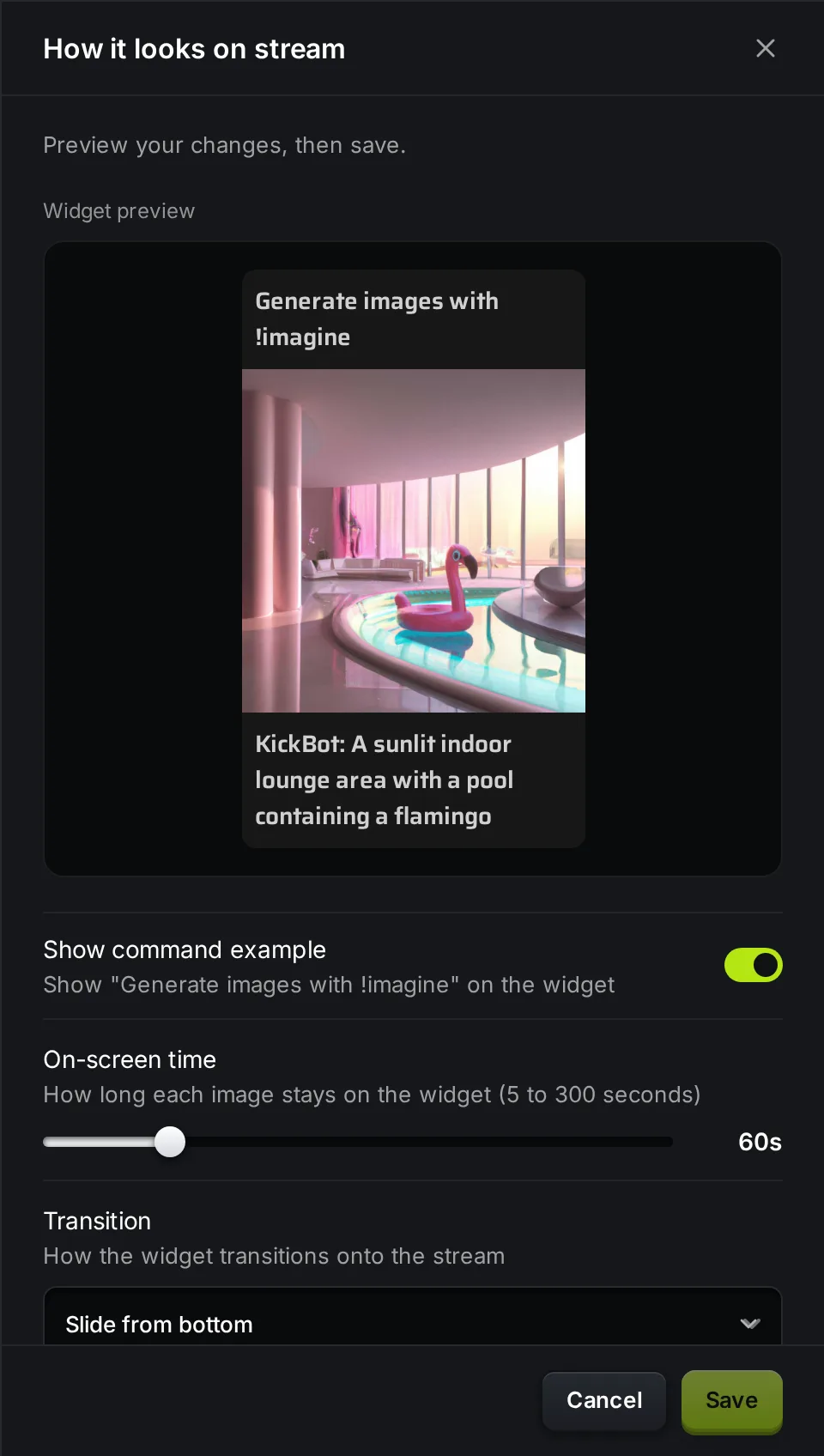
Sección titulada «Cómo se ve en el stream»Haz clic en Cómo se ve en el stream para cambiar el widget. La ventana tiene una Vista previa del widget en vivo. Cuando termines, haz clic en Guardar.
| Ajuste | Qué hace | Por defecto |
|---|---|---|
| Mostrar ejemplo del comando | Muestra “Genera imágenes con !imagine” encima de la imagen, para que los espectadores aprendan el comando. | Activado |
| Tiempo en pantalla | Cuánto tiempo se queda cada imagen en el widget, de 5 a 300 segundos. | 60 segundos |
| Transición | Cómo entra la imagen en pantalla: Ninguna, Desvanecer, Deslizar desde la izquierda, Deslizar desde la derecha, Deslizar desde abajo o Deslizar desde arriba. | Deslizar desde abajo |
Debajo de la imagen, el widget muestra el nombre del espectador y el prompt.
Estilos de imagen
Sección titulada «Estilos de imagen»Una pauta de estilo de imagen da a todas las imágenes del chat el mismo aspecto. KickBot añade el estilo a cada prompt de !imagine, así que el espectador solo escribe la idea.
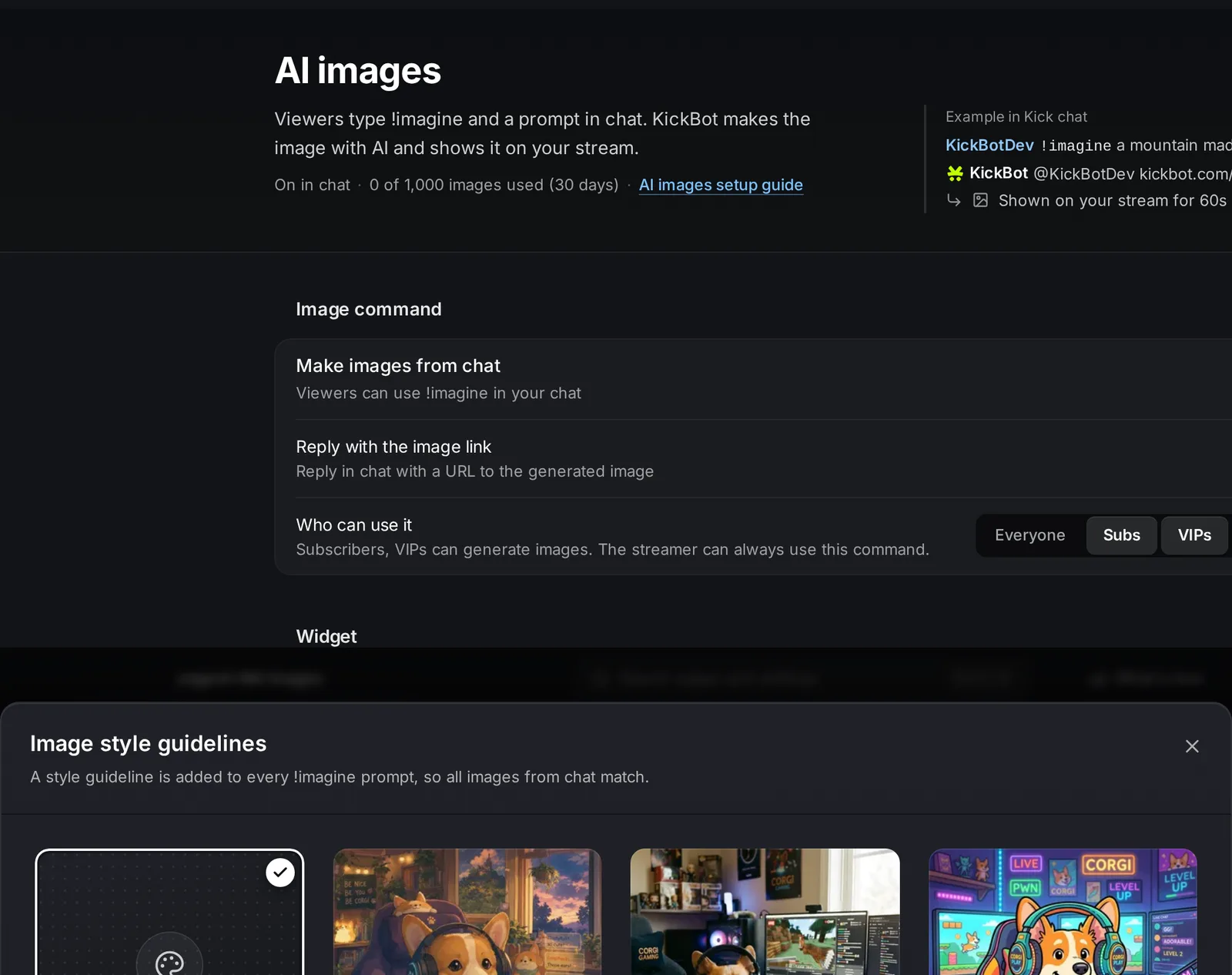
Hay 12 estilos, más Sin pauta de estilo (el prompt tal como está, la opción por defecto):
| Estilo | Aspecto |
|---|---|
| Película anime | Anime acogedor, dibujado a mano |
| Cámara de película | Grano de película de 35 mm y luz cálida |
| Dibujos animados | Contornos gruesos y colores planos y vivos |
| Bloques de juguete | Hecho con bloques de plástico de juguete |
| Animación 3D | Como una película animada |
| Plastilina | Arcilla hecha a mano, estilo stop-motion |
| Pixel art | Videojuego retro de 16 bits |
| Cómic | Líneas de tinta y puntos de trama |
| Foto | Foto realista |
| Acuarela | Capas suaves de pintura |
| Óleo | Pintura clásica de museo |
| Synthwave neón | Neón brillante de los 80 |
Para elegir uno, haz clic en un estilo del grupo Pautas de estilo de imagen, o haz clic en estilos más para verlos todos.
Cómo usan los espectadores !imagine
Sección titulada «Cómo usan los espectadores !imagine»Un espectador escribe el comando y una descripción de la imagen:
!imagine un gato astronauta comiendo pizza en la lunaKickBot crea la imagen y la muestra en el widget. Cada imagen tiene también su propia página en kickbot.com/imagine/<id>, que es el enlace que KickBot escribe en el chat.
KickBot revisa cada prompt. Si un prompt se marca como inapropiado, KickBot responde Your message was flagged as inappropriate, please try again. (tu mensaje se marcó como inapropiado, inténtalo de nuevo) y no crea ninguna imagen. Si la IA no puede crear una imagen para un prompt, KickBot le pide al espectador que pruebe con otro.
Límites
Sección titulada «Límites»Tu canal puede crear hasta 1,000 imágenes cada 30 días. El grupo Uso muestra cuántas imágenes se crearon en los últimos 30 días. Las imágenes de prueba no cuentan. La ventana es móvil: cada imagen sale del conteo 30 días después de crearse.

Cuando llegas al límite, KickBot escribe un mensaje en el chat y no crea imágenes nuevas hasta que las más antiguas salen de la ventana de 30 días.
Solución de problemas
Sección titulada «Solución de problemas»- No pasa nada cuando un espectador escribe !imagine. Comprueba que Crear imágenes desde el chat está activado y que KickBot es moderador. Escribe
/mod KickBoten tu chat de Kick. - Algunos espectadores no pueden usar el comando. Revisa Quién puede usarlo. Si solo están elegidos Subs y VIPs, KickBot ignora a los demás espectadores.
- La imagen no aparece en el stream. Haz clic en Enviar prueba. Si la imagen de prueba no aparece, revisa la URL de la fuente de navegador en OBS y actualiza la fuente.
- Las imágenes dejaron de salir. Revisa el grupo Uso. Puede que hayas llegado a tu límite de los últimos 30 días.
Preguntas frecuentes
Sección titulada «Preguntas frecuentes»¿Cómo dejo que los espectadores creen imágenes con IA en mi stream de Kick?
Activa Crear imágenes desde el chat en kickbot.com/dashboard/imagine, copia la URL de la fuente de navegador en OBS y diles a tus espectadores que escriban !imagine y un prompt en el chat.
¿Puedo hacer que todas las imágenes del chat tengan el mismo estilo?
Sí. Elige una pauta de estilo de imagen, por ejemplo Pixel art o Película anime. KickBot añade el estilo a cada prompt.
¿Puedo probar el widget de Imágenes IA sin usar el chat?
Sí. Haz clic en Enviar prueba en el grupo Widget. En el widget aparece una imagen de muestra. No gasta ninguna imagen IA de tu límite.
¿Los espectadores pueden crear imágenes inapropiadas?
KickBot revisa cada prompt y no crea ninguna imagen cuando un prompt se marca como inapropiado. También puedes limitar el comando a Subs, VIPs o Mods en Quién puede usarlo.