
Gestire più canali
Con un solo account KickBot puoi gestire tutti i canali Kick che vuoi. Puoi collegare altri canali di tua proprietà ed entrare nel team di altri streamer con un codice invito. Il selettore del canale in alto a sinistra nella dashboard mostra il canale che gestisci ora e ti fa passare da un canale all’altro.
È utile se hai un secondo canale, o se sei un moderatore che aiuta più streamer.
Cambia canale
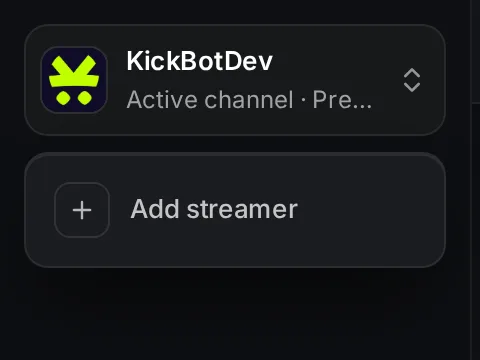
Sezione intitolata “Cambia canale”- Clicca il selettore del canale in alto nel pannello laterale. Mostra il nome del canale e il suo piano, per esempio «Canale attivo · Premium».
- Clicca il canale che vuoi gestire.
La dashboard si ricarica sulla pagina Home di quel canale. Da ora tutto quello che cambi vale solo per questo canale.
Ogni canale ha le sue impostazioni, il suo team e il suo piano. Premium si acquista per canale. Il tuo ruolo può essere diverso su ogni canale: proprietario sul tuo canale, admin o moderatore negli altri team.
Aggiungi un canale
Sezione intitolata “Aggiungi un canale”Clicca il selettore del canale, poi Aggiungi streamer. La finestra Aggiungi uno streamer ha due scelte.
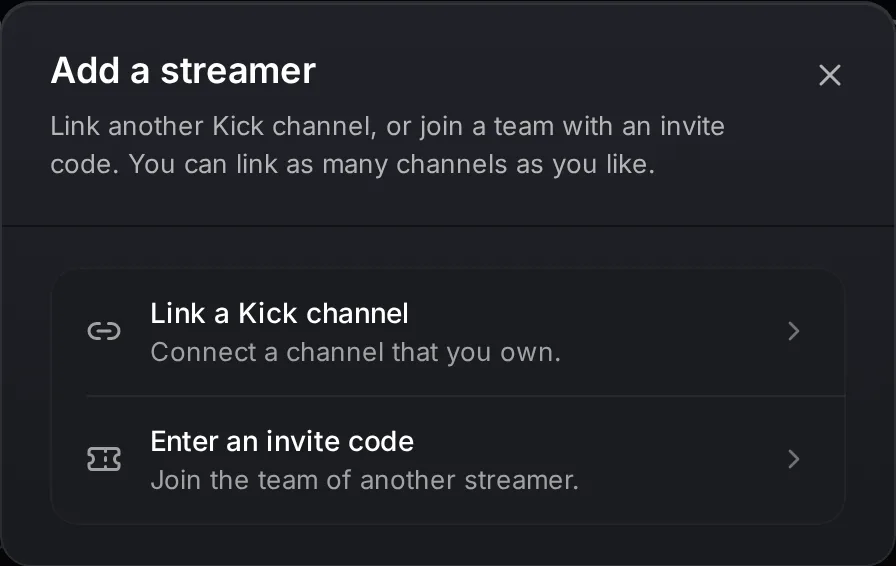
Collega un altro canale di tua proprietà
Sezione intitolata “Collega un altro canale di tua proprietà”- Clicca Collega un canale Kick, poi Collega.
- Si apre Kick. Autorizza KickBot per il canale che vuoi aggiungere.
- Quando torni su KickBot, aggiungi KickBot come moderatore su quel canale e clicca Continua.
Kick collega l’account con cui hai fatto l’accesso su kick.com. Per aggiungere un secondo canale, prima accedi a kick.com con quel canale, oppure esci da Kick così che ti chieda di accedere.
Se il canale è già collegato a un altro account KickBot, KickBot ti propone di spostarlo sul tuo account. Vedi la parte Risoluzione dei problemi di Creare l’account KickBot.
Entra in un team con un codice invito
Sezione intitolata “Entra in un team con un codice invito”Gli streamer danno accesso ai loro moderatori con un codice invito. Per usarne uno:
- Chiedi un codice invito allo streamer. Lo crea in Gestisci team.
- Clicca Inserisci un codice invito.
- Incolla il codice e clicca Entra.
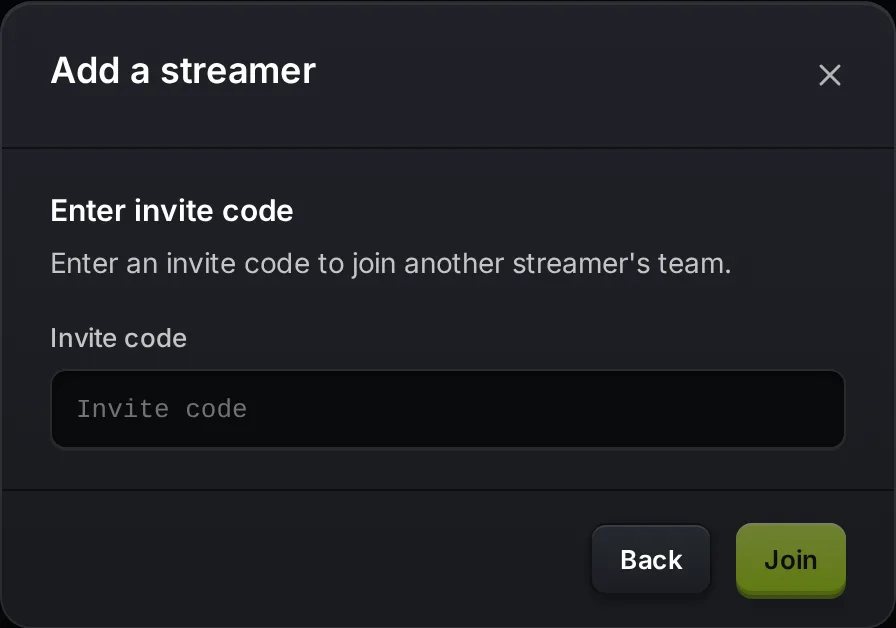
Ora il canale dello streamer compare nel tuo selettore del canale. Puoi aprire solo le aree che lo streamer ti ha permesso. Le altre aree mostrano un lucchetto nel menu.
Lascia un canale
Sezione intitolata “Lascia un canale”Per lasciare il team di un altro streamer, passa a quel canale, vai su Account > Impostazioni e clicca Lascia il canale nella Zona pericolosa. Conferma con Sì, lascia il canale. Per rientrare ti serve un nuovo codice invito. Il proprietario di un canale non può lasciarlo. Vedi Impostazioni.
Risoluzione dei problemi
Sezione intitolata “Risoluzione dei problemi”«Invalid invite code» (codice invito non valido): controlla di aver copiato tutto il codice. Ogni codice funziona una sola volta. Chiedi allo streamer un codice nuovo.
«You already have access to this streamer» (hai già accesso a questo streamer): fai già parte di questo team. Usa il selettore del canale per aprire il canale.
È stato collegato il canale Kick sbagliato: Kick ha collegato l’account con cui avevi fatto l’accesso su kick.com. Accedi a kick.com con il canale giusto, poi usa di nuovo Aggiungi streamer > Collega un canale Kick.
Domande frequenti
Sezione intitolata “Domande frequenti”Quanti canali Kick posso gestire con un account KickBot?
Non c’è un limite. Puoi collegare tutti i canali che vuoi ed entrare in tutti i team in cui gli streamer ti invitano.
Mi serve un secondo account KickBot per il mio secondo canale?
No. Aggiungilo con Aggiungi streamer nel selettore del canale e passa da un canale all’altro.
Se uno dei miei canali ha Premium, ce l'hanno anche gli altri?
No. Premium vale per canale. Ogni canale mostra il suo piano nel selettore del canale.