
Comandi chat del TTS
In una chat di Kick con KickBot ci sono due tipi di comandi TTS. Gli spettatori usano i comandi vocali, come !brian ciao chat, per mandare un messaggio TTS. Tu e i tuoi moderatori usate i comandi per i mod, come !ttsskip o !ttsvol 50, per controllare il TTS mentre sei in live, senza aprire la dashboard.
Come mandare un messaggio TTS su Kick
Sezione intitolata “Come mandare un messaggio TTS su Kick”Per mandare un messaggio TTS, uno spettatore scrive un comando vocale, uno spazio e il messaggio:
!brian ciao chat, a cosa giochiamo?KickBot legge il messaggio in live con la voce Brian. Ogni voce ha il suo comando. Lo streamer sceglie le voci e i loro comandi in Le mie voci.
Per vedere quali voci ha un canale, scrivi !voices in chat. Se lo streamer ha attivato la lista voci pubblica, KickBot scrive un link a kickbot.com/voices/channelname con tutte le voci e i comandi.
Cosa succede al messaggio:
- Emote, link e virgolette vengono tolti prima della lettura.
- Se il messaggio è più lungo dell’impostazione Lunghezza massima dello streamer, non viene letto affatto.
- Un messaggio con solo il comando e nessun testo non viene letto.
- Se Leggi il nome del mittente è attivo, KickBot dice prima il nome dello spettatore.
Un messaggio non viene letto quando:
- La voce è disattivata, oppure il ruolo dello spettatore non può usarla (per esempio una voce solo per i sub).
- Lo spettatore è in cooldown, oppure il cooldown globale non è ancora finito.
- Lo blocca un filtro della moderazione TTS.
- Il TTS è disattivato.
Lo streamer può sempre usare tutte le voci attive.
Per una spiegazione completa scritta per gli spettatori, vedi Inviare un messaggio TTS su Kick.
Comandi per i mod
Sezione intitolata “Comandi per i mod”Tu (il broadcaster) e i tuoi moderatori di Kick potete usare questi comandi in chat. Gli altri spettatori no.
| Comando | Cosa fa |
|---|---|
!ttsoff | Disattiva il TTS. I messaggi già in coda vengono comunque letti. |
!ttson | Attiva il TTS. |
!ttsclear | Svuota la coda. Il messaggio in riproduzione non si ferma. |
!ttsskip | Ferma il messaggio in riproduzione. |
!ttsvol 0-100 | Imposta il volume del TTS in percentuale. Per esempio, !ttsvol 50 lo imposta al 50%. |
!ttsdelay 0-30 | Imposta l’attesa tra i messaggi in secondi. Per esempio, !ttsdelay 5 aggiunge una pausa di 5 secondi. |
KickBot risponde in chat per confermare, per esempio «TTS volume has been set to 50%».
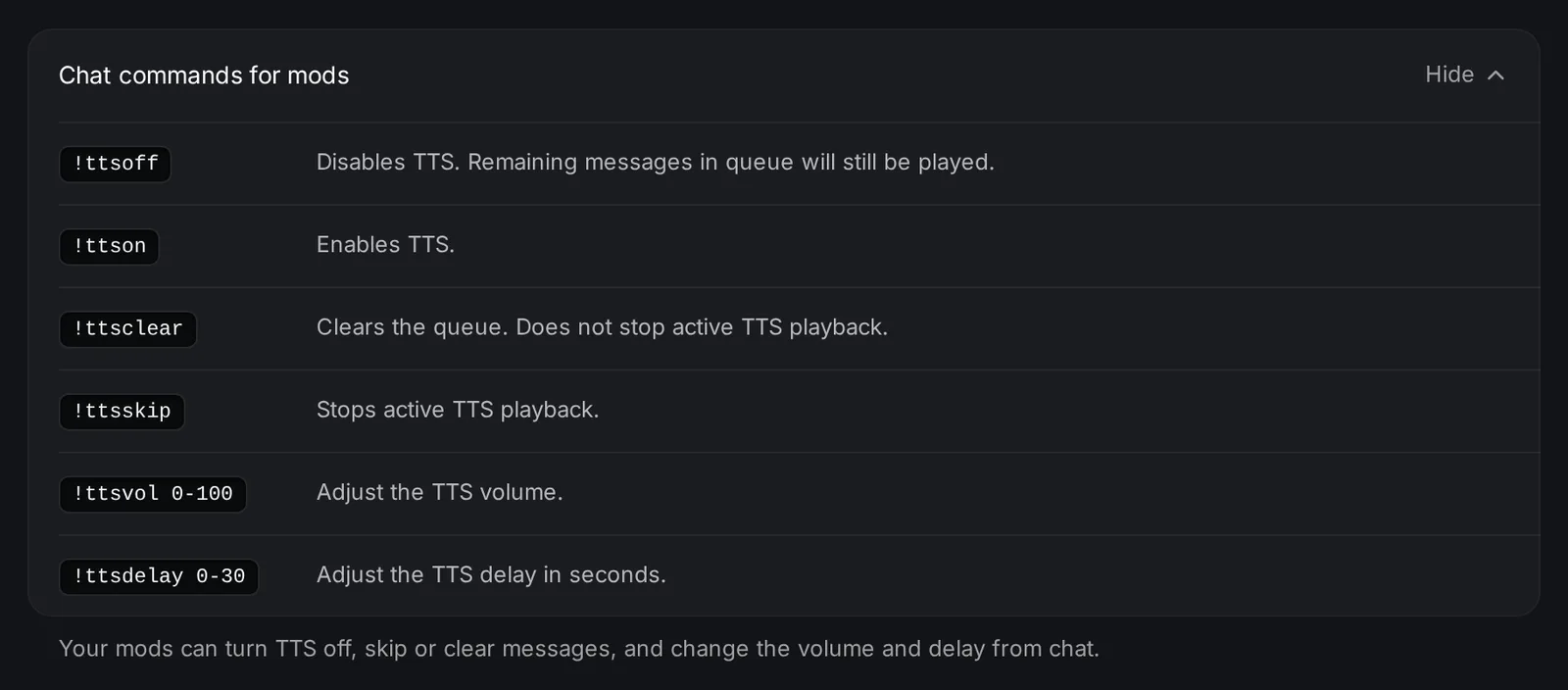
Trovi questa lista anche nelle Impostazioni TTS in Comandi in chat per i mod. Con il plugin KickBot per Stream Deck puoi attivare o disattivare il TTS, saltare e svuotare la coda da un tasto dello Stream Deck.
Cambia i comandi vocali
Sezione intitolata “Cambia i comandi vocali”Gli spettatori scrivono il comando che hai impostato per ogni voce. Per cambiare un comando:
- Apri Le mie voci.
- Clicca la voce.
- Scrivi il nuovo comando (solo lettere e numeri, fino a 15 caratteri) e clicca Salva.
Le 4 voci predefinite partono con questi comandi:
| Voce | Comando |
|---|---|
| Maschile | !tts |
| Femminile | !tts2 |
| Brian | !brian |
| TikTok TTS | !tiktok |
Risoluzione dei problemi
Sezione intitolata “Risoluzione dei problemi”- I comandi per i mod non ricevono risposta. KickBot deve essere moderatore del tuo canale per scrivere in chat. Vedi Aggiungere KickBot come moderatore.
- Un comando per i mod non fa nulla. Solo il broadcaster e i moderatori possono usare i comandi per i mod. I VIP no.
!voicesnon fa nulla. Attiva Mostra la mia lista voci nelle Impostazioni TTS.- Il TTS di uno spettatore non viene letto. Controlla l’elenco qui sopra: la voce deve essere attiva, il ruolo dello spettatore consentito, e il messaggio abbastanza corto e non in cooldown.
Domande frequenti
Sezione intitolata “Domande frequenti”Come si usa il TTS su Kick?
Scrivi nella chat dello streamer un comando vocale e il tuo messaggio, per esempio !tts ciao. Lo streamer deve usare un bot TTS come KickBot. Scrivi !voices per vedere i comandi del canale.
Come salto un messaggio TTS su Kick?
Scrivi !ttsskip in chat. Devi essere il broadcaster o un moderatore.
Come disattivo il TTS durante una live?
Scrivi !ttsoff in chat. I messaggi già in coda vengono comunque letti. Usa !ttsclear per toglierli e !ttson per riattivare il TTS.