
Overlay del numero di follower su Kick
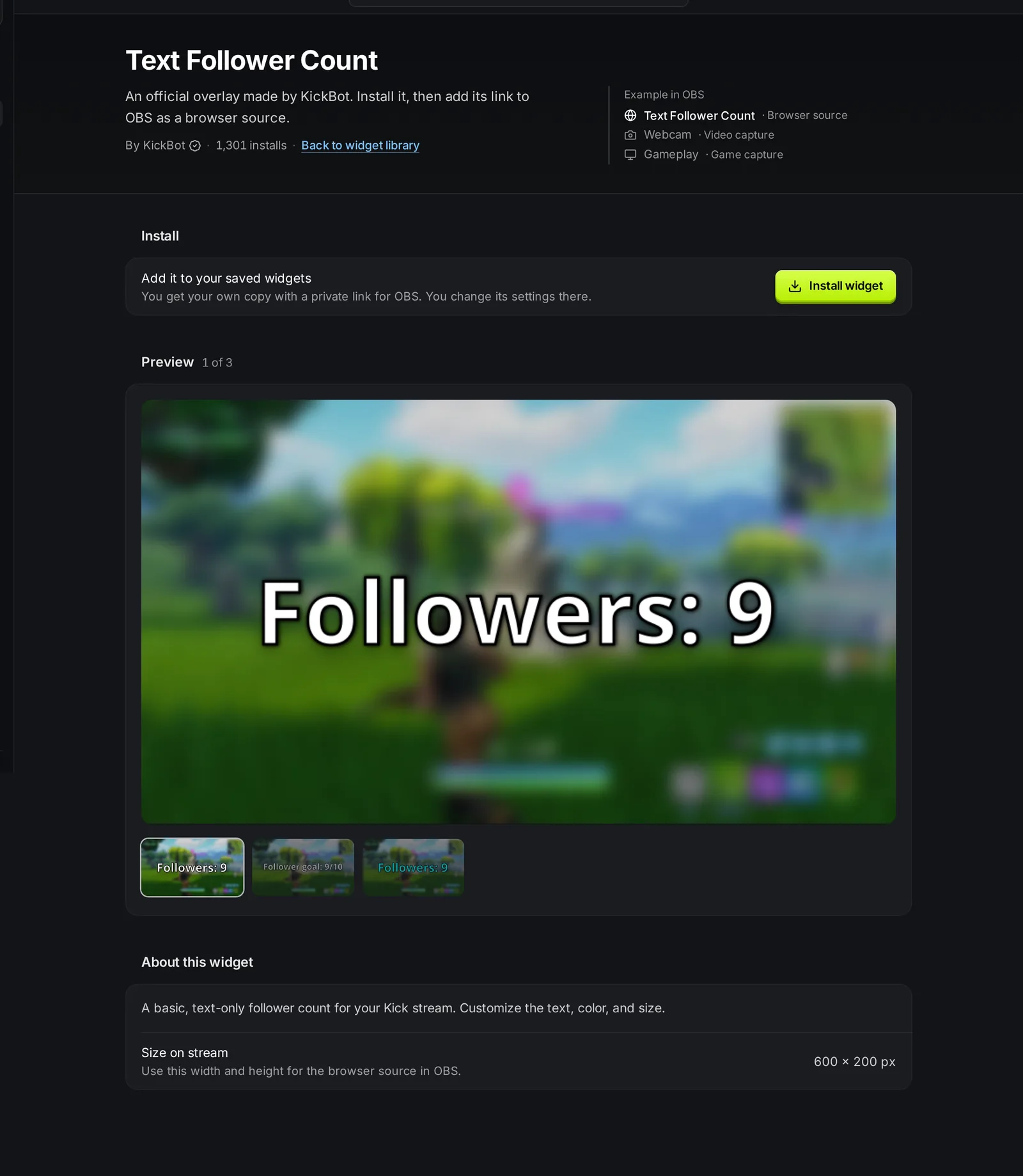
KickBot ha due widget ufficiali che mostrano in live il numero dei tuoi follower su Kick. Text Follower Count mostra un testo come «Followers: 1,532». Simple Follower Goal mostra una barra di avanzamento verso un obiettivo, come «Follower goal 74/100». Entrambi si aggiornano in tempo reale quando qualcuno ti segue o smette di seguirti, e li aggiungi a OBS come fonte browser.
Ti serve un account KickBot con il tuo canale Kick collegato.
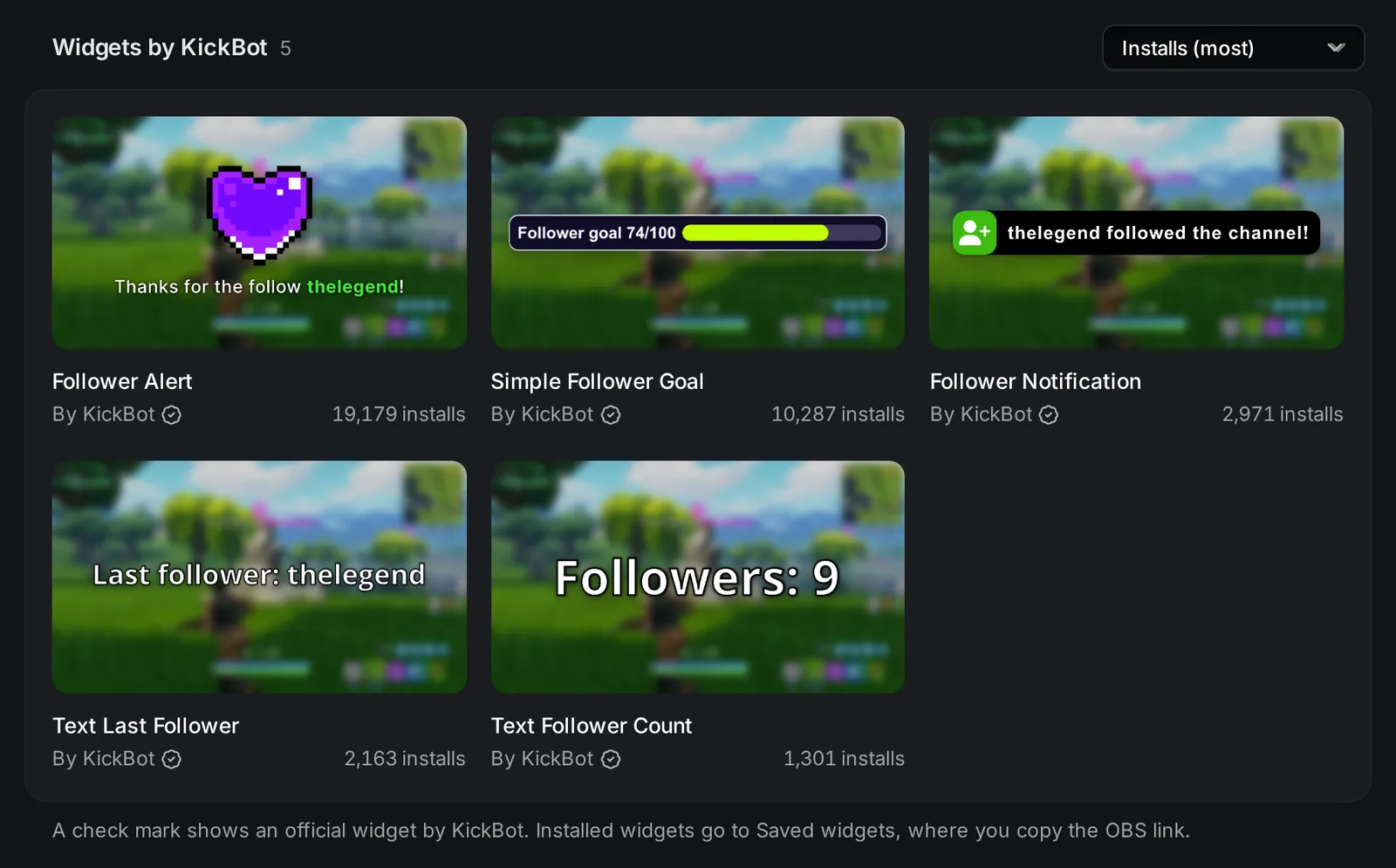
Altri widget follower nella libreria:
- Text Last Follower mostra il nome del tuo follower più recente.
- Follower Alert e Follower Notification compaiono in live quando qualcuno ti segue. Vedi Alert a schermo.
Aggiungi il numero di follower a OBS
Sezione intitolata “Aggiungi il numero di follower a OBS”- Apri la Libreria widget e cerca follower.
- Clicca Text Follower Count o Simple Follower Goal, poi clicca Installa widget.
- Apri Widget salvati e clicca Copia URL sul widget.
- In OBS, aggiungi una fonte Browser e incolla l’URL.
- Imposta larghezza e altezza: 600 × 200 per Text Follower Count, oppure 1000 × 150 per Simple Follower Goal. Clicca OK.
Impostazioni
Sezione intitolata “Impostazioni”Clicca il widget in Widget salvati per modificarlo, poi clicca Salva. Il widget in OBS si ricarica con le nuove impostazioni. I nomi delle impostazioni sono in inglese nel widget.
Text Follower Count (600 × 200):
| Impostazione | Cosa fa | Predefinito |
|---|---|---|
| Text (testo) | Il testo in live. {followers} viene sostituito dal numero dei tuoi follower. | Followers: {followers} |
| Text color (colore del testo) | Colore del testo. | Bianco (#ffffff) |
| Text size (dimensione del testo) | Dimensione del testo, in pixel. | 50 |
| Text outline (contorno del testo) | Aggiunge un’ombra intorno al testo, così si legge bene. | Attivo |
Simple Follower Goal (1000 × 150):
| Impostazione | Cosa fa | Predefinito |
|---|---|---|
| Text (testo) | L’etichetta prima dei numeri. Può essere vuota. | Follower goal |
| Follower goal (obiettivo follower) | Il numero di follower che vuoi raggiungere. | 100 |
| Bar color (colore della barra) | Colore della parte piena della barra. | #c1ff00 |
| Bar background color (colore di sfondo della barra) | Colore della parte vuota della barra. | #3d3957 |
| Background color (colore di sfondo) | Colore del widget dietro testo e barra. | #100c28 |
| Outline color (colore del contorno) | Colore del bordo intorno al widget. | Bianco (#ffffff) |
| Text color (colore del testo) | Colore di testo e numeri. | Bianco (#ffffff) |
Per esempio, con 74 follower e un obiettivo di 100, il widget mostra «Follower goal 74/100» e la barra è piena al 74%. Quando superi l’obiettivo, la barra resta piena. Aumenta Follower goal e clicca Salva per impostarne uno nuovo.
Usa Follow, Unfollow e Numero di follower aggiornato in Eventi di prova per vedere il numero cambiare nell’anteprima. Gli eventi di prova non vanno in OBS e non cambiano il tuo numero reale.
Come vedere chi ti segue su Kick
Sezione intitolata “Come vedere chi ti segue su Kick”KickBot mostra il numero. Per vedere le persone, usa Kick. Il centro assistenza di Kick indica questi punti (controllato il 24 ottobre 2026):
- Numero di follower: la sezione Followers della tua Creator Dashboard di Kick mostra quanti follower ha il tuo canale.
- Nuovi follower: l’Activity Feed (feed attività) nella Creator Dashboard mostra l’attività recente sul tuo canale, compresi i nuovi follower.
- Follower nel tempo: nella Creator Dashboard, apri Analytics > Overview (Analisi > Panoramica). Mostra Follower Count (numero di follower) e Followers Gained (follower guadagnati) (aiuto di Kick: analytics overview).
Il centro assistenza di Kick non descrive una pagina che elenca tutte le persone che ti seguono. Per altri modi di tenere traccia dei follow, vedi Come vedere chi ti segue su Kick. Per ringraziare i nuovi follower in chat, usa gli Alert in chat.
Risoluzione dei problemi
Sezione intitolata “Risoluzione dei problemi”Il numero è sbagliato o è 0. Clicca la fonte in OBS con il tasto destro e scegli Refresh cache of current page (aggiorna la cache della pagina corrente). Il widget ricarica il tuo numero da Kick.
La barra dell’obiettivo non si muove. Controlla che Follower goal sia maggiore di 0, poi clicca Salva.
Il testo è tagliato. Il tuo testo è più lungo del widget. Riduci Text size, oppure allarga la fonte browser in OBS.
Per altro aiuto con le fonti browser, vedi Aggiungere un overlay di KickBot a OBS.
Domande frequenti
Sezione intitolata “Domande frequenti”Come mostro il numero di follower di Kick in OBS?
Installa Text Follower Count dalla Libreria widget di KickBot, copia il suo URL in Widget salvati e aggiungilo a OBS come fonte Browser a 600 × 200.
Come creo un obiettivo follower per Kick?
Installa Simple Follower Goal, imposta Follower goal sul tuo obiettivo, clicca Salva e aggiungi l’URL a OBS a 1000 × 150.
Posso vedere chi ha smesso di seguirmi su Kick?
Il numero di follower scende quando qualcuno smette di seguirti, ma i widget di KickBot non mostrano chi è stato.
KickBot aggiunge follower al mio canale?
No. KickBot mostra e conta solo i tuoi follower reali. Non vende né aggiunge follower.