
Download clip di Kick in MP4
Il Download clip di KickBot salva una clip di Kick come file video MP4. Copia il link della clip su Kick, incollalo su kickbot.com/dashboard/kick-clips e clicca Scarica. Quasi tutte le clip sono pronte in pochi secondi, e non c’è un limite giornaliero.
Funziona con le clip di qualsiasi canale Kick. Usa l’MP4 per pubblicare la clip su TikTok, YouTube Shorts o X, o per tenerne una copia nel caso in cui la clip venga eliminata su Kick. Ti serve un account KickBot. Vedi Creare l’account KickBot.
Come scaricare una clip di Kick
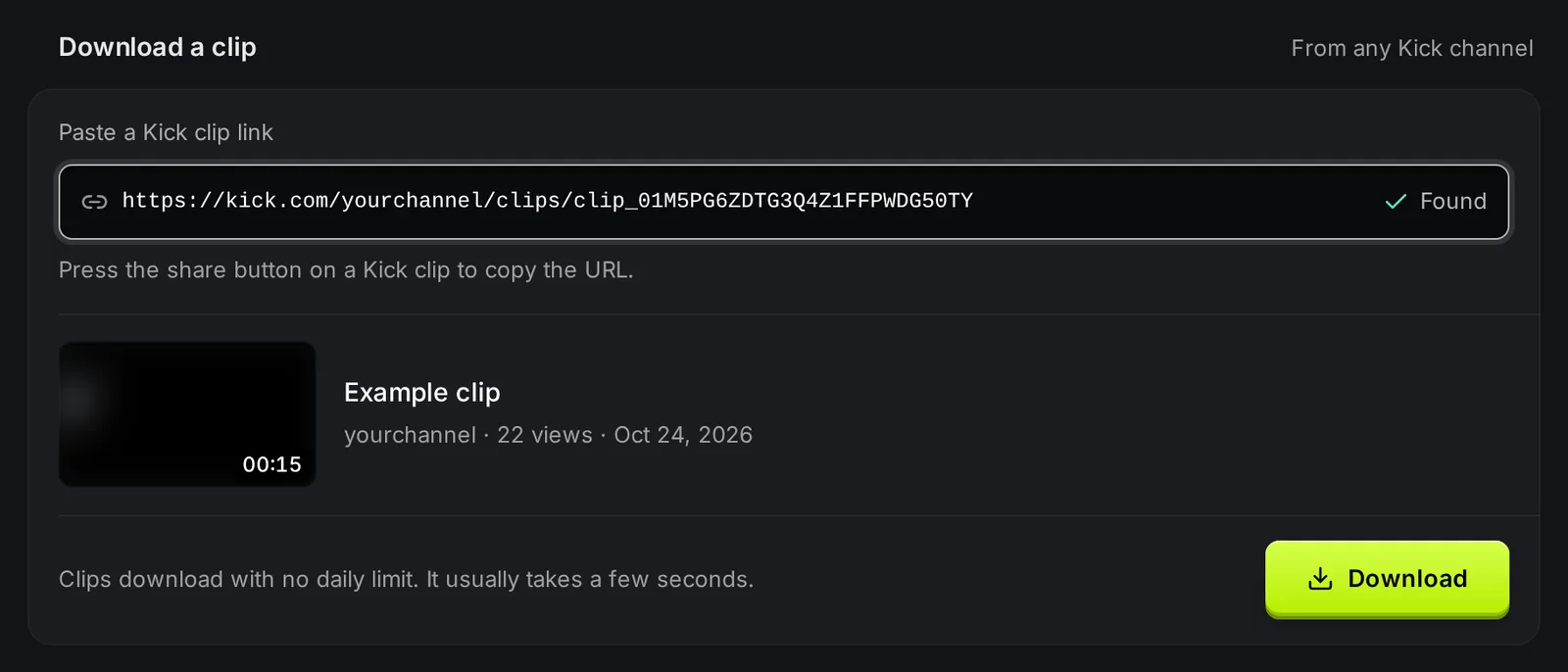
Sezione intitolata “Come scaricare una clip di Kick”- Su Kick, apri la clip e premi il pulsante di condivisione per copiare il link. È simile a
https://kick.com/yourchannel/clips/clip_01H6MZ6K8FKRJX4C11JRW4CFBN. - Apri kickbot.com/dashboard/kick-clips, oppure clicca Download nel menu a sinistra, poi Download clip.
- Incolla il link nella casella Incolla il link di una clip di Kick. KickBot mostra Trovata e un’anteprima con il titolo della clip, il canale, le visualizzazioni, la data e la durata. Controlla che sia la clip giusta.
- Clicca Scarica. La clip finisce in Le tue clip qui sotto.
- Quando la riga dice Pronta da scaricare, clicca Scarica su quella riga. Il browser salva il file MP4.

La riga dice Preparazione del file mentre KickBot crea l’MP4. La pagina si aggiorna da sola, quindi non devi ricaricarla. Se la riga dice Non riuscito, incolla di nuovo il link per riprovare.
Apri il menu di una riga (i tre puntini) e clicca Apri su Kick per tornare alla clip su Kick.
Download clip, strumenti per i VOD e !clip
Sezione intitolata “Download clip, strumenti per i VOD e !clip”KickBot ha quattro strumenti per i video. Scegli quello che fa per te:
| Vuoi | Usa |
|---|---|
| Salvare una clip che esiste già su Kick | Download clip (questa pagina) |
| Salvare una live passata intera | Download VOD |
| Tagliare una tua clip da una live passata | Editor VOD |
| Far creare clip agli spettatori mentre sei in live | Comando !clip |
Le clip che gli spettatori creano con !clip hanno una loro pagina su KickBot con un pulsante Scarica. Vedi pagine delle clip.
Risoluzione dei problemi
Sezione intitolata “Risoluzione dei problemi”- Non compare nessuna anteprima. Il link deve essere il link di una clip di Kick, con
/clips/dentro. Copialo con il pulsante di condivisione sulla clip. Il link di un canale o di un VOD qui non funziona. - Il link ha
/clips/ma l’anteprima non compare. La clip è stata eliminata su Kick, o il link non è completo. Apri il link nel browser per controllare che la clip si veda ancora su Kick. - «Nessun permesso» sul pulsante. Sei un membro del team senza il permesso Download clip. Il proprietario del canale può attivarlo in Gestisci team.
Domande frequenti
Sezione intitolata “Domande frequenti”Come scarico una clip di Kick?
Copia il link della clip con il pulsante di condivisione su Kick. Incollalo su kickbot.com/dashboard/kick-clips e clicca Scarica. Quando la riga dice Pronta da scaricare, clicca di nuovo Scarica per salvare l’MP4.
Posso scaricare clip da qualsiasi canale Kick?
Sì. Il Download clip funziona con qualsiasi clip che chiunque può guardare su kick.com. Non serve che il canale sia tuo.
C'è un limite ai download di clip?
No. I download di clip non hanno limite giornaliero con nessun piano.
In che formato sono le clip di Kick scaricate?
MP4. Puoi aprire il file su qualsiasi computer o telefono e caricarlo su TikTok, YouTube Shorts, Instagram o X.