
Pagina delle donazioni
La tua pagina delle donazioni è la pagina pubblica da cui gli spettatori ti mandano donazioni, su kickbot.com/tips/yourchannel. La gestisci in Donazioni > Pagina di pagamento: attivi o disattivi le donazioni, la provi in modalità test, aggiungi un banner e una descrizione, e scegli importi, lunghezza dei messaggi, voci TTS e se gli spettatori possono aggiungere una GIF.
Prima ti serve un account Stripe attivo. Vedi Configurare le donazioni.
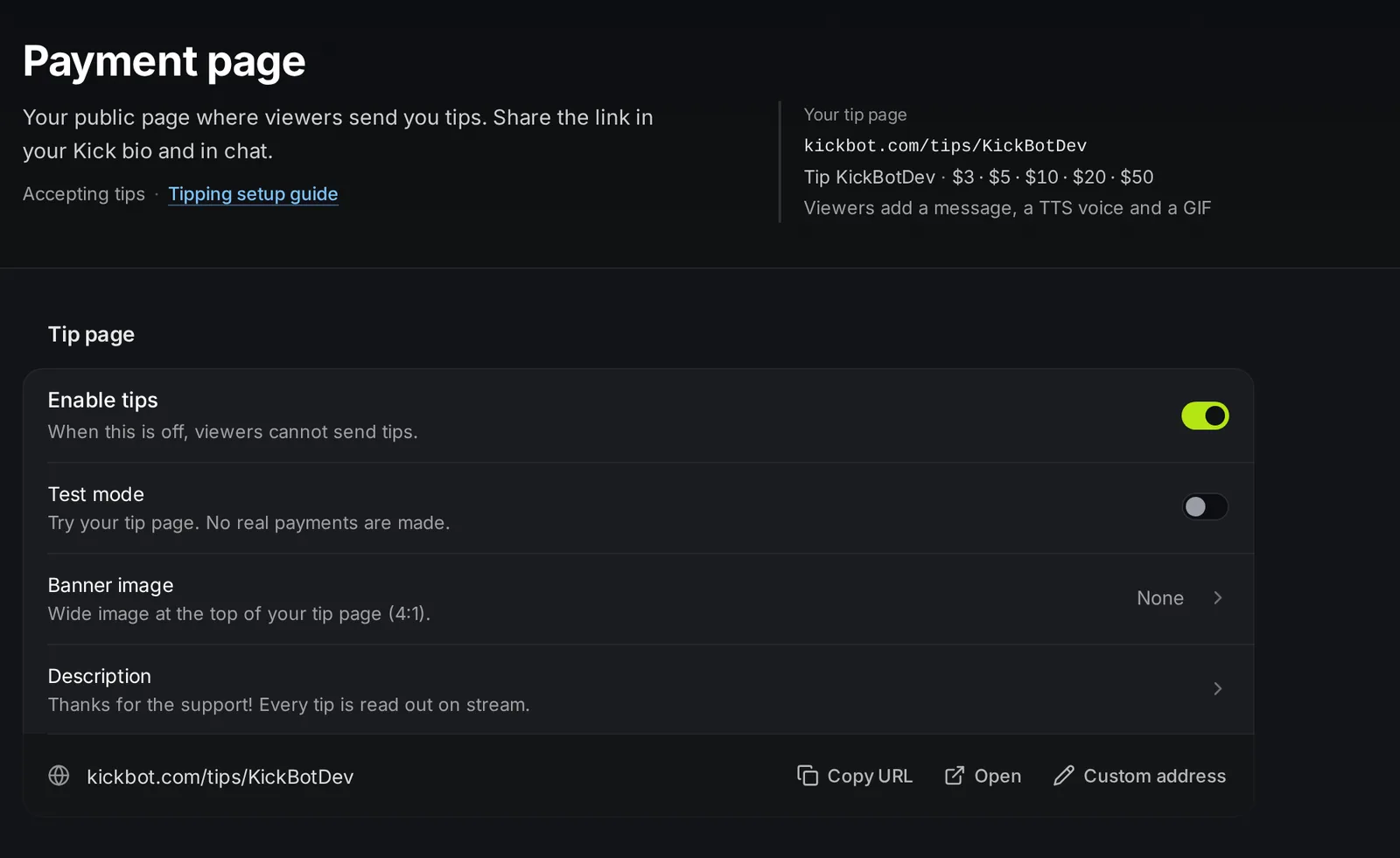
Attiva la tua pagina delle donazioni
Sezione intitolata “Attiva la tua pagina delle donazioni”- Apri kickbot.com/dashboard/tipping/payment-page, oppure clicca Donazioni nel menu a sinistra e poi Pagina di pagamento.
- Attiva Attiva le donazioni.
- Lascia attiva la Modalità test mentre fai le prove. Mandati qualche donazione dalla tua pagina delle donazioni e controlla che partano tramite il widget delle donazioni.
- Disattiva la Modalità test. Da ora gli spettatori pagano con soldi veri.
- Clicca Copia URL sotto il gruppo e condividi il link nella tua bio di Kick, nei pannelli e in chat. Funziona bene un comando personalizzato come
!tipche scrive il link.
Gli interruttori e la lunghezza dei messaggi si salvano subito. Le altre righe aprono un pannello con un proprio pulsante Salva.
Impostazioni della pagina delle donazioni
Sezione intitolata “Impostazioni della pagina delle donazioni”| Impostazione | Cosa fa | Predefinito e limiti |
|---|---|---|
| Attiva le donazioni | Se è disattivato, gli spettatori non possono inviare donazioni. La pagina mostra «yourchannel has paused tips» (yourchannel ha messo in pausa le donazioni). Le donazioni già in coda partono comunque. | Disattivato per una nuova pagina |
| Modalità test | Gli spettatori (e tu) possono inviare donazioni senza pagare. Una barra gialla sulla pagina delle donazioni indica che la modalità test è attiva. | Attivo per una nuova pagina |
| Immagine banner | Un’immagine larga in cima alla tua pagina delle donazioni. La ritagli in 4:1 quando la carichi. | Un’immagine predefinita se è vuoto |
| Descrizione | Un breve testo sotto il tuo nome, per esempio «Grazie per il supporto!» | Vuoto |
| URL della pagina | Il link della tua pagina delle donazioni. Clicca Copia URL o Apri. | kickbot.com/tips/<your Kick name> (il tuo nome su Kick) |
Modalità test
Sezione intitolata “Modalità test”In modalità test tutto il flusso funziona senza pagamento:
- La donazione arriva nella tua coda con il badge Prova e parte in live con il TTS.
- KickBot scrive «(TEST) viewer123 just tipped $5.00!» nella tua chat di Kick.
- Le donazioni di prova non contano nei Guadagni.
Indirizzo personalizzato
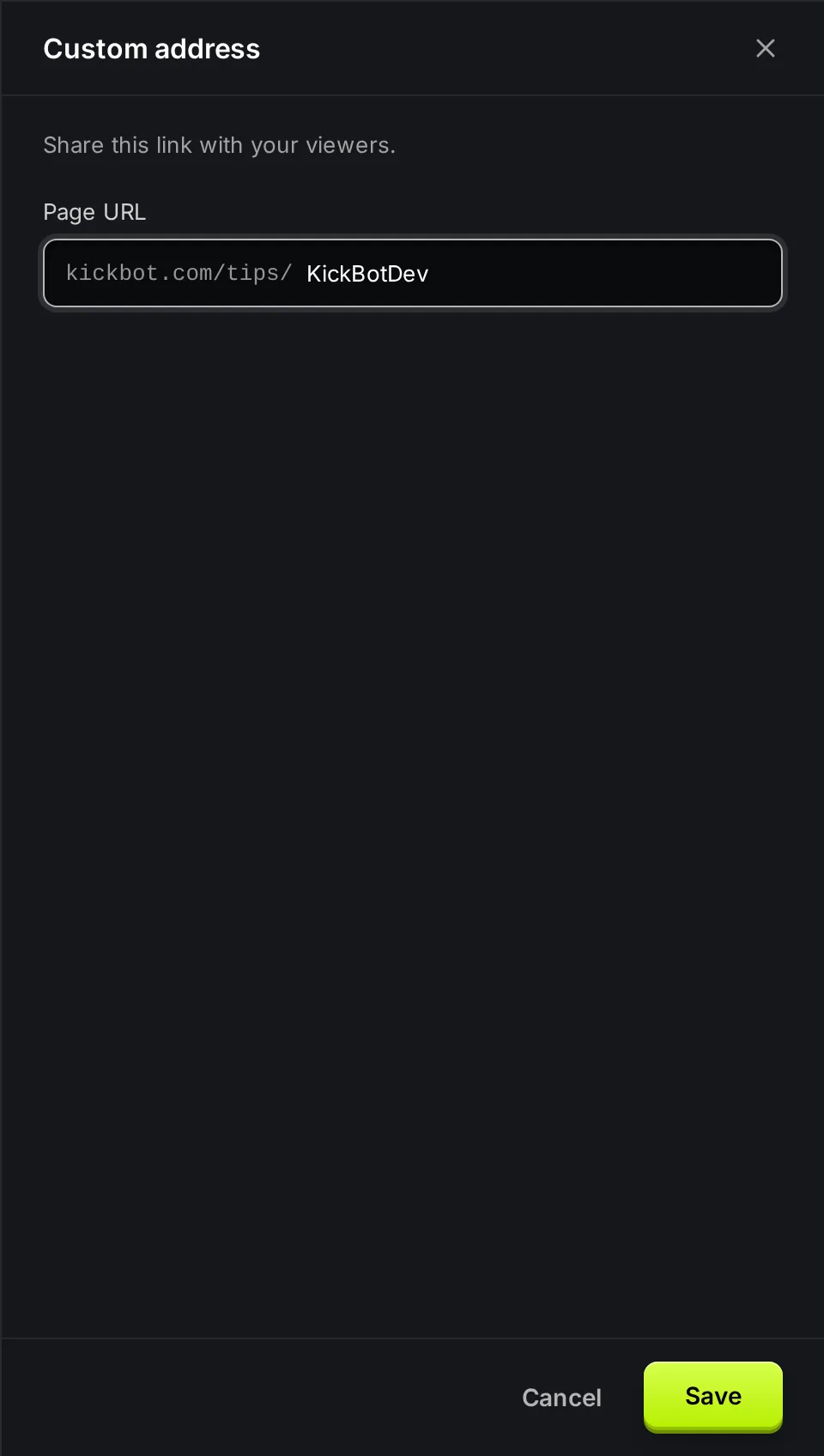
Sezione intitolata “Indirizzo personalizzato”Con Premium, clicca Indirizzo personalizzato per scegliere il tuo link, per esempio kickbot.com/tips/yourbrand. L’indirizzo deve avere almeno 4 caratteri e non deve essere già usato da un’altra pagina delle donazioni o come nome di un altro canale Kick.
I link con il tuo nome su Kick funzionano sempre. Se cambi un indirizzo personalizzato precedente, i link al vecchio indirizzo personalizzato smettono di funzionare, quindi KickBot ti chiede prima una conferma.
Opzioni donazione
Sezione intitolata “Opzioni donazione”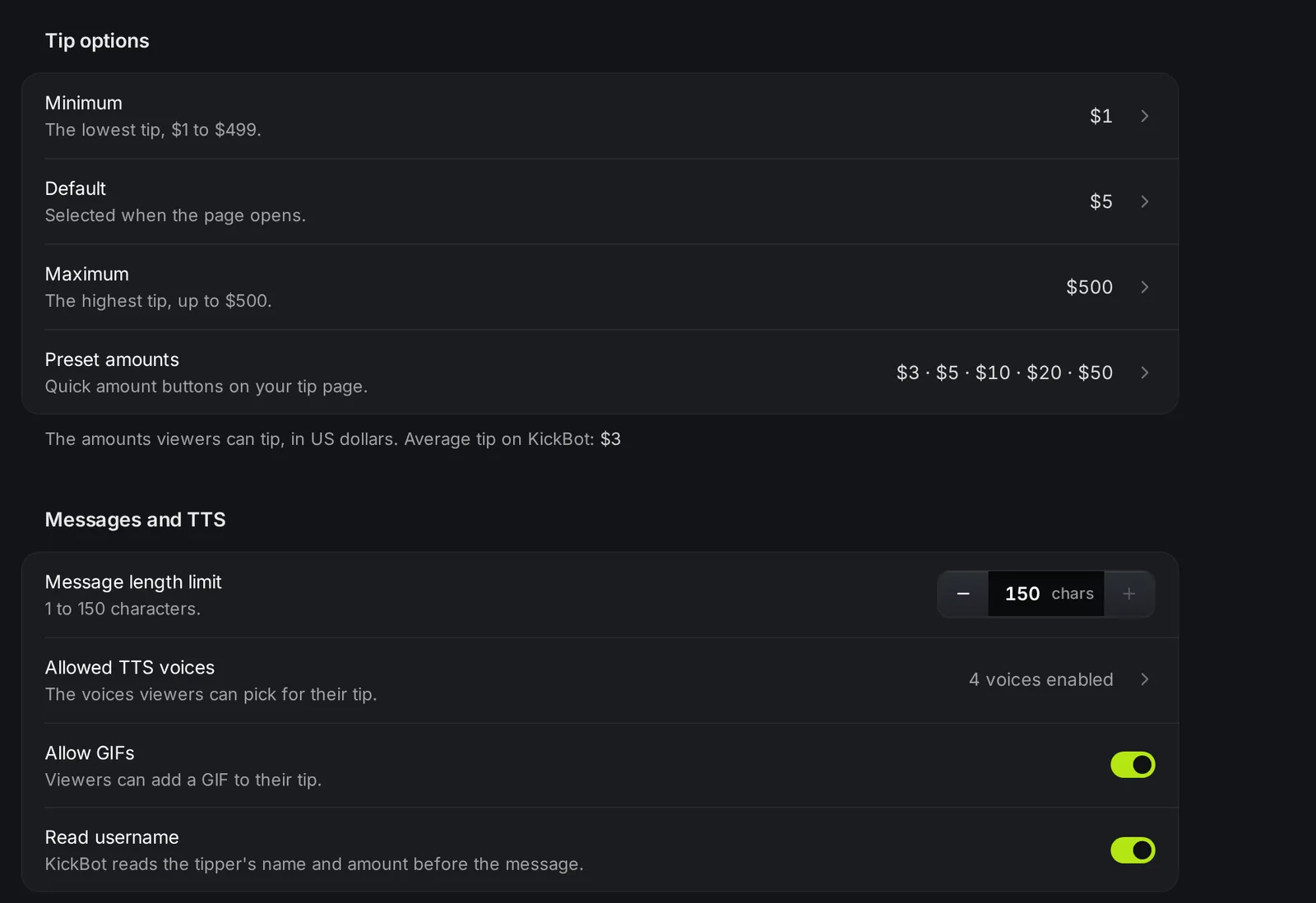
Tutti gli importi sono in dollari USA. Clicca una riga per modificare tutti gli importi in un solo pannello, poi clicca Salva.
| Impostazione | Cosa fa | Predefinito e limiti |
|---|---|---|
| Minimo | La donazione più bassa che uno spettatore può inviare. | $1. Da $1 a $499. |
| Predefinito | L’importo selezionato quando si apre la pagina. | $2 per una nuova pagina. Deve essere tra il minimo e il massimo. |
| Massimo | La donazione più alta che uno spettatore può inviare. | $500. Da $1 a $500. |
| Importi predefiniti | Pulsanti di importo rapido sulla tua pagina delle donazioni. Aggiungi o togli pulsanti nel pannello. | $3, $5, $10. Ognuno deve essere tra il minimo e il massimo. |
Gli spettatori possono anche scrivere qualsiasi importo tra il tuo minimo e il tuo massimo. Un importo predefinito basso rende facili le donazioni piccole.
Messaggi e TTS
Sezione intitolata “Messaggi e TTS”| Impostazione | Cosa fa | Predefinito e limiti |
|---|---|---|
| Lunghezza massima messaggio | Il messaggio più lungo che uno spettatore può scrivere. | 150 caratteri. Da 1 a 150. |
| Voci TTS consentite | Le voci che gli spettatori possono scegliere per leggere il loro messaggio. | Voci ufficiali per una nuova pagina |
| Consenti GIF | Gli spettatori possono aggiungere una GIF alla donazione. Compare in live con il messaggio. | Disattivato per una nuova pagina |
| Leggi nome utente | KickBot legge nome del donatore e importo prima del messaggio, per esempio «viewer123 just tipped $5… Love the stream!». Senza nome, legge «Anonymous». | Attivo |
Ogni donazione deve avere un messaggio. Uno spettatore può disattivare la voce: in quel caso la donazione compare in live senza essere letta.
Scegli le voci consentite
Sezione intitolata “Scegli le voci consentite”- Clicca Voci TTS consentite.
- Spunta le voci che vuoi. Usa Attiva tutte, Disattiva tutte o Solo ufficiali per cambiarne molte insieme, oppure cerca per nome.
- Clicca Salva.
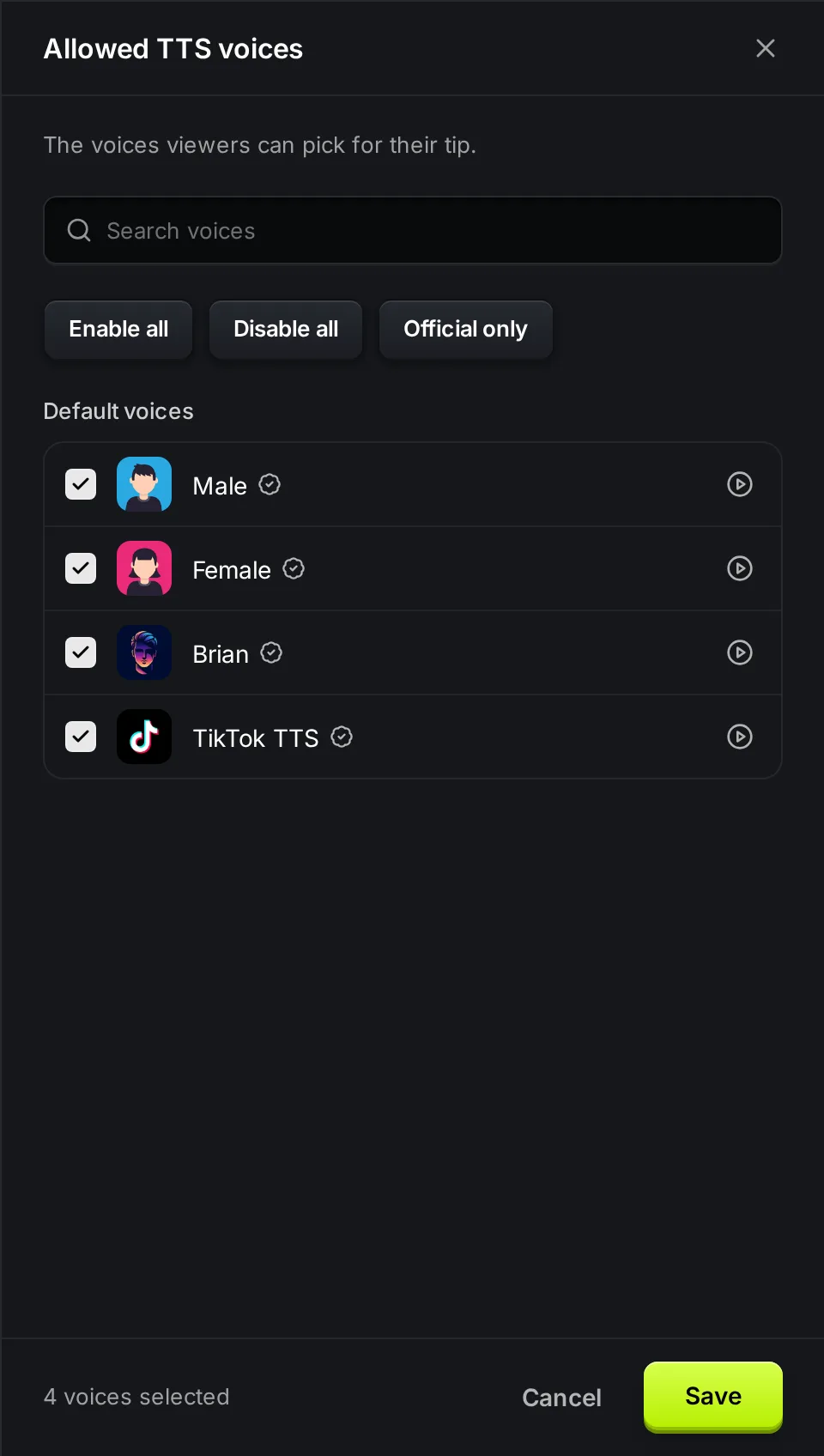
Il pannello ha due elenchi: Voci predefinite, che ogni canale può usare, e Voci AI. Con Attiva tutte, anche le nuove voci che KickBot aggiungerà in futuro sono consentite. Puoi usare sulla tua pagina delle donazioni anche i tuoi cloni vocali. Per saperne di più sulle voci, vedi la Libreria voci.
Cosa vedono gli spettatori
Sezione intitolata “Cosa vedono gli spettatori”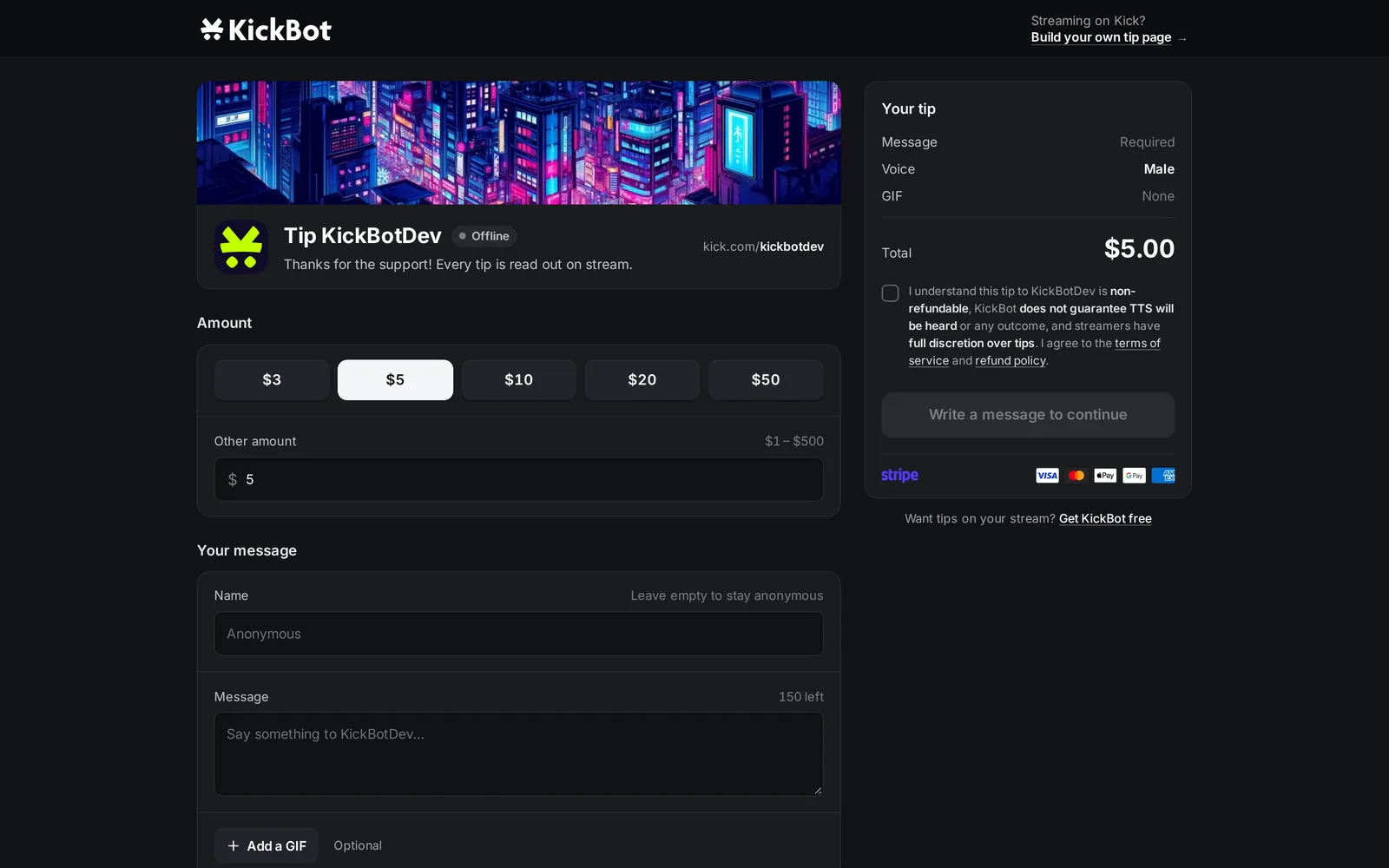
La pagina delle donazioni mostra il tuo banner, la tua immagine e il tuo nome di Kick, la tua descrizione e un badge Live o Offline. Gli spettatori scelgono un importo, aggiungono un nome facoltativo (fino a 20 caratteri), scrivono un messaggio, scelgono una voce e una GIF facoltativa, accettano i termini e pagano tramite Stripe. La guida Come fare una donazione a uno streamer su Kick mostra i passaggi dal lato dello spettatore.
Prima del pagamento, KickBot controlla nome e messaggio con i filtri della tua moderazione donazioni. Una donazione bloccata non viene mai addebitata.
Risoluzione dei problemi
Sezione intitolata “Risoluzione dei problemi”Gli spettatori vedono «Tipping is currently not available» (le donazioni non sono disponibili al momento). Il tuo account Stripe non è attivo. Controlla le Impostazioni pagamenti.
Il pulsante Tip mostra «yourchannel has paused tips». Attiva le donazioni è disattivato. Attivalo qui oppure con Accetta nuove donazioni nella coda donazioni.
«Payment page with this URL already exists.» (esiste già una pagina di pagamento con questo URL). Un’altra pagina delle donazioni o un canale Kick usa quell’indirizzo. Scegline un altro.
«L’importo suggerito deve essere un numero tra l’importo minimo e quello massimo». L’importo predefinito è fuori dal tuo intervallo. Cambia l’importo predefinito, il minimo o il massimo.
Le donazioni non partono. Il widget delle donazioni non è aperto in OBS. Vedi Alert delle donazioni.
Domande frequenti
Sezione intitolata “Domande frequenti”Dove trovo il mio link per le donazioni su Kick?
In Donazioni > Pagina di pagamento, sotto il gruppo Pagina delle donazioni. È kickbot.com/tips/ seguito dal tuo nome su Kick, oppure il tuo indirizzo personalizzato con Premium. Clicca Copia URL per copiarlo.
Posso provare le donazioni senza pagare?
Sì. Attiva la Modalità test, poi invia una donazione dalla tua pagina delle donazioni. Parte in live come una donazione vera, e nessuno paga nulla.
Qual è la donazione più bassa e più alta su KickBot?
Puoi impostare il minimo da $1 e il massimo fino a $500.