
Impostazioni dell'account
La pagina Impostazioni in Account > Impostazioni raccoglie tutto sul tuo account e sul canale che gestisci ora. Qui aggiorni i dati del tuo canale Kick, vedi con quale account hai fatto l’accesso, cambi la lingua della dashboard, gestisci i pagamenti di Premium e lasci un team o elimini l’account. Ci arrivi con kickbot.com/dashboard/settings o con l’immagine del profilo in fondo al menu laterale.
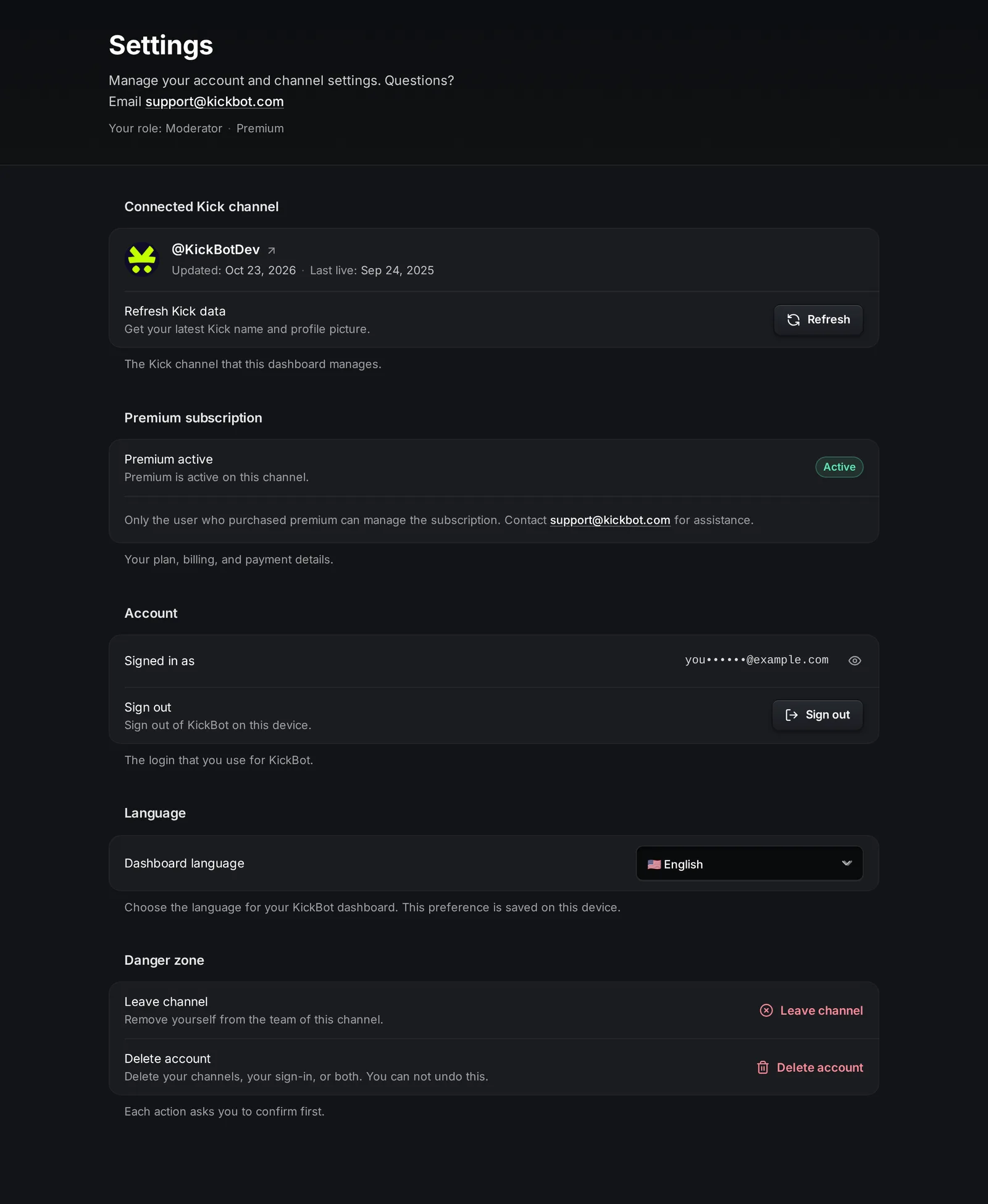
Sotto il titolo, Impostazioni mostra il tuo ruolo su questo canale (Proprietario, Admin o Moderatore) e il suo piano.
Canale Kick collegato
Sezione intitolata “Canale Kick collegato”Questa scheda mostra il canale Kick che gestisci con questa dashboard, con un link al canale su Kick, la data in cui KickBot ha aggiornato i suoi dati l’ultima volta e quando il canale è stato in live l’ultima volta.
- Aggiorna dati Kick: clicca Aggiorna per prendere il tuo nome Kick e l’immagine del profilo più recenti, per esempio dopo averli cambiati su Kick.
Se la scheda dice che il tuo canale Kick non è autenticato, il collegamento a Kick si è interrotto. Proprietari e admin vedono Collega il tuo canale Kick in alto nel pannello laterale. Clicca Collega e autorizza di nuovo KickBot su Kick. Vedi Creare l’account KickBot.
Abbonamento Premium
Sezione intitolata “Abbonamento Premium”Questa parte compare solo quando il canale ha Premium. Chi ha acquistato Premium e il proprietario del canale vedono:
- Stato: Attivo, In disdetta o Problema di pagamento.
- Prossimo addebito: la data e l’importo del prossimo pagamento. Quando Premium è in disdetta, Accesso fino al mostra l’ultimo giorno.
- Aggiorna dati di pagamento: apre la pagina di fatturazione per cambiare la carta o vedere le fatture.
Gli altri membri del team vedono Premium attivo e una nota che dice che solo chi l’ha acquistato può gestirlo. Prezzi, prova gratuita e rimborsi sono in KickBot Premium.
Account
Sezione intitolata “Account”- Accesso effettuato come: l’email del tuo account. È in parte nascosta. Clicca l’icona dell’occhio per vederla.
- Esci: ti fa uscire da KickBot su questo dispositivo.
Accedi con Google, Discord o con email e password. La dashboard non ha un’opzione per cambiare l’email del tuo account. Scrivi a support@kickbot.com se ti serve aiuto. Per reimpostare la password, clicca Password dimenticata? nella pagina di accesso.
Scegli la Lingua della dashboard dal menu. KickBot ha 14 lingue: inglese, spagnolo, portoghese, turco, arabo, polacco, tedesco, francese, italiano, ceco, rumeno, giapponese, thailandese e hindi. La scelta viene salvata su questo dispositivo, quindi impostala di nuovo su un altro computer o telefono. Il menu della lingua c’è anche nella barra in alto di ogni pagina.
La lingua della dashboard non cambia i messaggi che KickBot scrive nella tua chat di Kick. Quelli li scrivi tu, per esempio nei comandi personalizzati e negli alert in chat.
Stream Deck
Sezione intitolata “Stream Deck”Proprietari e admin vedono una scheda Stream Deck con la chiave per il plugin KickBot per Stream Deck. Clicca Mostra o Copia e incolla la chiave nel plugin. Scarica plugin apre la pagina del plugin. Non condividere questa chiave. I passaggi per configurarlo sono in Stream Deck.
Zona pericolosa
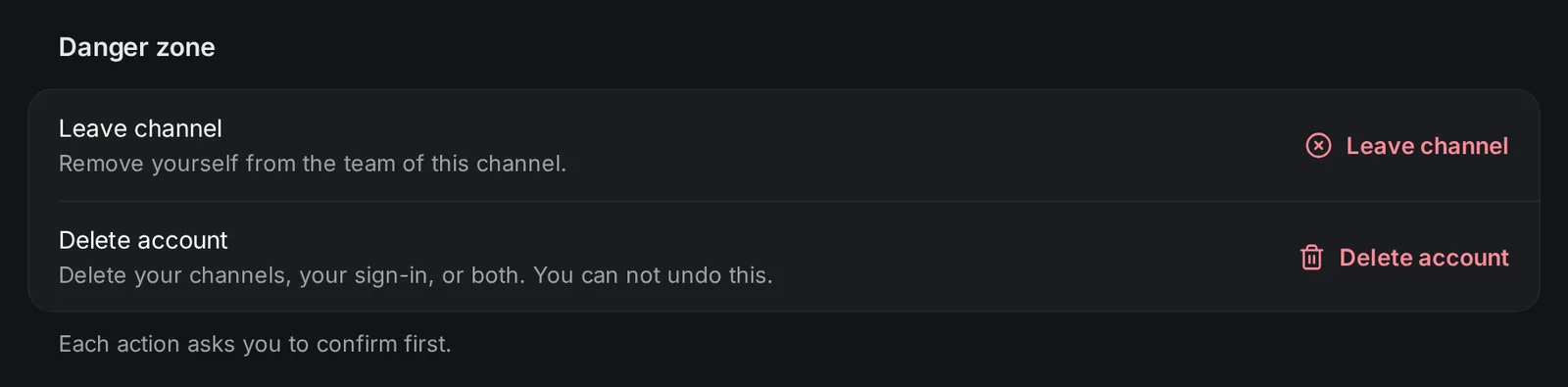
Sezione intitolata “Zona pericolosa”Le azioni che chiudono o eliminano qualcosa sono in fondo. Ognuna ti chiede prima una conferma. Vedi solo le azioni che valgono per te.
| Azione | Chi la vede | Cosa fa |
|---|---|---|
| Disdici abbonamento | Chi ha acquistato Premium o il proprietario | Disdice Premium. Resta attivo fino alla fine del periodo che hai pagato. Vedi disdire Premium. |
| Rigenera la chiave Stream Deck | Proprietari e admin | Crea una nuova chiave. La vecchia chiave smette subito di funzionare, quindi metti la nuova chiave nel plugin per Stream Deck. |
| Lascia il canale | Admin e moderatori nel team di un altro streamer | Ti toglie dal team. Per rientrare ti serve un nuovo codice invito. |
| Elimina account | Tutti | Elimina i canali di cui sei proprietario, il tuo accesso o entrambi. |
Elimina il tuo account
Sezione intitolata “Elimina il tuo account”Elimina account apre un pannello dove scegli cosa eliminare:
- Canali di cui sei proprietario: seleziona ogni canale da eliminare. Viene eliminato tutto quello che contiene: impostazioni, comandi, timer, alert, widget, voci, clip, log e file. Il tuo team perde l’accesso. Premium su un canale eliminato viene disdetto subito.
- Elimina anche il mio accesso: elimina il tuo account e i tuoi posti negli altri team. Puoi sceglierlo solo se elimini anche tutti i canali di cui sei proprietario.
Alcune cose vanno fatte prima:
- Un canale con un saldo delle donazioni non si può eliminare. Preleva il saldo o aspetta che venga pagato. Vedi guadagni e pagamenti.
- Se paghi Premium su un canale che resta, disdici prima quel Premium.
Per la tua sicurezza, KickBot ti chiede di accedere di nuovo. Poi scrivi il testo di conferma che vedi e clicchi Elimina.
Solo il proprietario del canale può eliminare un canale. Se sei nel team di qualcun altro e non vuoi più aiutare, usa invece Lascia il canale.
Domande frequenti
Sezione intitolata “Domande frequenti”Come cambio la lingua di KickBot?
Vai su Impostazioni > Lingua, o usa il menu della lingua nella barra in alto, e scegli una delle 14 lingue. La scelta viene salvata sul dispositivo che usi.
Come elimino il mio account KickBot?
Vai su Impostazioni, clicca Elimina account nella Zona pericolosa, scegli i tuoi canali e, se vuoi, il tuo accesso. Accedi di nuovo per confermare, scrivi il testo che vedi e clicca Elimina.
Come scollego il mio canale Kick da KickBot?
Il proprietario può eliminare il canale da KickBot con Elimina account in Impostazioni. Così vengono eliminati tutti i dati KickBot di quel canale.